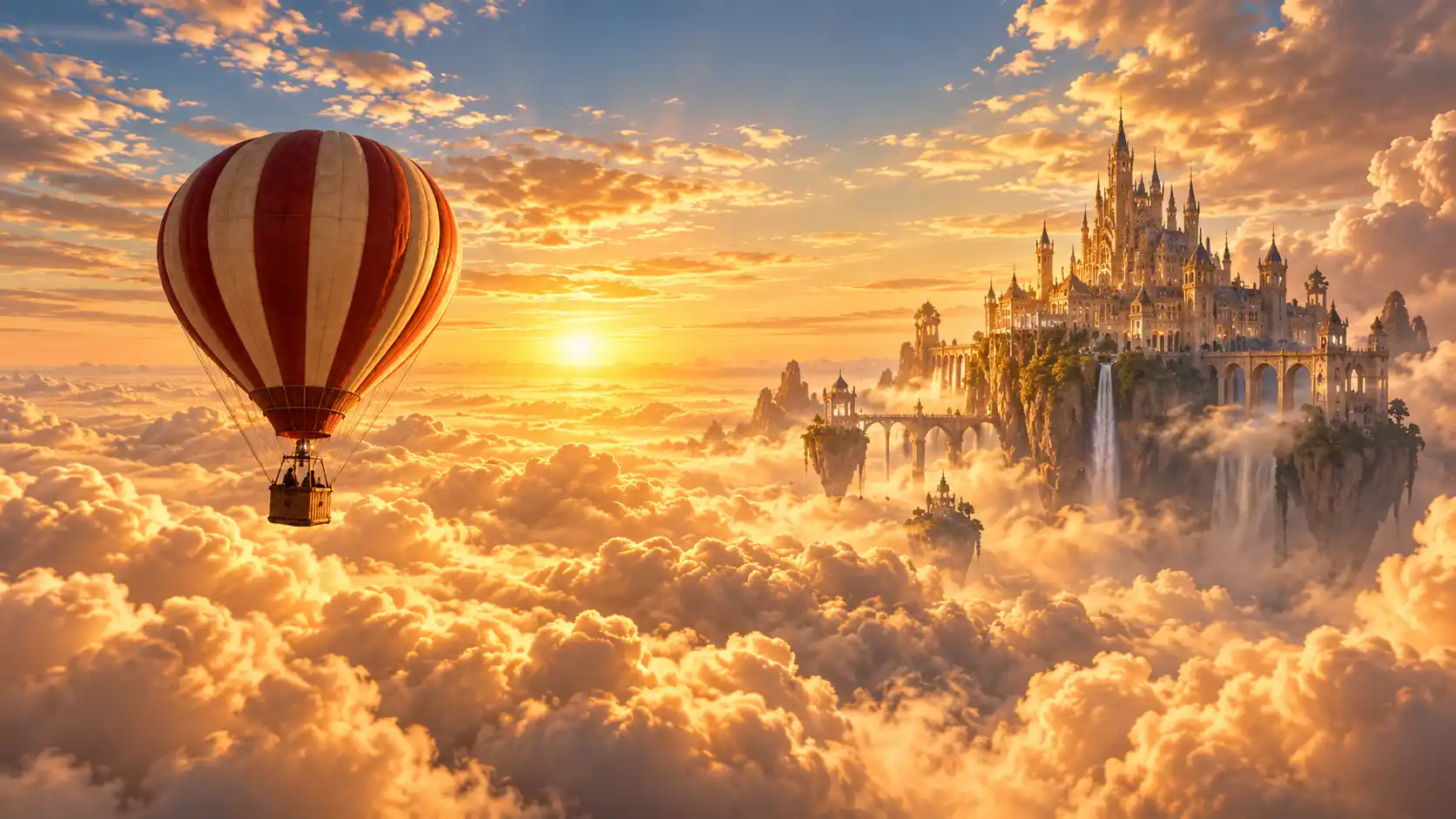
您的影片片段看起來很完美,動作流暢,但總是在最後早了一拍就突然停止。影片延伸工具能解決這個問題,無需捨棄該鏡頭:您只需將已滿意的片段交給 AI,描述下一個瞬間,它就會從最後一幀開始生成接續的新畫面。
本指南探討的是「AI 影片延伸」(為片段新增秒數),而非透過長線傳輸訊號的 HDMI「視訊延長器」硬體。我們將先前的延伸提示詞集合整理於此,讓您一次掌握操作方法、實際範例、依片段結尾分類的提示詞庫,以及評估銜接效果的檢查清單。
快速解答:如何使用 AI 延伸影片
- 優先檢視最後一秒。主體應仍在畫面中並持續進行某個動作。淡出、剪輯或空幀都不是理想的起始點。
- 開啟 AI 影片延伸工具,例如 Movmix Video Extend,選擇模型並上傳片段(MP4 或 MOV 格式)。
- 僅提示下一個瞬間:包含一個動作、一種鏡頭行為、必須保持一致的元素,以及新段落應如何結束。
- 生成後,以全速及逐幀方式檢視銜接處。
- 需要更長?從乾淨的結尾再次延伸,而非試圖在一次操作中完成所有需求。
本文其餘部分將詳細說明每個步驟,以及當其中任一環節出錯時的應對方法。
影片延伸工具的功能與限制
AI 影片延伸工具會讀取您素材的結尾(包含人物、移動方向、鏡頭運動及光線狀況),並據此生成接續的畫格。它並非減慢片段速度、重複最後幾秒,或拉伸像素。
人們常在實際上需要其他處理方式時誤用「延伸」功能。請參考下表確認:
| What you want | 合適的工具 | 原因 |
|---|---|---|
| 同一鏡頭持續播放數秒 | AI 影片延伸工具 | 從最後一幀接續動作、鏡頭運動及光線 |
| 循環播放的片段 | 循環剪輯 | 擴充功能會生成新的動作,而非循環播放 |
| 更寬或更高的畫框比例(例如從 16:9 變為 9:16) | 長寬比擴充/向外繪製(Outpainting) | 這會改變畫布大小,而非影片時長 |
| 多個分別生成的鏡頭,但需呈現為同一場景的連貫感 | 連貫性工作流 | 問題在於鏡頭間的匹配,而非單純延長單一鏡頭 |
| 將同一段影片轉換為新風格、背景或服裝造型 | AI 影片編輯器 | 剪輯會改變鏡頭內的內容;擴充則是添加後續發生的畫面 |
如果您的目標屬於第一行所述情況,請繼續閱讀。以下內容均假設您正在延長單一影片片段。
從最後一秒開始:您的影片片段適合擴充嗎?
最後一幀是 AI 生成的起點。大多數失敗的擴充案例,都可追溯至影片結束於不理想的狀態。請拖曳進度條至最後一秒,並對照以下幾種結尾類型:
| 影片結尾狀態 | 是否適合擴充? | 建議操作 |
|---|---|---|
| 主體仍在移動中(行走、飛行、傾倒液體、滾動) | 是,這是最佳情況 | 以相同速度延續同一動作 |
| 攝影機運動仍在進行中(推鏡、橫移、環繞) | 是 | 延續該動作,然後讓其自然定格 |
| 主體已穩定保持在某個姿勢或動作中 | 通常 | 加入一個細微且清晰可辨的動作(例如一瞥、轉身或呼吸) |
| 淡出至黑屏、標題卡或完成轉場 | 否 | 剪輯回淡出前的最後一個清晰畫格,然後延長 |
| 主體已離開畫面或變得模糊 | 效果不佳 | 剪輯至主體仍然清晰可見的畫格 |
| 最後一秒出現硬切斷 | 否 | 在切斷前進行剪輯;否則 AI 會繼續生成錯誤的鏡頭 |
快速判斷法則:如果你能用一句話清楚描述結尾發生的事(例如「氣球仍持續向前飄移」),代表影片片段已準備就緒。如果無法做到,請先進行剪輯。
原生延伸還是末幀串接?
使用 AI 延長影片片段有兩種方法,分別適用於不同情境。
原生延伸(影片延伸工具的功能):直接上傳影片片段。模型能識別結尾的動態,因此速度和方向的銜接會更自然。只要工具支援您的片段格式,建議優先使用此方法。
末幀串接:將最後一幀匯出為圖片,並在圖生視頻工具中以此為起點重新生成。由於模型僅能看到靜止畫面,您必須重新描述所有關鍵要素(主體、場景、光線、風格)並從頭定義動作。當您希望基於前一段落的結尾開啟一個刻意設計的新鏡頭,或需要從更乾淨的幀重建時,可使用此方法。我們關於AI 視頻首幀的指南詳細介紹了如何準備該圖片。
若使用串接方式,在合併片段時請修剪新片段的起始幀,因為它會重複舊片段的最後一幀。
如何在 Movmix Video Extend 中延伸影片
以下是Movmix Video Extend頁面上顯示的操作流程。
1. 選擇模型
模型選擇器列出了多種延伸模型,每張卡片都標明了其適用場景。例如,某個選項註明可自動生成音效。在生成之前,請查看卡片以確認當前的長度限制和功能範圍,因為這些因模型而異。
2. 上傳片段
上傳您想要繼續延伸的影片。上傳器支援 MP4 和 MOV 格式。這不必是 AI 生成的內容;產品短片、生活風格素材和短影音都是該工具頁面推薦的適用類型。此外還有一個可選的圖片上傳欄位;請查看介面以了解您所選模型如何使用該圖片。
3. 撰寫延伸提示詞
描述片段結束後接下來發生的情節。不要複述原始場景。下一節將提供公式和現成範例。
4. 生成與檢視
從銜接點前一兩秒開始觀看直至結尾。使用下方的銜接檢查清單進行評估。如果銜接效果良好,您可以保留結果、進行修剪,或從新的結尾處再次延伸。
實作範例:持續飛行的熱氣球
為了讓概念更具體,想像一個 6 秒的鏡頭:在日落時分,一顆深紅色與奶油色相間的熱氣球飄浮在金黃色的雲海之上,攝影機從稍高的後側四分之三角度拍攝。我們想要的故事發展是熱氣球持續前進,而遠處慢慢出現一座漂浮城堡。
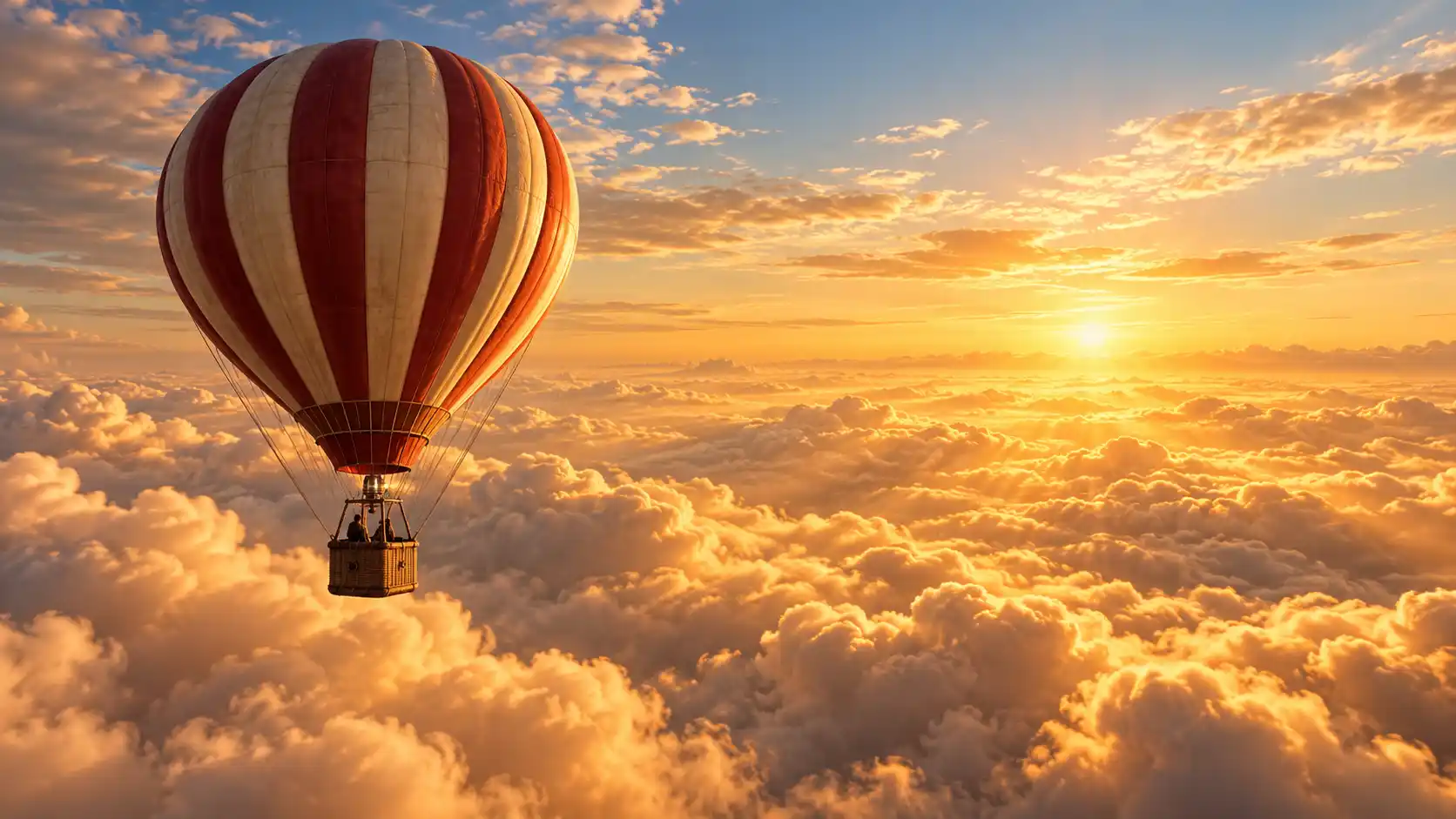
設定來源片段,使其結束於動態畫面中。在生成原始片段時,有兩項指令比其他更重要:第一,第一個鏡頭中不要出現城堡(因為它是新發生的事件);第二,確保熱氣球在最後一幀仍向前移動,且前方有開闊的天空。如果熱氣球停止、轉向或移出畫面,擴展工具將無以為繼。
檢查結尾。在進行擴展之前,請確認最後一秒內的四個要素:熱氣球完全可見、仍沿著原始路徑移動、攝影機角度沒有跳躍,以及前方有開闊的雲景供新元素出現。
提示詞僅描述下一瞬間:
從最後一幀繼續。同樣深紅色與奶油色的熱氣球以相同速度在金黃色雲層上方持續飄移。攝影機保持從後側四分之三角度、相同距離跟隨,無剪輯切換。遠方雲層緩緩分開,一座漂浮石堡的輪廓透過薄霧顯現,並在背景中保持小巧。維持日落光線、雲朵顏色和熱氣球設計不變。結尾時,熱氣球仍朝向遠處的城堡飛行。
評判重點在於銜接處,而不僅僅是城堡。如果熱氣球在接合處變色、攝影機突然轉為正面視角,或日落光線變成黃昏,那麼即使城堡再美麗也無濟於事。這些檢查點決定了擴展部分是否能被視為一個連續鏡頭。
如果工具僅回傳新增片段,請在編輯器中將其置於原始片段之後。如果回傳的是完整合併影片,請檢查總長度與過渡點。
「下一瞬間」提示詞公式
擴展提示詞在撰寫時應像導演對下一個動作的指示,而非場景摘要。模型已經擁有結尾畫面,因此請將篇幅集中在以下四件事:
- 保持不變:主體的外觀、地點、光線以及必須維持的風格。
- 下一個動作:接下來發生的一件可見事物。
- 攝影機:一種行為(持續跟隨、保持靜止、緩慢推進),延續攝影機原本的動作。
- 結束狀態:最後一幀清晰的姿勢或構圖,理想情況下應能作為再次擴展的基礎。
模板:
從最後一幀繼續。[主體,使用與先前相同的名稱] [一個下一個動作]。攝影機 [延續當前移動 / 保持靜止 / 進行單一緩慢移動]。保持 [臉部、服裝、場景、光線、風格] 不變。結尾時 [清晰的姿勢或構圖,主體仍在畫面中]。
建議做法: - 每次都以相同方式命名主體(例如「穿紅外套的女性」)。 - 逐漸引入新元素(例如「在遠處」、「緩緩出現」)。 - 每次迭代只專注一個概念。
避免事項: - 使用如「繼續這段影片」或「讓它變長」這類提示詞。這會讓模型缺乏明確目標。 - 在同一次迭代中更換地點或改變風格。這通常會被解讀為剪輯切換。 - 以「淡出」作為結尾。這會讓你失去一個可供後續擴展的清晰幀。
延伸提示詞庫,依影片結尾方式分類
選擇符合您結尾方式的群組,然後替換成您自己的主體與場景。每個提示詞都遵循上述公式。
當主體已經在移動時
城市漫步:從最後一幀繼續。身穿深色西裝的男子以相同步伐沿著同一人行道繼續行走,雙手插在口袋裡。攝影機以相同高度在他身旁跟拍。保持他的臉部、西裝和店面外觀不變。結束時,他正邁步接近街角。跑步者高速奔跑:從最後一幀繼續。跑步者保持相同速度,傾身轉過彎道,並在下一段直路上恢復直立姿勢。攝影機保持在當前距離並列跟拍。保持跑步者的臉部、服裝和街道不變。結束時呈現完整的奔跑步伐。汽車駛出隧道:從最後一幀繼續。汽車以相同速度駛出隧道進入日光下,並保持在車道內。攝影機從當前位置跟隨,無環繞運鏡。保持車身和顏色不變。結束時穩定呈現汽車持續向前行駛的畫面。
當攝影機正在移動中時
緩慢推進:從最後一幀繼續。坐著的主體幾乎不動,僅有呼吸動作和眼神的輕微轉移。攝影機完成緩慢且均勻的推進,並停在中近景畫面。保持臉部、服裝、背景和光線完全一致。結束時靜止停留兩秒。輕柔上升:從最後一幀繼續。攝影機緩慢越過屋頂上升,展現更多遠處街道景觀,隨後穩定下來。保持時段、色彩分級和地標建築不變。結束時為穩定且視角稍高的廣角畫面。
當主體靜止或保持姿勢時
回眸一瞥:從最後一幀繼續。她再走兩步,回頭瞥了一眼,然後再次看向前方並繼續行走。攝影機保持當前的中景鏡頭。保持她的臉部、紅色外套和街道不變。結束時她面向前方,持續行走。寵物反應:從最後一幀繼續。狗狗聽到畫面外的聲響,豎起耳朵,然後微微歪頭看向鏡頭。攝影機保持構圖不變。保持毛髮、項圈和房間環境不變。結束時狗狗面向鏡頭。
自然與天氣
海岸線:從最後一幀繼續。海浪完成破碎,沖刷更遠的沙灘,然後帶著泡沫退去。攝影機保持廣角鏡頭。保持岬角、天空和水色不變,不出現新的人物。結束時下一道小浪開始形成。山脊霧氣:從最後一幀繼續。霧氣沿著同一山脊持續飄移,變薄後顯露更多遠處山峰,隨後再次變濃。攝影機保持廣角畫面。保持山脈形狀和時段不變。結束時霧氣仍在流動。
產品與廣告短片
瓶身展示:從最後一幀繼續。香水瓶沿相同軸線再多旋轉一點,現有主光滑過玻璃瓶身和標籤。不新增道具。攝影機保持特寫或極緩慢推進。保持瓶身、液體顏色和背景不變。結束時靜止展示產品兩秒。倒咖啡完成:從最後一幀繼續。咖啡倒入同一杯中完成,油脂層平靜下來,手將咖啡壺移出畫面。攝影機不移動。保持杯子、桌面和光線不變。結束時為滿杯咖啡的靜態畫面。
直式社群短片(Reels、TikTok、Shorts)
流暢轉場動作:從最後一幀繼續。她完成甩髮動作,頭髮落在同一側肩膀上,並朝著鏡頭微笑。鏡頭保持在目前的 9:16 構圖中不變。保持她的臉部、服裝和背景一致。以兩秒的靜止畫面結束,方便後續剪輯。 舞蹈卡點:從最後一幀繼續。舞者完成該舞步接下來的兩個節拍,做出明確的結束姿勢並定格。鏡頭保持高度和距離不變。保持舞者、服裝、地板和光線一致。以定格的姿勢結束。
便於再次延伸的乾淨結尾
門口暫停:從最後一幀繼續。人物走向已經可見的門口,手扶門框,暫停並望向下一個房間。鏡頭以步行速度跟隨,然後停住。保持臉部、衣物和房間環境一致。以主體完全出現在門口的畫面結束。 拉遠至全景:從最後一幀繼續。細微的自然動態持續進行(如樹葉飄動、車流、水流),而主要主體幾乎保持靜止。鏡頭平順地向後拉遠至稍寬的視角並鎖定。保持地標和色彩調性一致。以穩定的全景靜止畫面結束。
檢查接縫:六點檢視法
首先以全速觀看銜接處,因為這是觀眾看到的樣子。然後逐幀仔細檢查。
| 檢查項目 | 問題徵兆 | 在下個提示詞中修正 |
|---|---|---|
| 主體 | 臉部、服裝、顏色或比例在銜接處發生變化 | 指名關鍵特徵,並加上「全程保持相同的[主體];不要改變其設計」 |
| 動作 | 主體停止、重新啟動或改變速度 | 「以與最後一幀相同的速度和方向繼續」 |
| 鏡頭 | Angle flips, sudden zoom, or an unasked-for orbit | 說明當前角度,並註明「無剪接、無環繞運鏡、無突然變焦」 |
| 光線與時間 | 日落變成黃昏,色溫發生跳躍 | 重複光源設定(「左側相同的溫暖夕陽,相同時間」) |
| 新增元素 | 某個物體以完整尺寸突然出現在畫面中央 | 讓變化漸進:「在遠處出現並停留在背景中」 |
| 故事 | 延伸功能只會重複原始的動作 | 加入一個小而明確的事件,而非單純要求「繼續」 |
如果拼接失敗,請從原始片段重新生成,而不是基於有瑕疵的結果繼續建構。後續的每次處理都會繼承先前產生的錯誤。
大幅延長片段:分階段延伸
一次性要求大幅跳躍是導致畫面漂移最常見的原因。更穩健的做法如下:
- 每個階段處理一個節奏。第一階段「氣球持續飛翔」,第二階段「城堡出現」,第三階段「氣球轉向城堡」。
- 每個階段結束於一個乾淨的幀,確保主體清晰可見,且處於持續運動或可辨識的靜止狀態。該幀將成為下一個階段的起始點。
- 重新錨定描述。在每個提示詞中重複主體的關鍵特徵與光源設定,避免細微變化累積造成偏差。
- 一旦發現漂移立即停止。在繼續之前先修正該階段的問題。
當故事需要真正不同的鏡頭(新地點、反向角度、另一角色的視角)時,你已從片段延伸轉向鏡頭序列規劃。此時,應將其規劃為具有連貫性工作流的獨立鏡頭,使用角色一致性指南以保持人物造型一致,或參閱我們關於製作AI 長影片的說明。
選擇線上影片延長工具:免費或付費
搜尋「線上免費影片延長工具」的結果顯示,各種工具的限制差異極大。在將專案投入任何工具之前,請檢查以下事項:
- 單次生成長度:每次生成能增加多少秒,以及是否可以對結果進行再次延長。
- 輸入格式:支援哪些檔案格式,以及是接受真實拍攝的素材,還是僅限在該應用程式內製作的片段。
- 控制選項:是否允許撰寫提示詞、選擇模型或添加參考圖像。有些工具僅能固定增加幾秒鐘,且無法提供額外指引。
- 音訊處理:新生成的片段是否包含聲音,或是以無聲狀態呈現。
- 輸出條款:浮水印、解析度、註冊要求及商業使用權限,請參閱該工具當前的定價或條款頁面。
就 Movmix 而言,目前的選項與限制顯示於 Video Extend 介面及模型卡片中。工具頁面的常見問題解答指出,只要您擁有上傳影片的權利,延長後的影片即可用於商業用途。
常見問題:影片延長工具
AI 影片延長工具與 HDMI 影片延長器相同嗎?
不相同。HDMI 或 Cat6 影片延長器是一種硬體,透過長距離線纜傳輸顯示訊號;而 AI 影片延長工具則是軟體,透過生成新畫面來延長影片片段。
影片延長工具能否將直式影片轉換為橫式影片?
Not by itself. Extension adds time, not canvas. Changing 9:16 to 16:9 is an aspect-ratio expansion task.
使用 AI 可以將影片延長多久?
這取決於所使用的工具與模型。在 Movmix Video Extend 中,每個模型卡片皆標示其各自限制。無論上限為何,進行多次短且聚焦的生成,通常比一次性生成長片段看起來更自然。
我可以延長真實拍攝的影片,而不僅限於 AI 生成的片段嗎?
可以。Movmix Video Extend 支援上傳 MP4 和 MOV 檔案。相較於晃動劇烈或剪輯頻繁的素材,畫面清晰、光線充足且運動平穩的片段通常能產生更乾淨的結果。
延長的片段看起來會與原始影片完全一致嗎?
該工具旨在遵循原始場景、動作和光線,但生成式影片無法保證幀級別的精確一致性。請務必檢查銜接處,並在提示詞中明確說明必須保持一致的元素。
我可以對同一部影片進行多次延長嗎?
可以。每次從新的結尾處繼續延長,將每次操作限制在單一節奏內,並檢查經過多次處理後累積產生的細微變化。
延長部分包含聲音嗎?
這取決於所使用的模型。在 Movmix 中,至少有一個延長模型被描述為會自動生成聲音。如果音訊對您的剪輯至關重要,請在生成前查看模型說明卡片。
總結
影片延長的關鍵不在於 AI 本身,而在於交接過程。提供一個清晰且帶有動態的結尾,請求生成下一個瞬間,保持攝影機運鏡和光線的一致性,並在繼續之前檢查銜接處。做到這些,一段 6 秒的短片就能擴展成一個完整的鏡頭,無需硬切或重新拍攝。
有片段結束得太快?開啟 Movmix Video Extend,上傳影片,並描述接下來發生的情節。