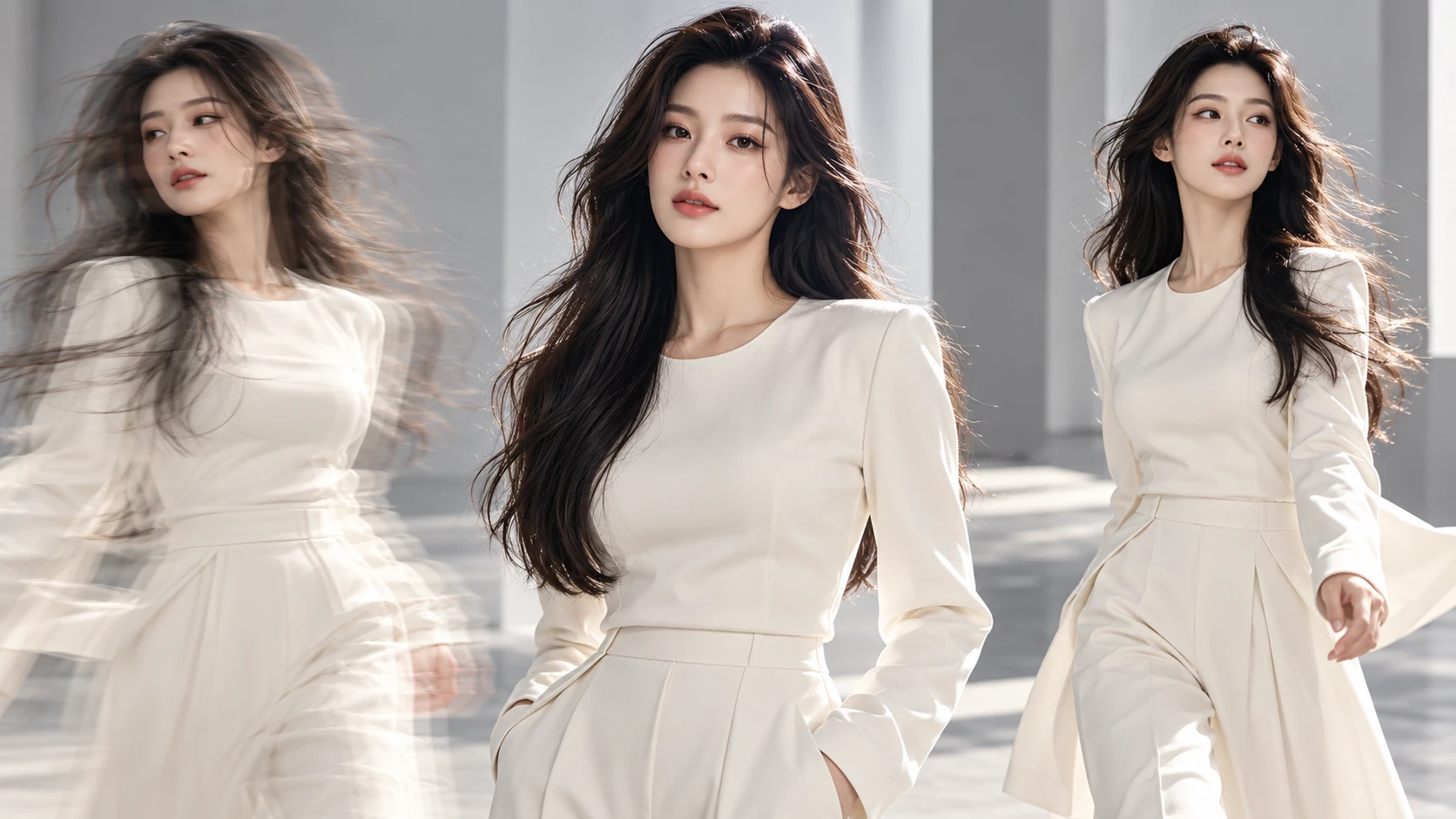
一張精美的參考圖像。一段精心撰寫的影片提示詞。一個看似完美勝任的影片生成模型。
一切看起來都準備就緒。
然而,當你打開生成的影片時,卻發現出了問題。
角色的手部動作顯得不自然。產品的外觀突然發生變化。或者,當你只想要一個緩慢、柔和的推鏡頭時,相機卻進行了意想不到的旋轉。
如果你使用過 Movmix AI Image to Video,可能也遇到過類似的情況。
這些都是常見的AI 影片生成問題。
當結果不如預期時,直覺反應往往是在提示詞中加入更多指令。但更長的提示詞並不總能解決問題。
有時問題出在首幀圖像上。有時是請求的動作過於複雜。而有時,最簡單的解決方案是在後期編輯階段處理問題,而非在生成階段。
在本指南中,我們將探討七個常見的 AI 影片錯誤,並透過三個涵蓋角色動作、相機控制和文字錯誤的實用範例進行逐步說明。
目標很簡單:在花費資源進行下一次生成嘗試修復之前,先找出真正的問題所在。
1. 為什麼會出現 AI 影片生成問題?
AI 影片模型利用圖像、參考素材和文字指令來生成一系列動態幀。
然而,靜態圖像並不總是包含完成特定動作所需的所有資訊。
例如,人像照片可能會遮住角色手臂的一部分。產品攝影可能只顯示物體的一個側面。而複雜的影片提示詞可能會要求在短短幾秒內同時實現角色動作、相機旋轉和背景變化。
當多個高難度要求結合在一起時,最終結果可能與你的初衷不符。
生成失敗並不意味著你需要重新製作所有內容。第一步是識別工作流程中哪個環節需要調整。
使用此表格進行快速診斷。
| 常見問題 | 可能原因 | 優先嘗試的解決方案 |
|---|---|---|
| 角色外觀改變 | 參考圖像不清晰或動作幅度過大 | 強化參考圖並簡化動作 |
| 手部或身體部位變形 | 遮擋或關節動作過於複雜 | 調整首幀並減少動態幅度 |
| 物件突然消失 | 物件位置不明確或互動過於複雜 | 明確定義物件的起始位置 |
| AI 忽略影片提示詞 | 同時下達過多指令 | 減少動作數量 |
| 鏡頭移動異常 | 鏡頭指令模糊或衝突 | 指定鏡頭方向與速度 |
| 出現錯誤文字 | 生成過程中文字渲染不穩定 | 先生成乾淨影片,後期再添加文字 |
| 分段剪輯無法銜接 | 缺乏共同的視覺起點 | 使用上一個片段的最後一幀 |
讓我們從三個實用範例開始。
2. 範例 1:如何修正不自然的手部動作
問題:角色在進行簡單動作時,手指或手臂出現變形。
這是以角色為主的 AI 影片中較常見且顯眼的問題之一。
想像一下生成一張時尚人像照,模特兒輕輕撥弄頭髮。原本預期是流暢的動作,但手部卻意外遮住臉部、手臂移動顯得僵硬,或者手指形狀發生扭曲。
解決方案並非一味地增加指令。
首先檢查參考圖片中的手部姿勢,以及所要求動作的複雜程度。
參考圖片提示詞
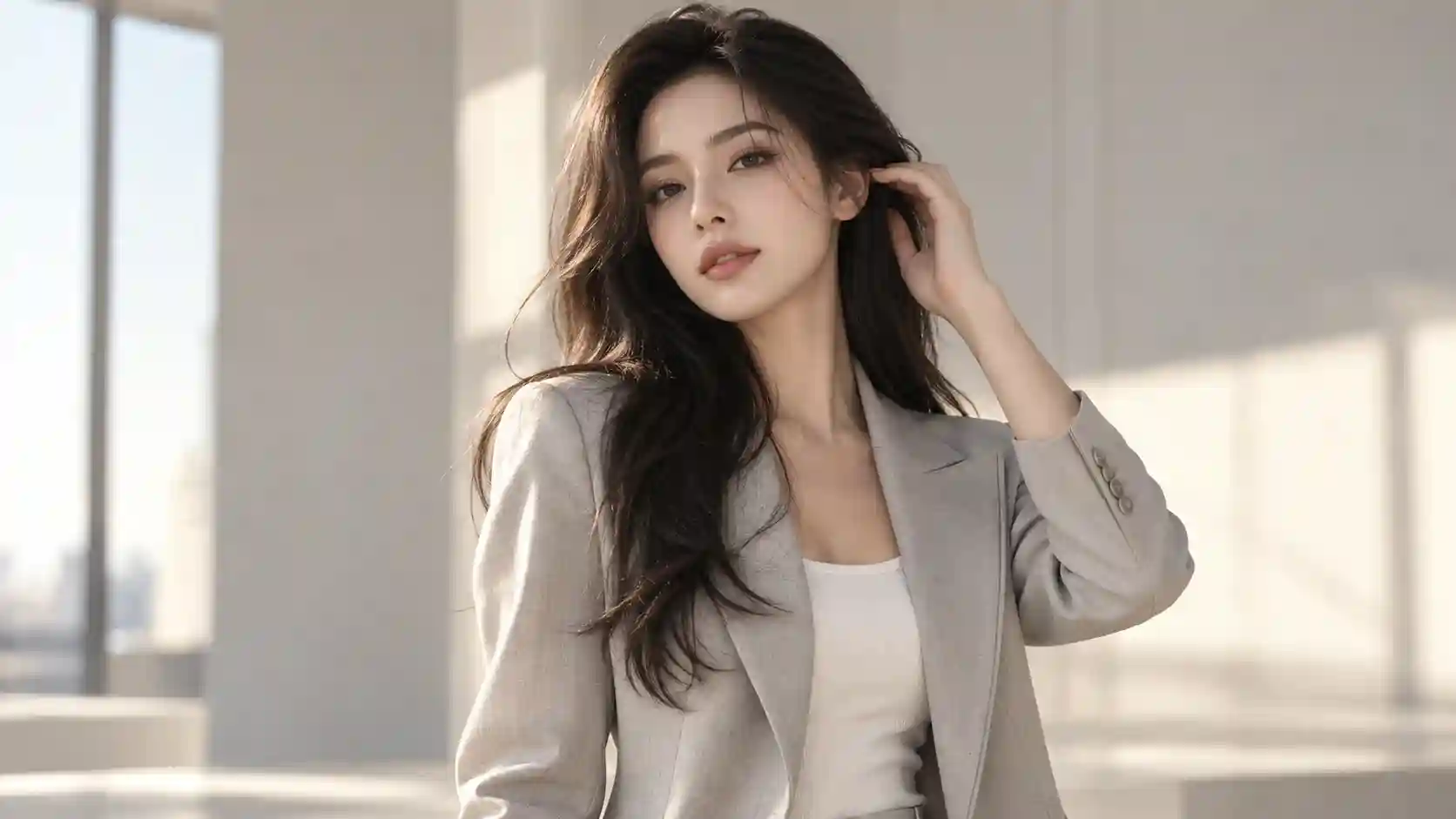
與其要求模型將手臂從完全放下的位置抬起,我們不如準備一個右手已靠近頭髮的首幀畫面。
| 參考圖片提示詞 | 輸出結果 |
|---|---|
| 16:9 橫向高質感時尚編輯攝影。一位擁有黑色長髮的美麗時尚模特兒站在明亮現代的極簡主義攝影棚中,身穿簡約剪裁的淺灰色夾克,身體微微朝向鏡頭。她的右臂自然抬起,右手位於右耳旁的頭髮附近。五根手指清晰可見,且手部未遮住臉部。左臂自然垂放。呈現完整的頭部、肩膀與雙臂,臉部與手部細節清晰。柔和自然光線,固定中景鏡頭,寫實時尚攝影風格,無文字、無標誌、無浮水印。 |
 |
影片提示詞
如果手部看起來仍然不自然怎麼辦?
嘗試進一步減少動作幅度。
與其要求角色舉手、整理頭髮、轉頭並微笑,不如只保留一個動作:輕輕整理耳邊的頭髮。
修正提示詞:
保持角色原有的站姿。右手僅在耳朵和肩膀附近進行微小的整理頭髮動作,不得橫越臉部前方或大幅改變手臂位置。保持五根手指形狀自然且清晰可見。手部動作必須緩慢且連續。保持身體其餘部分穩定,並使用固定機位。
功能說明:縮短手部的移動路徑,並減少複雜的重疊與關節變化。
最佳適用:時尚影片、人像動畫、角色導向廣告。
注意事項:如果原始參考圖已包含手指重疊或手部細節不清的情況,請先修復圖像。影片提示詞無法可靠地彌補起始影格中的所有問題。
重點摘要:當某個動作反覆失敗時,嘗試減少動作範圍,而不是增加提示詞的長度。
3. 範例二:如何修正不必要的相機移動
問題:你要求緩慢的相機推進,但結果卻出現突然的旋轉、快速變焦或意外的傾斜。
Sometimes, a prompt contains nothing more specific than:
「使用戲劇性的電影感相機移動來探索場景。」
這聽起來很厲害,但並未明確告訴模型相機應該往哪裡移動。
如果你希望獲得可控的結果,請描述移動方向、速度、範圍及限制條件。
讓我們以一座宏偉的古典圖書館為例。
| 參考圖像提示詞 | 輸出 |
|---|---|
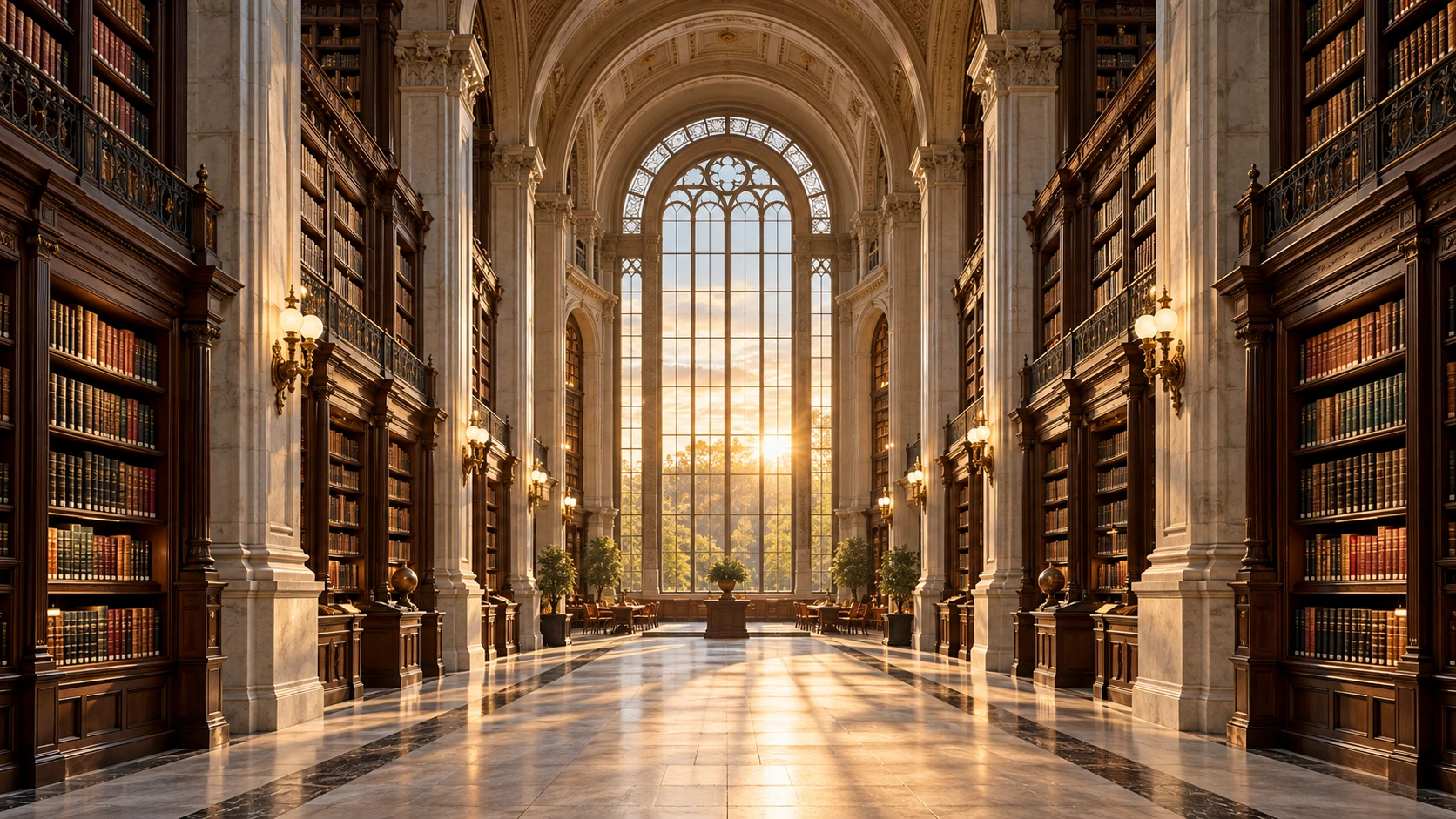
| 一張 16:9 橫向的電影感照片,展現宏偉的古典圖書館內部。高聳的拱形天花板、對稱排列的深色木製書架、優雅的黃銅壁燈,以及由淺色石材鋪成的寬闊中央通道。通道盡頭矗立著一扇大型拱形玻璃窗,讓溫暖的自然光灑滿室內。將相機置於通道正中央,採用完美對稱的構圖,並呈現強烈的空間景深。寫實風格的建築攝影,具備令人印象深刻的規模感,無人物、無文字、無標誌、無浮水印。 |
 |
模糊的影片提示詞
例如:
讓相機以戲劇性的電影運鏡探索這座宏偉的圖書館,展現其建築結構與錯綜複雜的細節。
問題在於並未定義相機的移動路徑。
模型必須自行判斷「探索」的含義,這可能會產生你從未預期的移動效果。
改進後的影片提示詞
功能說明:在建築場景中創造流暢的電影感相機運動,同時保持一致的觀看方向。
最佳適用:建築影片、電影場景、環境展示。
注意事項:避免在同一個短片段中同時要求推近、橫移、環繞和快速拉遠等多種相機運動。
如果你的專案確實需要多種相機運動,建議將其拆分為單獨的鏡頭。
重點摘要:不要只要求「電影感相機」,要明確告訴模型相機該如何移動。
範例 3:如何修正 AI 影片中的錯誤文字
問題:您的影片看起來很棒,但生成的英文標題卻出現拼寫錯誤或字母變形。
這個問題在品牌廣告和宣傳內容中尤為明顯。
您可能只要求一個簡單的廣告標語,結果卻收到拼寫錯誤、多餘字母,或在影片中變形的文字。
若最終影片需要發布,這裡有一個更可控的解決方案:
先生成不含文字的影片,然後在後製編輯時加入精確的文字內容。
讓我們透過一支視覺效果強烈的時尚廣告來示範這個方法。
| 參考圖像提示詞 | 輸出結果 |
|---|---|
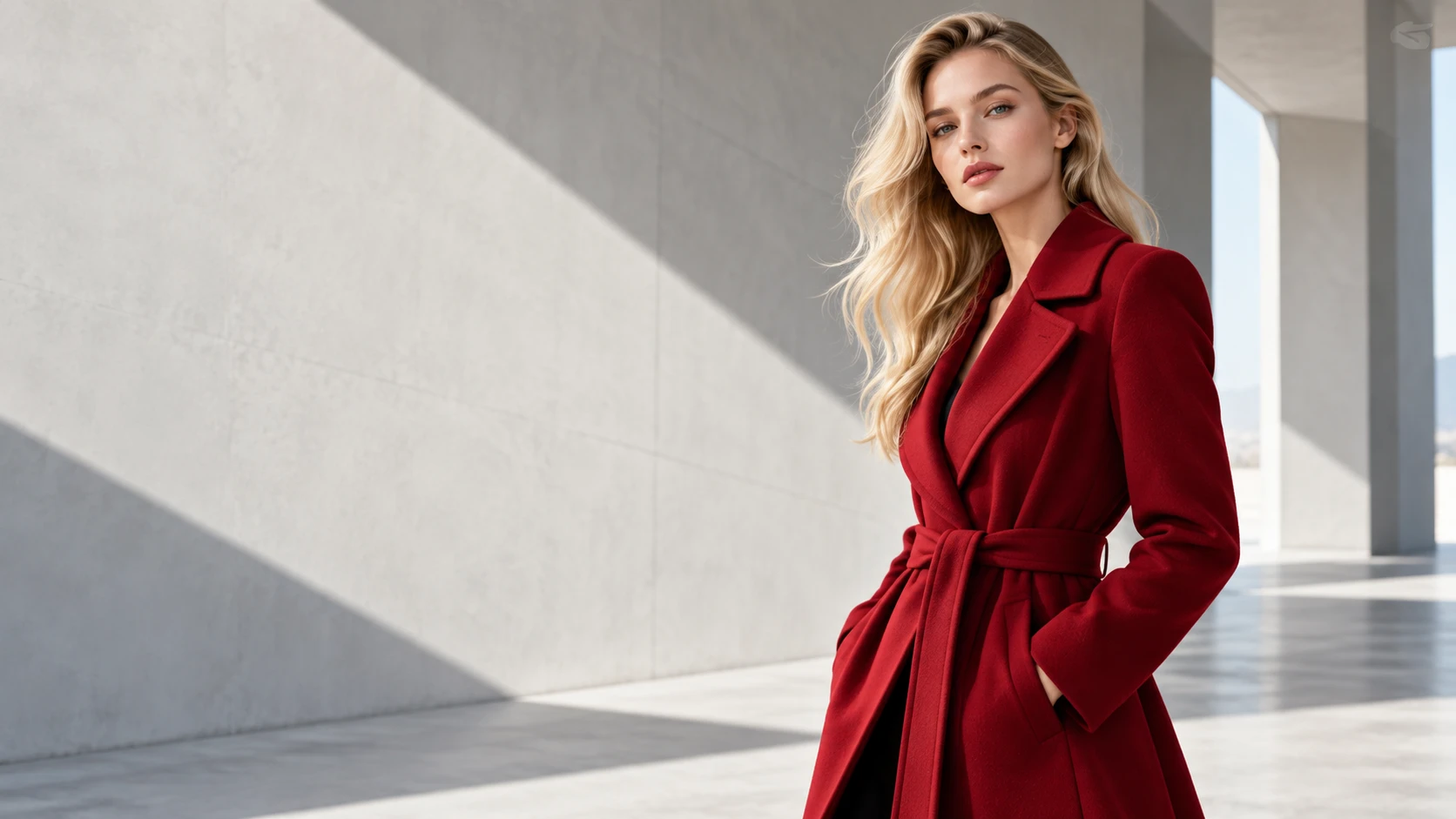
| 16:9 橫向高質感時尚品牌廣告。一位美麗的金髮時尚模特兒站在現代極簡主義建築空間內,身穿剪裁俐落的深紅色長大衣。她的身體微微側向鏡頭,表情沉靜自信。背景呈現淺灰色建築牆面和柔和的幾何光影圖案。將模特兒置於畫面中央偏右的位置,並在左側留出充足的乾淨負空間,以便後續放置文字。寫實國際時尚雜誌攝影風格,明亮現代美學,強烈視覺衝擊力,無文字、無 Logo、無浮水印。 |
 |
影片提示詞
在剪輯過程中添加文字
當乾淨的影片準備就緒後,使用 CapCut 或其他剪輯工具添加您的廣告標題。
在此範例中,我們將使用:
全新視角
建議的文字時間軸:
| 時間點 | 文字動畫 |
|---|---|
| 0–1 秒 | 無文字 |
| 1–2 秒 | 標題在左側逐漸淡入 |
| 2–5 秒 | 標題完全可見並保持靜止 |
| 5–6 秒 | 標題自然淡出 |
使用簡潔的無襯線字體,並避免遮擋模特兒。
功能說明:將影片生成與排版設計分開,讓您更精確地控制拼寫、字體選擇、位置放置以及動畫時機。
最佳適用:時尚廣告、品牌行銷活動、宣傳影片。
注意事項:如果您的首幀圖片已包含錯誤文字,影片可能會繼承這些錯誤。請從一開始就準備好留有空白區域供排版的乾淨參考圖片。
重點摘要:對於必須準確無誤的文字,請先生成視覺內容,然後在剪輯階段處理排版。
5. 四個常見的 AI 影片生成問題
除了上述三個實際示範外,還有四個值得檢查的問題。
問題 4:角色外觀持續變化
有時角色在第一幀看起來完全正確,但隨著影片播放,他們的臉龐、髮型或服裝會逐漸改變。
首先檢查參考影像是否清晰,以及影片提示詞(Video Prompt)是否要求過度的身體旋轉或鏡頭移動。
如果保持角色外觀是主要目標,請先嘗試穩定的鏡頭和較小的動作幅度。
修正提示詞:
使用參考影像作為角色的視覺基礎。在整個影片中保持相同的面部特徵、髮型、服裝、身體比例和顏色。角色僅執行細微自然的頭部動作。保持鏡頭穩定。不要重新設計角色、更換服裝或改變背景。
如果起始影像本身需要改進,請回顧我們的AI 影片首幀指南,學習如何在生成影片前準備更清晰的構圖和起始姿勢。
問題 5:物體突然出現、消失或改變位置
想像一個角色拿著咖啡杯。幾秒鐘後,杯子突然消失了。
當您的影片包含重要物件時,僅描述角色的動作是不夠的。
您還應指定物件的位置、由誰持有,以及它在鏡頭中是否應該移動。
修正提示詞:
角色在整個影片中用右手拿著同一個白色陶瓷咖啡杯。保持杯子的原始外觀、尺寸和顏色。角色緩慢舉起杯子,然後自然暫停。杯子必須保持可見,不得消失、改變設計或突然移到另一隻手。保持桌子和周圍環境不變。
然而,如果原始參考影像包含嚴重的遮擋,或者請求的互動特別複雜,添加更多提示詞指令可能不足以解決問題。
在這種情況下,請先簡化動作。
問題 6:AI 未遵循影片提示詞
您要求角色轉頭、揮手,然後走向鏡頭。
生成的影片只完成了其中一個動作。
問題可能出在於您在短片段中包含了過多連續的任務。
嘗試移除次要動作,並定義一個主要動作。
例如,與其使用:
角色轉頭、揮手、轉身、向前走,並在鏡頭環繞時微笑。
不如改用:
角色保持原本的站立姿勢,緩慢將頭轉向鏡頭,然後展現自然溫和的微笑。保持鏡頭固定。身體維持在同一位置,服裝和背景保持不變。
一旦較簡單的版本運作順利,您可以考慮加入其他動作。
對於短篇 AI 影片而言,一個明確定義的動作往往比多個相互競爭的指令更容易控制和評估。
問題 7:獨立的 AI 影片片段之間連接不自然
這與單一片段內發生的問題不同。
例如,鏡頭 1 以角色面向窗戶結束,但鏡頭 2 卻突然以角色處於不同位置開始。
如果您正在製作多鏡頭影片,請在生成過程中規劃連續鏡頭之間的關係。
一個實用的方法是:
鏡頭 1 → 提取其最後一幀 → 將其用作鏡頭 2 的起始參考 → 生成鏡頭 2。
此方法無法保證完美的連貫性,但它為下一個片段提供了更清晰的視覺起點。
如需完整工作流程,請參閱我們的AI 影片連貫性指南。
6. 如何排除 Movmix 中 AI 影片生成的故障
我們已經涵蓋了七個常見問題,但在實際專案中,識別根本原因並非總是那麼直接。
以下是一個簡單的故障排除流程。
步驟 1:檢查您的首幀畫面
確保角色、產品、重要物件和環境都清晰呈現。
如果起始影像存在明顯問題,請勿急於重複生成影片。
例如,如果角色的手部被嚴重遮擋,或主體已被裁剪至畫面邊緣,請先改善參考影像。
步驟 2:檢視您的影片提示詞
檢查是否在短片段中要求了過多內容。
請特別注意以下情況:
- 同時要求執行多個複雜動作。
- 指示鏡頭朝相互衝突的方向移動。
- 首幀畫面已顯示動作完成,但提示詞卻要求模型再次執行該動作。
- 背景必須保持不變,但提示詞同時要求進行重大的環境轉變。
當指令發生衝突時,請先移除不必要的要求。
步驟 3:選擇正確的修正方案
| 問題出在哪裡? | 建議解決方案 |
|---|---|
| 首幀構圖不正確 | 調整或重新生成參考圖像 |
| 動作過於複雜 | 簡化影片提示詞 |
| 鏡頭運動錯誤 | 指定其方向與速度 |
| 參考素材衝突 | 減少參考素材並釐清其作用 |
| 文字顯示錯誤 | 先生成無字幕影片,事後再添加文字 |
| 獨立片段之間無法銜接 | 使用前一片段的最後一幀來準備下一個鏡頭 |
步驟 4:一次只變更一個主要變數
假設角色動作看起來沒問題,但鏡頭卻突然旋轉。
不要立即同時更換模型、圖片、服裝和動作。
保持其他條件一致,先調整鏡頭指令。
這樣更容易判斷您最新的修改是否真正解決了問題。
7. AI 影片疑難排解檢查清單
下次生成的影片效果不理想時,請使用這份快速檢查清單。
| 檢查項目 | 需確認的問題 |
|---|---|
| 參考圖片 | 主體是否完整且清晰可見? |
| 起始姿勢 | Does the first frame support the intended movement? |
| 動作 | 是否要求了過多連續動作? |
| 鏡頭 | 鏡頭移動是否定義清晰? |
| 背景 | 哪些環境細節必須保持不變? |
| 物件 | 重要物件的位置與狀態是否清晰? |
| 文字 | 排版是否在後製階段處理得更好? |
| 連貫性 | 連續鏡頭的起始與結束狀態是否相容? |
您無需在每次結果不理想時調整所有項目。
先找出最明顯的問題,再針對負責該部分的工作流程進行優化。
常見問題:AI 影片生成問題
為什麼相同的提示詞會產生不同的結果?
AI 影片輸出會因模型、參考素材和生成過程而異。使用相同的提示詞並不保證每次都能產生完全一致的影片,因此重要的鏡頭可能需要經過測試與篩選。
增加更多細節能修復 AI 影片錯誤嗎?
不一定。明確的限制條件有所幫助,但過多或衝突的指令反而可能讓任務更難執行。
專注於主要動作、攝影機運鏡以及必須保持不變的元素。
如果角色的手部看起來不對勁,我應該重新生成參考圖像嗎?
先檢查第一幀。
如果手部已經被遮擋或不清楚,請改善圖像。如果起始圖像看起來正確,則嘗試減少移動範圍或簡化動作。
AI 影片中的文字錯誤能透過提示詞修正嗎?
你可以嘗試,但對於必須精確呈現的品牌名稱、產品資訊或廣告文案,在後製編輯階段添加文字通常更容易掌控。
為什麼我的 AI 影片總是加入不必要的鏡頭移動?
鏡頭指令可能過於模糊,或包含相互衝突的要求。
試著指定固定鏡頭,或將移動限制為單一緩慢且明確的方向。
何時應該重新生成片段,而非在後製中修復?
如果主體發生顯著變化、重要物件消失,或動作與你的創意目標完全不符,則可能需要重新生成該段落。
如果問題涉及裁切、字幕或微調編輯,建議先嘗試在後製階段進行修正。
結語:重新生成前,先診斷問題
當遇到 AI 影片生成問題時,人們往往忍不住想再次點擊「生成」,期望獲得更好的結果。
但如果原始問題仍存在於首幀、提示詞或參考素材中,重複嘗試可能會產生類似的錯誤。
本指南所述的七大問題可歸納為三個實用的故障排除方向:
如果問題出在首幀,請改善參考圖片。
如果動作或鏡頭行為有誤,請簡化並釐清影片提示詞(Video Prompt)。
如果問題涉及排版或視覺佈局,考慮在後製編輯階段處理。
一旦了解工作流程中哪個環節需要關注,AI 影片創作就會變得更加易於管理。
準備好測試這些解決方案了嗎?開啟 Movmix AI Video Generator,選擇合適的模型,從一個簡單的鏡頭開始,再逐步增加專案的複雜度。
更優質的 AI 影片並不總是需要更長的提示詞,而是需要更清晰的問題定義與更聰明的修正方法。
'%3e%3crect%20y='2.1906'%20width='26'%20height='17.4314'%20rx='1.55981'%20fill='white'/%3e%3c/g%3e%3crect%20x='0.311961'%20y='2.50256'%20width='25.3761'%20height='16.8075'%20rx='1.24784'%20stroke='%2322257C'%20stroke-width='0.623922'/%3e%3c/g%3e%3crect%20x='13.078'%20y='15.5656'%20width='10.8016'%20height='2.49569'%20rx='0.623922'%20fill='%2366B3FF'%20stroke='%2322257C'%20stroke-width='0.623922'/%3e%3crect%20x='-0.311961'%20y='0.311961'%20width='10.8016'%20height='2.49569'%20rx='0.623922'%20transform='matrix(-1%200%200%201%2012.61%2015.2536)'%20fill='%2366B3FF'%20stroke='%2322257C'%20stroke-width='0.623922'/%3e%3crect%20x='10.3093'%20y='13.3231'%20width='4.91339'%20height='6.98013'%20rx='2.45669'%20fill='%2322257C'/%3e%3cpath%20d='M18.9174%200.31543C20.5962%200.268025%2022.1261%200.655527%2023.9487%201.55762C24.0483%201.60695%2024.1137%201.71153%2024.1137%201.8291V16.502C24.1137%2016.7236%2023.8763%2016.891%2023.6499%2016.7979C21.803%2016.0377%2020.2158%2015.6963%2018.4975%2015.7705C16.8915%2015.8399%2015.1907%2016.2732%2013.0776%2017.0332V1.6709C15.4678%200.825877%2017.2746%200.36187%2018.9174%200.31543Z'%20fill='white'%20stroke='%2322257C'%20stroke-width='0.623922'/%3e%3cpath%20d='M15.3008%204.57C16.3536%203.94578%2019.2783%203.20503%2021.8909%203.94608'%20stroke='%2366B3FF'%20stroke-width='0.935883'%20stroke-linecap='round'/%3e%3cpath%20d='M15.3008%207.26054C16.3536%206.63631%2019.2783%205.89557%2021.8909%206.63661'%20stroke='%2366B3FF'%20stroke-width='0.935883'%20stroke-linecap='round'/%3e%3cpath%20d='M15.3008%209.95107C16.3536%209.32684%2019.2783%208.5861%2021.8909%209.32714'%20stroke='%2366B3FF'%20stroke-width='0.935883'%20stroke-linecap='round'/%3e%3cpath%20d='M15.3008%2012.6398C16.3536%2012.0156%2019.2783%2011.2749%2021.8909%2012.0159'%20stroke='%2366B3FF'%20stroke-width='0.935883'%20stroke-linecap='round'/%3e%3cpath%20d='M7.08257%200.31543C5.40384%200.268025%203.87393%200.655527%202.05132%201.55762C1.95165%201.60695%201.88628%201.71153%201.88628%201.8291V16.502C1.88628%2016.7236%202.12373%2016.891%202.35014%2016.7979C4.19702%2016.0377%205.78418%2015.6963%207.50249%2015.7705C9.10852%2015.8399%2010.8093%2016.2732%2012.9224%2017.0332V1.6709C10.5322%200.825877%208.72541%200.36187%207.08257%200.31543Z'%20fill='white'%20stroke='%2322257C'%20stroke-width='0.623922'/%3e%3cpath%20d='M10.6992%204.57C9.64638%203.94578%206.72175%203.20503%204.10907%203.94608'%20stroke='%2366B3FF'%20stroke-width='0.935883'%20stroke-linecap='round'/%3e%3cpath%20d='M10.6992%207.26054C9.64638%206.63631%206.72175%205.89557%204.10907%206.63661'%20stroke='%2366B3FF'%20stroke-width='0.935883'%20stroke-linecap='round'/%3e%3cpath%20d='M10.6992%209.95107C9.64638%209.32684%206.72175%208.5861%204.10907%209.32714'%20stroke='%2366B3FF'%20stroke-width='0.935883'%20stroke-linecap='round'/%3e%3cpath%20d='M10.6992%2012.6398C9.64638%2012.0156%206.72175%2011.2749%204.10907%2012.0159'%20stroke='%2366B3FF'%20stroke-width='0.935883'%20stroke-linecap='round'/%3e%3c/g%3e%3cdefs%3e%3cfilter%20x='0'%20y='2.1906'%20width='26'%20height='17.4314'%20filterUnits='userSpaceOnUse'%20color-interpolation-filters='sRGB'%3e%3cfeFlood%20flood-opacity='0'%20result='BackgroundImageFix'/%3e%3cfeBlend%20mode='normal'%20in='SourceGraphic'%20in2='BackgroundImageFix'%20result='shape'/%3e%3cfeColorMatrix%20in='SourceAlpha'%20type='matrix'%20values='0%200%200%200%200%200%200%200%200%200%200%200%200%200%200%200%200%200%20127%200'%20result='hardAlpha'/%3e%3cfeOffset%20dy='-1.24784'/%3e%3cfeComposite%20in2='hardAlpha'%20operator='arithmetic'%20k2='-1'%20k3='1'/%3e%3cfeColorMatrix%20type='matrix'%20values='0%200%200%200%200.572549%200%200%200%200%200.768627%200%200%200%200%200.976471%200%200%200%201%200'/%3e%3cfeBlend%20mode='normal'%20in2='shape'%20result='effect1_innerShadow_0_4'/%3e%3c/filter%3e%3c/defs%3e%3c/svg%3e)