你不需要攝影團隊。你只需要一張靜態照片,以及一句描述動態的提示詞。
如果你想知道如何製作 AI 影片而不被繁雜的設定淹沒,這就是全部的方法。在 Movmix 上,簡潔的路徑是:製作或上傳一張照片,透過「圖片轉影片」AI 處理,並將片段長度控制在三秒。首頁輪播中的模型(如 Seedance、Kling、Wan、Veo)可以稍後再試,先完成第一個片段最重要。
第 0–3 分鐘:取得一張能經得起動態考驗的靜態照片
影片會繼承照片的特質。如果臉部看起來不自然,生成的影片也會同樣僵硬。
使用真實照片,或在「Image」(圖像)功能下生成一張。選擇日光環境,確保眼睛清晰可見,並保留一個小特徵(例如金色耳環或外套顏色),以便下一幀畫面仍能辨識出是她。
不必寫長篇大論。這樣就足夠了:
如果你的手機裡已有現成的靜態照片,請跳過此步驟。「圖片轉影片」AI 並不要求你在同一網站生成第一幀畫面,它只要求該畫面清晰銳利。
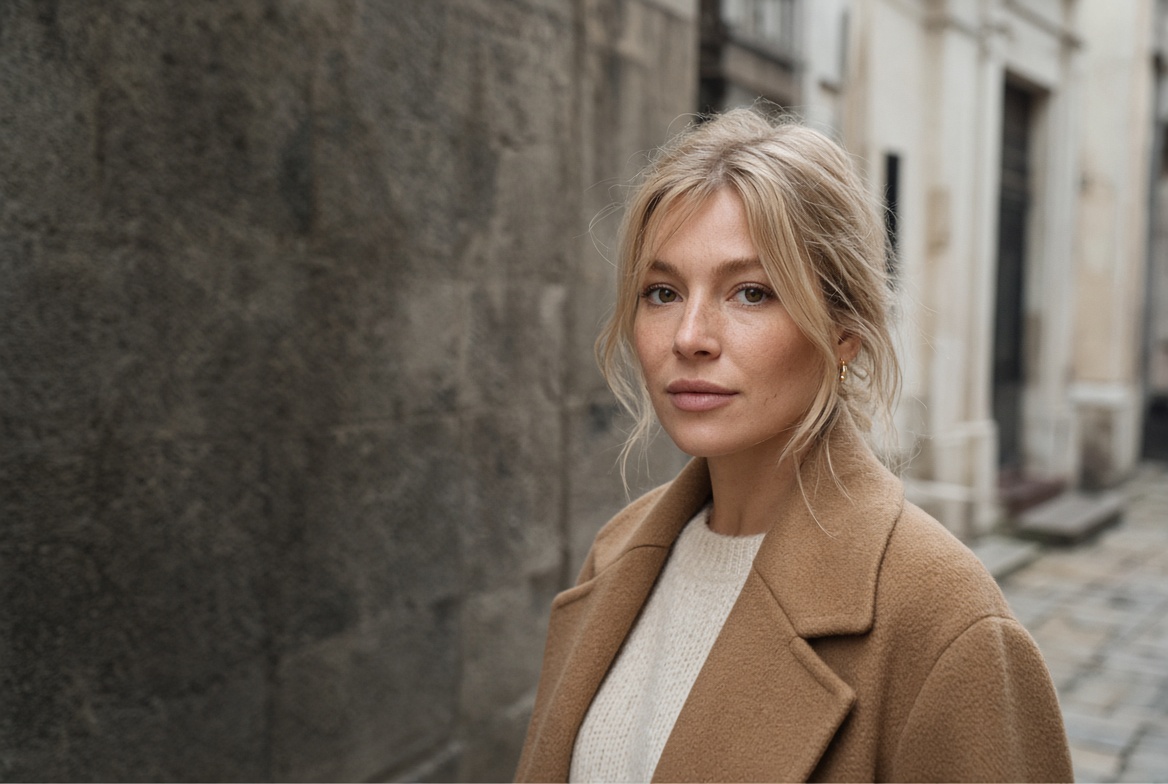
第 3–7 分鐘:進入「Video」並僅描述動作
Go to Video on the left. Upload the still. This is image-to-video, not a second casting session.
輸入框不需要再次填寫人物背景介紹,因為照片中已經有她了。只需撰寫這三秒內發生的事:
| 提示詞 | 上傳圖片 |
|---|---|
| 保持相同的臉部特徵。 她的頭髮和外套隨微風飄動。 她視線稍微偏離鏡頭。 緩慢推近鏡頭,持續 3 秒。 不要改變她的臉。不要添加其他人。 |  |
輸出結果:
三種浪費首次生成機會的做法:
- 在一行指令中要求她走路、轉身、微笑並揮手
- 在已經完成的照片上疊加「電影感、8k、傑作」等詞彙
- 首次嘗試即選擇最長時長
如果模型清單讓人眼花撩亂,請選定一個並在此片段中堅持使用。在測試中途切換引擎會讓你誤以為提示詞失敗,實際上只是臉部特徵發生了漂移。
第 7–10 分鐘:觀看一次,然後停止或延長
播放片段一次。
- 臉部仍保持相似 → 匯出,或延長幾秒
- 臉部變得模糊或老化 → 不要添加更多形容詞。重新上傳靜態圖並縮短動作幅度
- 手部變形 → 裁剪更緊密,或在請求中避免出現她的手
你現在擁有一個可用的短片。這足以作為 Reel 封面或測試貼文。十秒鐘的故事敘述將留待後續文章探討。
第二個鏡頭,同時不失去她的特徵
如果你需要在街道場景後接一個咖啡廳窗景:
- 保留街道靜態圖作為參考。
- 僅更改地點。
- 從同一檔案執行圖生圖(image-to-image)或新的圖生視頻(image-to-video)。
| 提示詞 | 輸出結果 |
|---|---|
| 與參考圖相同的女性。 相同的金色圓環耳環、駝色大衣、雀斑。 安靜的咖啡廳窗景,陰天的自然光。 不要改變她的臉部。 |  |
同時進行兩項變更——新大衣和新街道——你將無法判斷是什麼破壞了相似度。
常見問題
這和文字轉視頻一樣嗎?
不。文字轉視頻會憑空生成人物。照片轉視頻 AI 則從您已確認的靜態畫面開始。製作第一個片段時,建議從照片入手。
我該選擇哪款 Movmix 模型?
任選一款即可。在初期階段,輸出的一致性比模型品牌更重要。當您獲得一張滿意的靜態圖後,再比較不同模型的表現。
我可以只從文字開始嗎?
可以。先在「圖片」功能中生成靜態圖,然後將該檔案傳送至「視頻」功能。初次嘗試時,請勿直接使用長篇的文字轉視頻提示詞。
'%3e%3crect%20y='2.1906'%20width='26'%20height='17.4314'%20rx='1.55981'%20fill='white'/%3e%3c/g%3e%3crect%20x='0.311961'%20y='2.50256'%20width='25.3761'%20height='16.8075'%20rx='1.24784'%20stroke='%2322257C'%20stroke-width='0.623922'/%3e%3c/g%3e%3crect%20x='13.078'%20y='15.5656'%20width='10.8016'%20height='2.49569'%20rx='0.623922'%20fill='%2366B3FF'%20stroke='%2322257C'%20stroke-width='0.623922'/%3e%3crect%20x='-0.311961'%20y='0.311961'%20width='10.8016'%20height='2.49569'%20rx='0.623922'%20transform='matrix(-1%200%200%201%2012.61%2015.2536)'%20fill='%2366B3FF'%20stroke='%2322257C'%20stroke-width='0.623922'/%3e%3crect%20x='10.3093'%20y='13.3231'%20width='4.91339'%20height='6.98013'%20rx='2.45669'%20fill='%2322257C'/%3e%3cpath%20d='M18.9174%200.31543C20.5962%200.268025%2022.1261%200.655527%2023.9487%201.55762C24.0483%201.60695%2024.1137%201.71153%2024.1137%201.8291V16.502C24.1137%2016.7236%2023.8763%2016.891%2023.6499%2016.7979C21.803%2016.0377%2020.2158%2015.6963%2018.4975%2015.7705C16.8915%2015.8399%2015.1907%2016.2732%2013.0776%2017.0332V1.6709C15.4678%200.825877%2017.2746%200.36187%2018.9174%200.31543Z'%20fill='white'%20stroke='%2322257C'%20stroke-width='0.623922'/%3e%3cpath%20d='M15.3008%204.57C16.3536%203.94578%2019.2783%203.20503%2021.8909%203.94608'%20stroke='%2366B3FF'%20stroke-width='0.935883'%20stroke-linecap='round'/%3e%3cpath%20d='M15.3008%207.26054C16.3536%206.63631%2019.2783%205.89557%2021.8909%206.63661'%20stroke='%2366B3FF'%20stroke-width='0.935883'%20stroke-linecap='round'/%3e%3cpath%20d='M15.3008%209.95107C16.3536%209.32684%2019.2783%208.5861%2021.8909%209.32714'%20stroke='%2366B3FF'%20stroke-width='0.935883'%20stroke-linecap='round'/%3e%3cpath%20d='M15.3008%2012.6398C16.3536%2012.0156%2019.2783%2011.2749%2021.8909%2012.0159'%20stroke='%2366B3FF'%20stroke-width='0.935883'%20stroke-linecap='round'/%3e%3cpath%20d='M7.08257%200.31543C5.40384%200.268025%203.87393%200.655527%202.05132%201.55762C1.95165%201.60695%201.88628%201.71153%201.88628%201.8291V16.502C1.88628%2016.7236%202.12373%2016.891%202.35014%2016.7979C4.19702%2016.0377%205.78418%2015.6963%207.50249%2015.7705C9.10852%2015.8399%2010.8093%2016.2732%2012.9224%2017.0332V1.6709C10.5322%200.825877%208.72541%200.36187%207.08257%200.31543Z'%20fill='white'%20stroke='%2322257C'%20stroke-width='0.623922'/%3e%3cpath%20d='M10.6992%204.57C9.64638%203.94578%206.72175%203.20503%204.10907%203.94608'%20stroke='%2366B3FF'%20stroke-width='0.935883'%20stroke-linecap='round'/%3e%3cpath%20d='M10.6992%207.26054C9.64638%206.63631%206.72175%205.89557%204.10907%206.63661'%20stroke='%2366B3FF'%20stroke-width='0.935883'%20stroke-linecap='round'/%3e%3cpath%20d='M10.6992%209.95107C9.64638%209.32684%206.72175%208.5861%204.10907%209.32714'%20stroke='%2366B3FF'%20stroke-width='0.935883'%20stroke-linecap='round'/%3e%3cpath%20d='M10.6992%2012.6398C9.64638%2012.0156%206.72175%2011.2749%204.10907%2012.0159'%20stroke='%2366B3FF'%20stroke-width='0.935883'%20stroke-linecap='round'/%3e%3c/g%3e%3cdefs%3e%3cfilter%20x='0'%20y='2.1906'%20width='26'%20height='17.4314'%20filterUnits='userSpaceOnUse'%20color-interpolation-filters='sRGB'%3e%3cfeFlood%20flood-opacity='0'%20result='BackgroundImageFix'/%3e%3cfeBlend%20mode='normal'%20in='SourceGraphic'%20in2='BackgroundImageFix'%20result='shape'/%3e%3cfeColorMatrix%20in='SourceAlpha'%20type='matrix'%20values='0%200%200%200%200%200%200%200%200%200%200%200%200%200%200%200%200%200%20127%200'%20result='hardAlpha'/%3e%3cfeOffset%20dy='-1.24784'/%3e%3cfeComposite%20in2='hardAlpha'%20operator='arithmetic'%20k2='-1'%20k3='1'/%3e%3cfeColorMatrix%20type='matrix'%20values='0%200%200%200%200.572549%200%200%200%200%200.768627%200%200%200%200%200.976471%200%200%200%201%200'/%3e%3cfeBlend%20mode='normal'%20in2='shape'%20result='effect1_innerShadow_0_4'/%3e%3c/filter%3e%3c/defs%3e%3c/svg%3e)