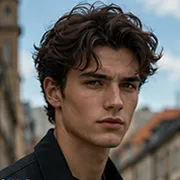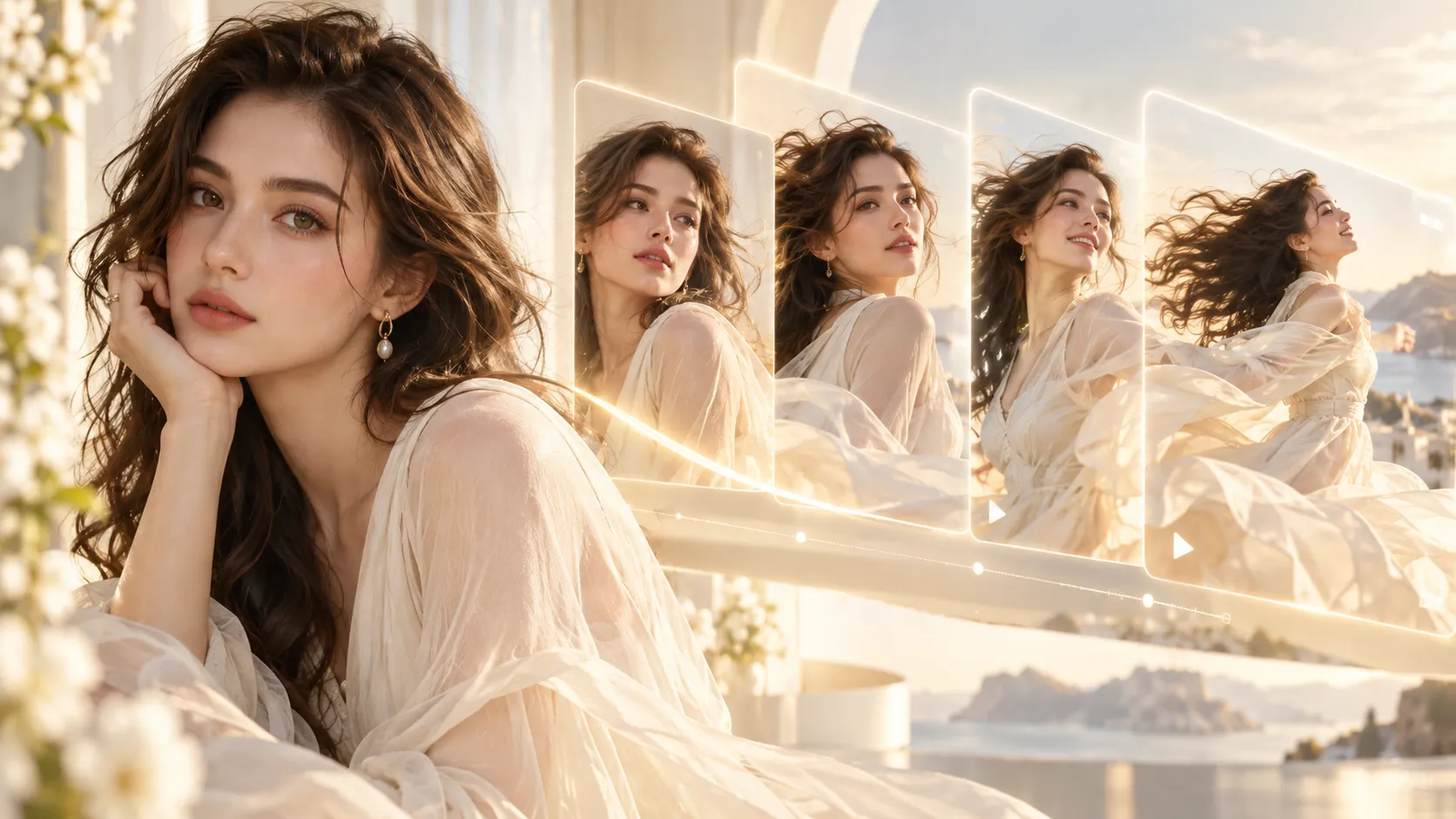
Google hat in letzter Zeit viele beeindruckende KI-Modelle veröffentlicht, aber der interessanteste Aspekt des neuesten Gemini-Updates ist vielleicht kein einzelnes Modell.
Es ist der Workflow.
Google zeigt Erstellern nun explizit, wie man Nano Banana 2 Lite mit Gemini Omni Flash kombiniert: Generieren oder verfeinern Sie zuerst das Bild und übergeben Sie es dann an Omni, um es in ein Video umzuwandeln.
Mit anderen Worten:
Sorgen Sie für den richtigen ersten Frame. Dann bringen Sie ihn in Bewegung.
Das mag offensichtlich klingen, löst aber eines der größten Probleme bei KI-Videos: die Anforderung an ein einziges Modell, Charakter, Komposition, Umgebung, Bewegung, Kameraführung und finale Einstellung gleichzeitig zu erfinden.
Google beschreibt Nano Banana 2 Lite als sein schnellstes und kosteneffizientestes Nano Banana-Bildmodell, während Gemini Omni Flash für die Videogenerierung und konversationelle Bearbeitung unter Verwendung von Kombinationen aus Text-, Bild- und Videoeingaben entwickelt wurde. Google empfiehlt speziell, die beiden Modelle für End-to-End-Medienworkflows miteinander zu verknüpfen.
Und da beide Workflows auf Movmix verfügbar sind, können Sie derselben Idee folgen, ohne ständig Dateien herunterzuladen und zwischen unrelated Tools hin und her zu wechseln.
Zuerst: Was hat Google tatsächlich veröffentlicht?
Dieses Update besteht aus zwei Teilen.
Nano Banana 2 Lite is built for fast image generation and editing. Google says it can produce a 1K text-to-image result in around four seconds and is optimized for high-volume, low-latency workflows.
Wenn Sie bei Null starten, können Sie Nano Banana 2 Lite Text to Image verwenden, um den ersten Frame zu erstellen.
Haben Sie bereits ein Foto oder Produktbild? Nutzen Sie Nano Banana 2 Lite Image to Image, um Szene, Styling oder Komposition zu ändern, ohne alles von Grund auf neu zu erstellen.
Dann kommt Gemini Omni Flash ins Spiel.
Google positioniert Omni Flash als multimodales Modell zur Videogenerierung und -bearbeitung. Es unterstützt konversationelle Bearbeitung, multimodale Referenzen, Realwelt-Wissen und Synchronisation zwischen Text, Grafiken und Aktionen.
Der nützlichste Teil für alltägliche Creator ist jedoch simpler:
Sie können ihm das Bild geben, das Ihnen bereits gefällt, und den Video-Prompt darauf konzentrieren, was als Nächstes passieren soll.
Der echte Wandel: Hören Sie auf, das Videomodell alles erledigen zu lassen
Viele schlechte KI-Videos beginnen mit einem schlechten ersten Bild.
Vielleicht ist das Gesicht leicht verzerrt.
Vielleicht wird das Produkt aus dem falschen Winkel gezeigt.
Maybe the room looks nothing like what you imagined.
Dann verfassen wir einen noch längeren Video-Prompt und hoffen, dass das Videomodell irgendwie alles korrigiert, während es die Szene gleichzeitig animiert.
Das ist eine ganze Menge verlangt.
Ein besserer Workflow vom ersten Bild zum Video trennt die Aufgaben klar voneinander.
Das Bildmodell beantwortet die Frage:
Wie soll diese Szene aussehen?
Das Videomodell beantwortet die Frage:
Was soll als Nächstes passieren?
Wenn Sie so denken, werden Prompts viel einfacher zu schreiben.
Anstatt die Hälfte Ihres Video-Prompts damit zu verbringen, eine Flasche, ein Model, einen Raum oder ein Outfit zu beschreiben, die bereits sichtbar sind, können Sie diese Wörter für Bewegung, Timing und Kameraverhalten verwenden.
Genau deshalb ist Googles Entscheidung, Nano Banana 2 Lite und Gemini Omni Flash zu verbinden, bedeutsamer als ein weiterer Benchmark-Chart.
So erstellen Sie den Workflow auf Movmix nach
Nehmen wir eine einfache Produktwerbung als Beispiel.
Sie möchten ein einzelnes Hautpflegebild in ein kurzes Werbevideo verwandeln.
Schritt 1: Erstellen Sie das erste Bild mit Nano Banana 2 Lite
Beginnen Sie mit dem Bild.
Zum Beispiel:
| Prompt | Bild |
|---|---|
| Premium-Hautpflegeflasche auf einer glatten Steinplattform neben frischen grünen Blättern, weiches Morgenlicht, dezente Wassertropfen, sauberer natürlicher Hintergrund, elegante Produktfotografie, 16:9, kein Text, kein Logo. |  |
Vergessen Sie in dieser Phase die Bewegung vollständig.
Prüfen Sie das Ergebnis und fragen Sie sich: Ist die Flaschenform korrekt? Ist die Komposition gut? Gefällt mir die Beleuchtung? Ist der Hintergrund sauber genug?
Wenn nicht, korrigieren Sie das Bild jetzt.
Das ist viel einfacher, als das Problem erst zu entdecken, nachdem Sie das Video bereits generiert haben.
Schritt 2: Bild mit Gemini Omni in ein Video umwandeln
Sobald das erste Bild stimmt, laden Sie es bei Gemini Omni Image to Video hoch.
Der Prompt kann sich nun auf das Wesentliche konzentrieren:
Die Kamera fährt langsam auf das Produkt zu. Kleine Wassertropfen gleiten natürlich an der Flasche hinunter, während die Blätter sanft in einer leichten Brise wehen. Form der Flasche, Steinplattform, Beleuchtung und Hintergrund bleiben konsistent. Das Video endet mit einer sauberen Nahaufnahme des Produkts.
Fällt Ihnen auf, was fehlt?
Wir beschreiben die Flasche nicht noch einmal von Grund auf neu.
Das Bild hat diese Aufgabe bereits erfüllt.
Der Video-Prompt steuert hauptsächlich:
Bewegung → Kamera → Konsistenz → Ende
Das ist eine viel klarere Arbeitsteilung.
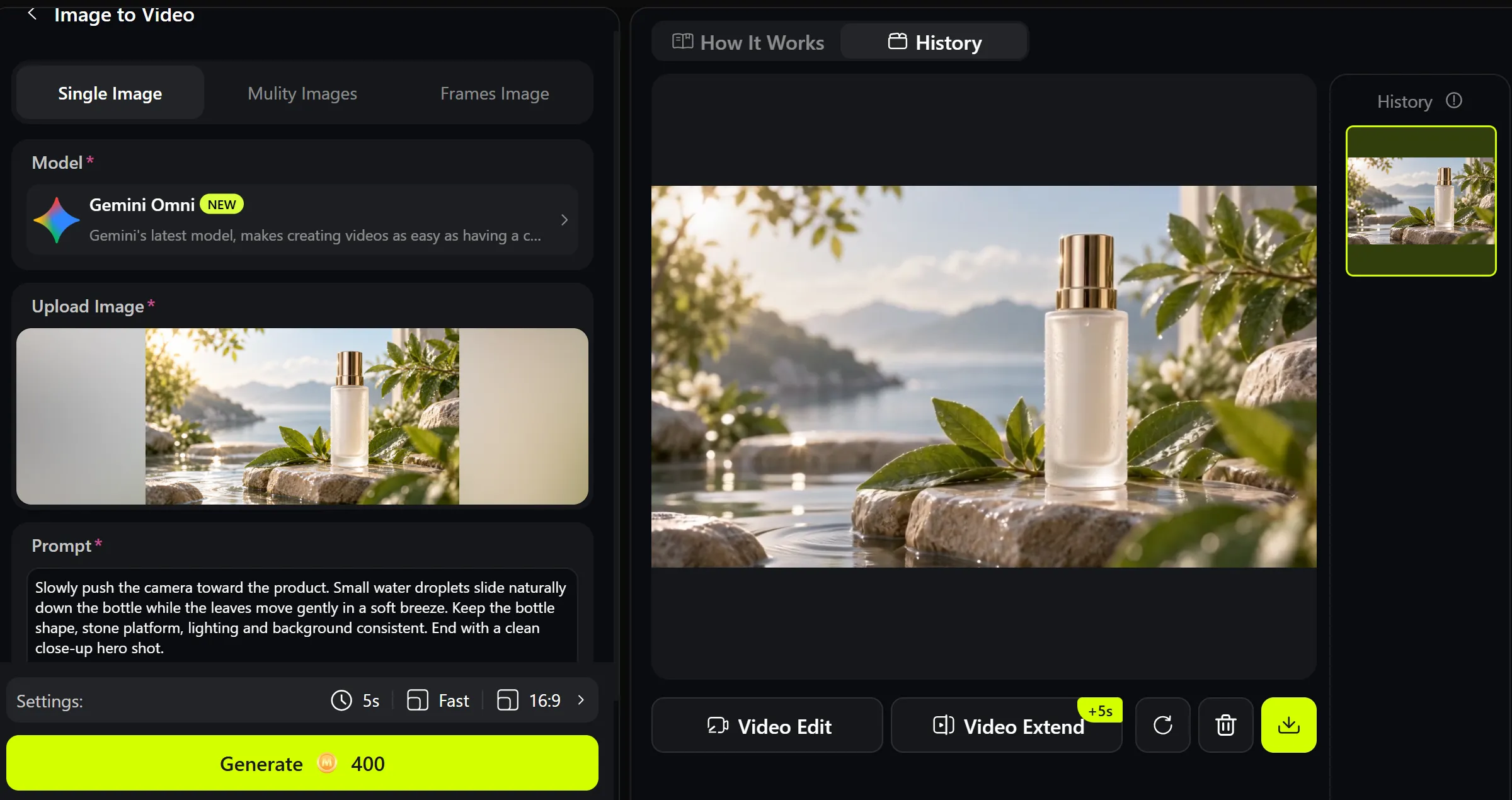
Schritt 3: Bewegung verfeinern, nicht das gesamte Projekt
Angenommen, das erste Video sieht gut aus, aber die Kamerabewegung gefällt Ihnen nicht.
Generieren Sie das Bild nicht neu.
Ändern Sie einfach:
Langsames Hineinfahren der Kamera
zu etwas wie:
Langsame kreisförmige Kamerabewegung im Uhrzeigersinn um das Produkt
Oder vielleicht möchten Sie die Komposition vollständig fixieren:
Halten Sie die Kamera fest. Nur die Blätter und Wassertropfen bewegen sich.
Das klingt einfach, verändert aber Ihre Arbeitsweise grundlegend.
Anstatt das gesamte Projekt neu zu starten, wenn etwas schiefgeht, beheben Sie direkt die Phase, in der das Problem auftritt.
Wenn der generierte Clip bereits nah am gewünschten Ergebnis ist und nur eine visuelle Anpassung benötigt, können Sie auch mit dem Gemini Omni AI Video Editor fortfahren, anstatt alles neu zu erstellen.
Google zeigt bereits, wo dieser Workflow sinnvoll ist
Google hat mehrere Demos erstellt, um speziell zu zeigen, wie Nano Banana 2 Lite und Gemini Omni zusammenarbeiten.
Eine davon ist Anywhere. Sie laden ein Selfie oder Foto hoch, Nano Banana 2 Lite platziert die Person an verschiedenen Orten, und sobald Sie ein Bild ausgewählt haben, animiert Gemini Omni es zu einem Video.
Der Workflow ist im Grunde:
Foto → Neue Szene → Animierter Clip
Das ist eine sehr praktische Methode, um KI-generierte Bilder zu animieren, da die kreative Entscheidung vor Beginn der Animation getroffen wird.
Eine weitere Demo ist Space Lift. Nano Banana 2 Lite gestaltet zunächst einen hochgeladenen Raum neu, und Gemini Omni verwandelt das ausgewählte Innenraumkonzept in eine kinoreife, bewegte Präsentation.
Anstatt das Videomodell aufzufordern, den Raum neu zu gestalten und gleichzeitig die Kamera zu bewegen, entscheiden Sie zuerst, wie der Raum aussehen soll.
Dann animieren Sie ihn.
Googles drittes Beispiel ist vielleicht das kommerziell nützlichste: Omni Product Studio wandelt statische Produktbilder aus Nano Banana 2 Lite mithilfe von Gemini Omni in E-Commerce-Videos um.
Das ist im Wesentlichen ein KI-Workflow für Produktvideos:
Produktbild generieren → Produktbild genehmigen → Produktbild animieren → Video verfeinern
Für Vermarkter und Online-Shops ist dies viel nützlicher, als blindlings jedes Mal ein völlig anderes Produktfoto zu generieren.
Es geht auch über einfaches Bild-zu-Video hinaus
Das Interessante an Omni ist, dass dieser Workflow nicht bei einem einzelnen Standbild enden muss.
Wenn Ihr Projekt auf zusätzliche visuelle Referenzen oder Bewegungsanleitungen angewiesen ist, bietet Movmix auch einen Gemini Omni Reference-to-Video-Workflow.
Das eröffnet die Tür zu einer anderen Art der Kreation:
Ein Asset kann dem Modell zeigen, wie das Subjekt aussieht, während ein anderes hilft, die gewünschte Kamerabewegung zu kommunizieren.
Hier wird multimodales Video deutlich nützlicher als das traditionelle „ein Bild hochladen und auf das Beste hoffen“-Verfahren.
Gemini Omni Flash hat weiterhin Grenzen
Dies ist noch ein neues Modell, und Google macht die aktuellen Einschränkungen deutlich.
Gemini Omni Flash generiert derzeit 10-sekündige Videos. Google gibt zudem an, dass hochgeladene Audio-Referenzen und Szenenerweiterungen über die Gemini API noch nicht unterstützt werden. Video-Referenzen von bis zu drei Sekunden können vom API-Schema zwar akzeptiert werden, aber vom Modell noch nicht korrekt verarbeitet; die Charakterkonsistenz kann bei Szenenwechseln oder größeren Schwenkbewegungen immer noch nachlassen.
Das ist also noch nicht möglich:
„Laden Sie alles hoch, erstellen Sie einen perfekten zweiminütigen Film und gehen Sie nach Hause.“
For now, the strongest use case is much more focused:
Erstellen Sie einen starken ersten Frame, geben Sie ihm eine klare Bewegung, generieren Sie einen kurzen Clip und verfeinern Sie ihn dann.
Und ehrlich gesagt ist das bereits sehr nützlich.
Warum das wichtiger ist als ein weiteres neues KI-Modell
Die größte Veränderung hierbei ist nicht, dass Google ein weiteres Bildmodell und ein weiteres Videomodell hat.
Vielmehr verschwindet die Grenze zwischen ihnen.
Die Bildgenerierung wird Teil der Videogenerierung.
Die Videobearbeitung wird Teil des Generierungsprozesses.
Referenzen werden Teil der Prompt-Eingabe.
Und statt nach einem mythischen Modell zu suchen, das absolut alles perfekt beherrscht, können Creator unterschiedliche Tools für verschiedene Phasen derselben Idee nutzen.
Für einen praxisnahen Workflow ergibt das viel mehr Sinn.
Brauchen Sie ein komplett neues Bild? Starten Sie mit Nano Banana 2 Lite Text to Image.
Haben Sie bereits ein Bild, das es wert ist, behalten zu werden? Verfeinern Sie es.
Wenn der erste Frame bereit ist, senden Sie ihn an Gemini Omni und weisen Sie die Szene an, was als Nächstes geschehen soll.
Googles neuer Workflow lässt sich in einem Satz zusammenfassen:
Erstellen Sie zuerst den Frame, den Sie wirklich wollen. Dann bringen Sie ihn in Bewegung.
Für die KI-Videoproduktion im Jahr 2026 könnte das eine weitaus größere Verschiebung sein, als es klingt.