Die meisten KI-Video-Workflows beginnen mit einer einfachen Idee:
Laden Sie ein Bild hoch und beschreiben Sie, wie es sich bewegen soll.
Gemini Omni kann noch viel mehr.
Sie können mit einem Standbild beginnen, ein vorhandenes Video bearbeiten, ein Video als Bewegungsreferenz verwenden, verschiedene Referenzmaterialien kombinieren oder das gleiche Ergebnis durch Anweisungen in natürlicher Sprache schrittweise weiterentwickeln.
Das verändert die Art und Weise, wie Sie über Gemini Omni-Prompts nachdenken sollten.
Statt nur zu fragen:
Wie soll sich die Figur bewegen?
Eine bessere Frage ist:
Welches Material habe ich bereits und was genau soll Gemini Omni damit machen?
Dieser Leitfaden untersucht fünf verschiedene Workflows, darunter Bild-zu-Video, Objektanimation, Videobearbeitung, Bewegungsreferenz und konversationelle Bearbeitung.
Was macht Gemini Omni-Prompts anders?
1. Bild-zu-Video ist nicht nur für Personen gedacht
Ein Startbild kann eine Person zeigen, aber auch ein Produkt, ein Miniaturmodell, eine Illustration, ein handgefertigtes Objekt, eine mechanische Struktur oder eine Papierskulptur.
Die nützliche Prompt-Struktur lautet:
Was bewegt sich → wie es sich bewegt → in welcher Reihenfolge → wo es endet
2. Sie können bestehende Videos bearbeiten, anstatt alles neu zu generieren
Manchmal ist das Originalvideo bereits gut.
Vielleicht möchten Sie nur einen visuellen Effekt hinzufügen, ein Objekt ersetzen, die Beleuchtung ändern oder das Kameraverhalten anpassen.
Für diese Art von Aufgaben ist folgende Struktur hilfreich:
Beibehalten → Ändern → Timing → Schützen
Das Ziel ist es, klar zu trennen, was unverändert bleiben muss und was geändert werden soll.
3. Unterschiedliche Referenzen können verschiedene Aspekte steuern
Ein Referenzbild kann das Aussehen definieren.
Ein Referenzvideo kann die Bewegung definieren.
Ein weiteres Bild kann die Textur oder den Stil definieren.
Audio kann das Timing oder den Rhythmus definieren.
Wichtig ist, Gemini Omni mitzuteilen, wofür jede Referenz zuständig ist, anstatt einfach alles hochzuladen und zu hoffen, dass das Modell es versteht.
4. Sie müssen nicht alles in einen einzigen Prompt schreiben
Wenn das erste Ergebnis bereits größtenteils korrekt ist, arbeiten Sie darauf aufbauend weiter.
Zum Beispiel:
Alles andere unverändert lassen. Das Fensterlicht wärmer gestalten.
Dann:
Die aktuelle Beleuchtung beibehalten. Nun eine langsame, im Uhrzeigersinn drehende Kamerabewegung hinzufügen.
Dies ist oft kontrollierbarer, als einen komplexen Prompt von Grund auf neu zu erstellen.
5 praktische Beispiele für Gemini Omni-Prompts
Beispiel 1 – Animierter Charakter fängt einen Schmetterling
Beginnen wir mit einer einfachen Animation statt einer komplizierten Objekttransformation.
Dieses Beispiel verwendet einen Charakter, ein sich bewegendes Objekt und eine klare Aktion. Das macht es leichter zu steuern und ist zudem ein guter erster Test für die Bild-zu-Video-Generierung mit Gemini Omni.
| Prompt | Ausgabe |
|---|---|
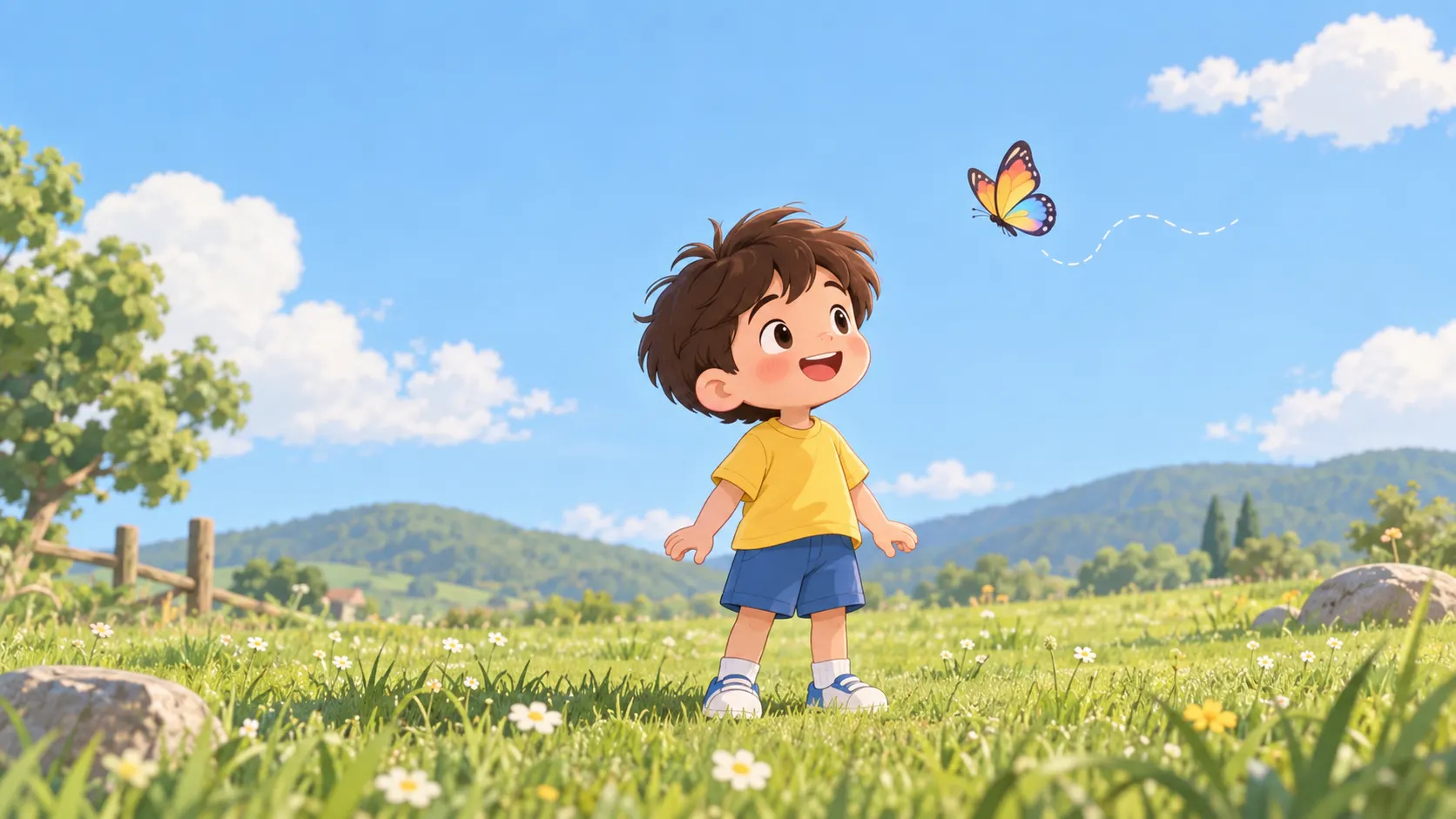
| Niedlicher, einfacher animierter Charakter, der auf einer kleinen grasbewachsenen Wiese steht, stilisiertes Cartoon-Design, runder Kopf, kleiner Körper, kurze Arme und Beine, sanfter, freundlicher Gesichtsausdruck, trägt ein einfaches gelbes T-Shirt und blaue Shorts. Ein kleiner, bunter Schmetterling fliegt leicht oberhalb und rechts vom Charakter, klar vom Körper des Charakters getrennt. Helles, weiches Tageslicht, klarer blauer Himmel, einfaches grünes Gras, minimale, verspielte Umgebung, charmante 2D-Animationsstil, klare Formen, konsistentes Charakterdesign, der gesamte Charakter ist deutlich sichtbar. 16:9, kein Text, kein Logo, kein Wasserzeichen. |
 |
Gemini Omni Video-Prompt:
Animiere dieses Bild als kurze, einfache Cartoon-Interaktion. Der Charakter schaut zunächst nach oben zum Schmetterling. Der Schmetterling flattert sanft in einem kleinen, gebogenen Pfad auf den Charakter zu, während er deutlich sichtbar bleibt. Der Charakter macht einen kleinen Schritt nach vorne und hebt langsam beide Hände in Richtung des herannahenden Schmetterlings. Der Schmetterling bewegt sich weiter auf den Raum zwischen den Händen des Charakters zu. Der Charakter führt beide Hände sanft zusammen und fängt den Schmetterling. Nachdem er ihn gefangen hat, senkt der Charakter beide Hände leicht, schaut den Schmetterling mit einem glücklichen Ausdruck an und pausiert kurz.
Warum es funktioniert: Der Prompt springt nicht direkt vom Stehen zum Fangen des Schmetterlings. Stattdessen gibt er Gemini Omni eine kurze und lesbare Abfolge von Aktionen:
schauen → Schmetterling nähert sich → Schritt nach vorne → Hände heben → fangen → Pause
Das ist viel einfacher zu generieren als eine Szene mit mehreren beweglichen Teilen oder komplizierten physischen Interaktionen.
Außerdem werden die beiden Bewegungen klar voneinander getrennt: Der Schmetterling bewegt sich auf den Charakter zu, während der Charakter darauf reagiert.
Was Sie ändern können: Ersetzen Sie den Schmetterling durch ein fallendes Blatt, ein Papierflugzeug, eine Seifenblase oder einen kleinen leuchtenden Stern. Die Umgebung kann ebenfalls von einer grasbewachsenen Wiese zu einem einfachen Park, einem Gartenweg oder einem Cartoon-Hinterhof geändert werden. Für zuverlässigere Ergebnisse behalten Sie die Grundstruktur bei: ein Charakter + ein sich bewegendes Objekt + eine kurze Aktion.
Beispiel 2 – Bewegung einer faltbaren Sonnenbrille als Produkt
Dieser Workflow nutzt erneut die Bild-zu-Video-Funktion, wobei der Fokus diesmal auf der kontrollierten Bewegung des Produkts liegt.
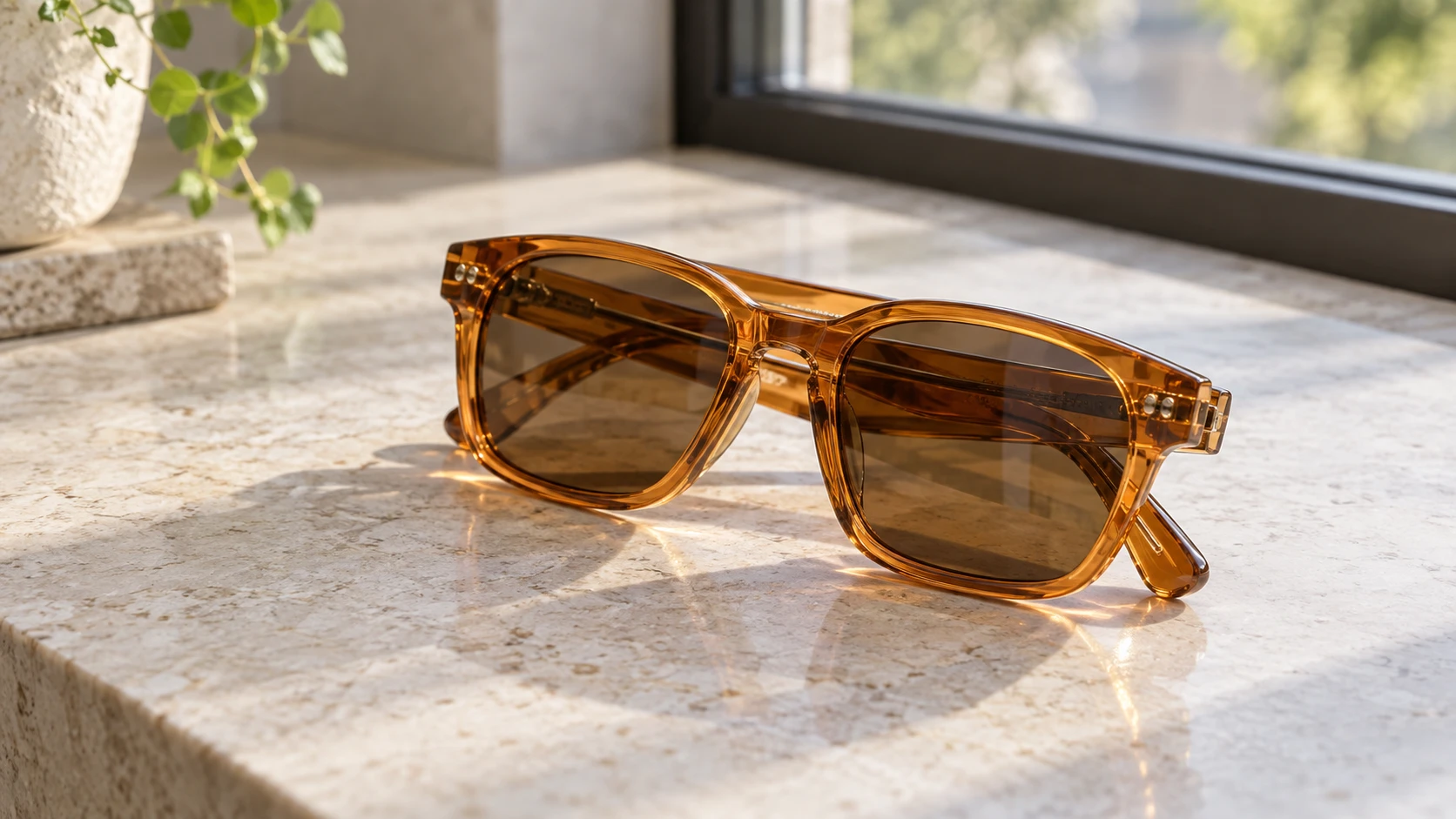
Das erste Bild zeigt eine zusammengefaltete Sonnenbrille.
Gemini Omni Video-Prompt:
Die Sonnenbrille bleibt an Ort und Stelle, während sich beide Bügel in einer natürlichen mechanischen Bewegung langsam aus den Scharnieren entfalten. Nachdem die Bügel vollständig geöffnet sind, dreht sich die Sonnenbrille leicht zum Fenster hin. Weiche Tageslichtreflexionen gleiten über die Gläser, während sich die Ausrichtung ändert. Achten Sie darauf, dass die Form des Rahmens, die Scharniere, die Farbe der Gläser und die Proportionen konsistent bleiben. Die Kamera bleibt weitgehend statisch. Beenden Sie das Video mit der vollständig geöffneten Sonnenbrille in einer sauberen Produktpräsentations-Position.
Warum es funktioniert: Die Animation von Objekten lässt sich leichter steuern, wenn Sie die tatsächliche mechanische Abfolge beschreiben:
Scharniere bewegen sich → Bügel entfalten sich → Produkt dreht sich → Endzustand
Das ist viel klarer als einfach nur zu sagen:
Bringen Sie das Produkt zum Leben.
Was Sie ändern können: Derselbe Ansatz funktioniert auch bei einer faltbaren Schreibtischlampe, einer Kompaktkamera oder einem mechanischen Spielzeug für den Schreibtisch. Identifizieren Sie zunächst, welche physischen Teile sich tatsächlich bewegen sollen.
Beispiel 3 – Animierte Spuren zu einem Skateboard-Video hinzufügen
Jetzt wechseln wir von der Generierung eines Videos zur Bearbeitung eines bestehenden Clips.
Gehen wir davon aus, dass Sie bereits einen Skateboard-Clip mit Kurven und Sprüngen haben.
Laden Sie den Originalclip in den Gemini Omni AI Video Editor von Movmix hoch und beschreiben Sie dann nur die gewünschte Änderung.
Gemini Omni Bearbeitungs-Prompt:
Behalten Sie den ursprünglichen Skateboarder, das Skateboard, die Körperbewegung, die Umgebung, das Timing und die Kamerabewegung unverändert bei. Fügen Sie handgezeichnete, animierte Bewegungsspuren hinzu, die direkt hinter den Skateboard-Rädern während schneller Kurven und Sprünge verlaufen. Die Spuren erscheinen nur, wenn sich das Board schnell bewegt, dehnen sich kurz hinter den Rädern aus und verblassen nach jeder Bewegung natürlich. Verwenden Sie einfache gemalte Striche in Blau, Gelb und Orange mit leicht rauhen, handgezeichneten Kanten. Ändern Sie nicht den Fahrer, das Skateboard, den Boden, den Hintergrund oder das Timing des Originalvideos.
Warum es funktioniert: Dies folgt einer nützlichen Bearbeitungsstruktur:
Beibehalten → Hinzufügen → Timing → Schützen
Die erste Anweisung schützt das Originalmaterial.
Die zweite definiert den neuen visuellen Effekt.
Die dritte erklärt, wann der Effekt erscheinen und verschwinden soll.
Die letzte Zeile bekräftigt alles, was unverändert bleiben muss.
Was Sie ändern können: Ersetzen Sie die Bewegungsspuren durch kreideähnliche Markierungen, Papierschnitt-Formen oder tintenartige Spritzer. Behalten Sie die Timing-Regel bei, damit der Effekt nur während der relevanten Bewegung erscheint.
Beispiel 4 – Bewegung aus einem Referenzvideo übertragen
This workflow needs two pieces of source material:
Referenzbild: ein handgemachter Kartonroboter
Referenzvideo: eine einfache Roboterarm-Bewegung
Da wir diese Assets noch nicht haben, erstellen wir sie zuerst.
| Prompt | Ausgabe |
|---|---|
| Handgemachter Kartonroboter, der aufrecht auf einem sauberen Werktisch steht, einfacher kastenförmiger Torso, gegliederte Kartonarme mit sichtbaren Klebebandverbindungen, rechteckiger Kopf, bemalte Papierdetails, natürliche Kraftkarton-Textur. Kleine Bastelwerkzeuge im Hintergrund sanft unscharf, helles natürliches Tageslicht, realistische Fotografie handgemachter Objekte, Ganzkörperansicht, zentrierte Komposition. 16:9, kein Text, kein Logo, kein Wasserzeichen. | 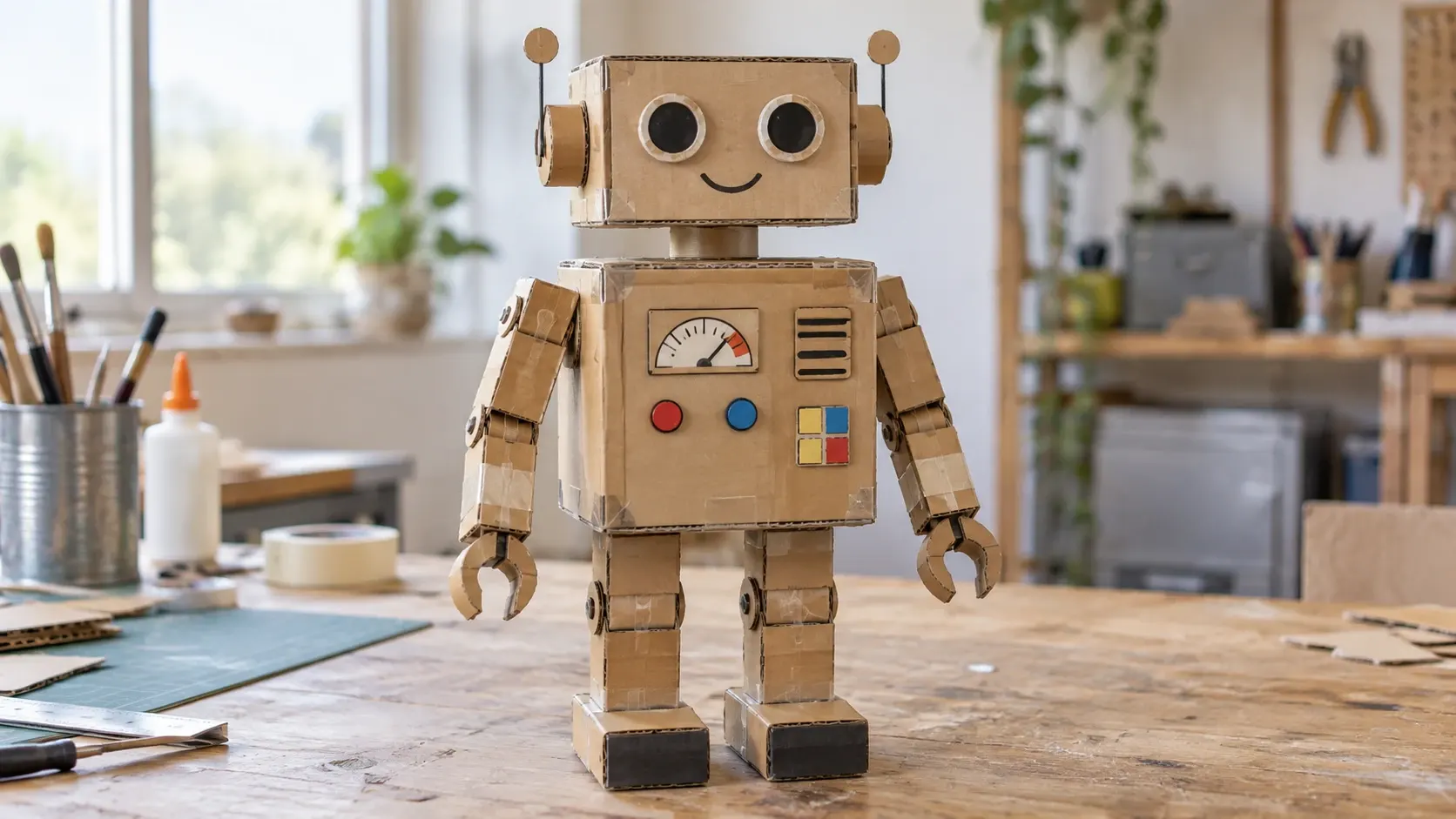 |
Als Nächstes generieren Sie ein einfaches Bewegungs-Referenzvideo.
Die Bewegung ist absichtlich einfach gehalten:
heben → beugen → drehen → pausieren → senken
Das macht die Referenz leichter interpretierbar.
Sobald beide Assets bereit sind, laden Sie sie in den Gemini Omni Reference-to-Video-Workflow von Movmix hoch.
Gemini Omni Referenz-Prompt:
Verwenden Sie den Papproboter aus dem Referenzbild als visuelles Subjekt. Nutzen Sie das Referenzvideo ausschließlich für die Bewegung: Folgen Sie der gleichen langsamen Armbewegung nach oben, der Ellbogenrotation, der Körperpause und der kontrollierten Absenkbewegung. Bewahren Sie die Pappkonstruktion, die mit Klebeband versehenen Verbindungen, die bemalte Oberfläche und die handgefertigten Proportionen aus dem Bild. Kopieren Sie nicht das Aussehen, die Materialien oder die Umgebung aus dem Bewegungs-Referenzvideo. Das finale Video sollte nur den Papproboter zeigen, der die referenzierte Bewegung in seiner ursprünglichen Umgebung ausführt.
Warum es funktioniert: Den beiden Referenzen werden unterschiedliche Aufgaben zugewiesen:
Bild = Erscheinungsbild
Video = Bewegung
Der Satz verwenden Sie das Referenzvideo nur für die Bewegung ist besonders wichtig, da er die Wahrscheinlichkeit verringert, dass das industrielle Aussehen oder der Hintergrund aus der Bewegungsquelle versehentlich übernommen werden.
Beispiel 5 – Bearbeiten Sie dasselbe Video durch Konversation
Dieses Beispiel demonstriert etwas anderes.
Anstatt einen großen Prompt zu schreiben, erstellen wir das Ergebnis durch mehrere Bearbeitungsschritte.
Zuerst benötigen wir ein einfaches Basisvideo.
Beginnen Sie mit der Generierung eines Bildes eines Architekturmodells.
Wandeln Sie es nun in ein bewusst einfaches Basisvideo um.
Prompt für das Basisvideo:
Verwenden Sie das bereitgestellte Bild des Architekturmodells als erstes Frame. Halten Sie das Apartmentmodell vollständig unverändert. Alle Fenster bleiben dunkel und unbeleuchtet. Die Kamera bleibt in derselben Dreiviertelansicht fixiert. Nur sehr subtile natürliche Veränderungen im ambienten Tageslicht sind am Modell sichtbar. Halten Sie die Gebäudestruktur, die Fenster, die Miniaturbäume, die Gehwege und die Position des Tisches perfekt konsistent. Keine Kamerabewegung, kein Einschalten von Lichtern, keine sich bewegenden Objekte.
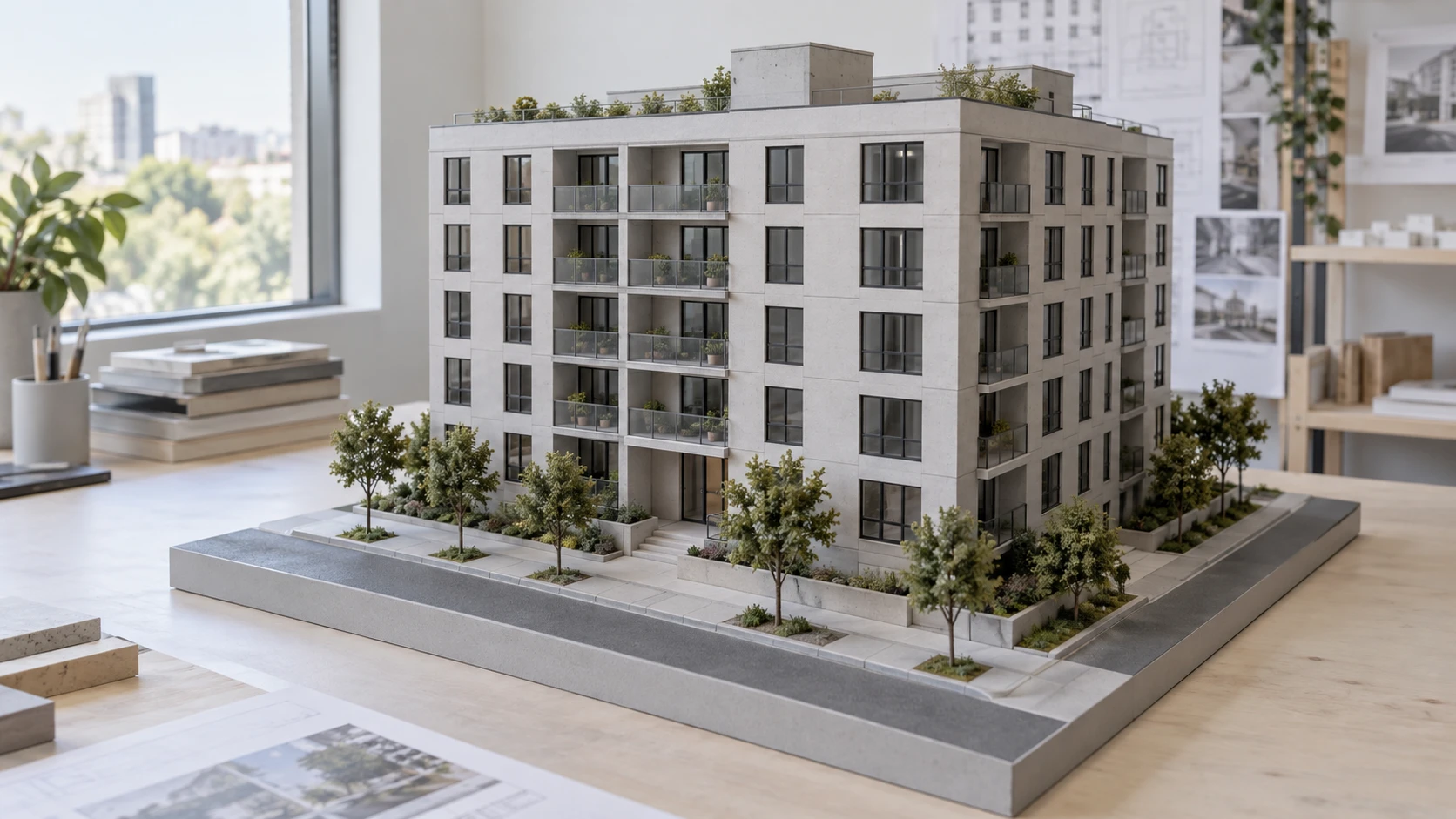
Dieses Basisvideo ist absichtlich ereignislos.
Das macht den Bearbeitungsprozess leichter verständlich.
Lassen Sie die Fenster allmählich vom untersten Stockwerk bis zum obersten Stockwerk aufleuchten.
Ändern Sie das Fensterlicht von neutralem Weiß zu warmem Bernstein.
Now make the camera slowly orbit clockwise around the model while maintaining the same distance.
Das Ergebnis entwickelt sich in klaren Phasen:
Basisvideo → Lichter gehen an → Lichtfarbe ändert sich → Kamerabewegung wird hinzugefügt
Warum es funktioniert: Jede Bearbeitung ändert nur einen wesentlichen Aspekt, während das vorherige Ergebnis explizit geschützt wird.
Ein sehr nützlicher Satz für diesen Workflow ist:
Alles andere unverändert lassen.
Dies teilt dem Modell mit, dass die neue Anweisung nicht als Vorwand dienen soll, das gesamte Video neu zu gestalten.
Welche Gemini Omni-Prompt-Struktur sollten Sie verwenden?
| Aufgabe | Eingabe | Prompt-Fokus |
|---|---|---|
| Bild zu Video | Bild | Aktion + Sequenz + Kamera + Endzustand |
| Effekte zum Video hinzufügen | Video | Beibehalten + Hinzufügen + Timing + Schützen |
| Vorhandenes Video bearbeiten | Video | Alles andere beibehalten + spezifische Änderung |
| Bewegungsreferenz | Bild + Video | Erscheinungsbild-Referenz + Bewegungsreferenz |
| Multimodale Erstellung | Bilder + Video + Audio | Legen Sie fest, was jede Referenz steuert |
| Konversationsbasierte Bearbeitung | Vorhandenes Ergebnis | Vorheriges Ergebnis beibehalten + Eine neue Bearbeitung |
| Stiltransfer | Video + Stilreferenz | Bewegung beibehalten + Visuellen Stil ersetzen |
Der wichtige Punkt ist einfach:
Unterschiedliche Aufgaben erfordern unterschiedliche Prompt-Strukturen.
Es gibt keine einzelne Gemini Omni-Prompt-Formel, die für jeden Workflow gleichermaßen gut funktioniert.
8 Gemini Omni-Prompts zum Selbstausprobieren
Diese Ideen sind bewusst ohne fertige Ergebnisse formuliert.
Kopieren Sie sie, testen Sie sie und sehen Sie, wie Gemini Omni die Anweisungen interpretiert.
1. Origami-Vögel starten ihren Flug
Die auf dem Schreibtisch ruhenden Origami-Vögel beginnen sich nacheinander zu bewegen. Jeder Vogel entfaltet langsam seine Papierflügel, richtet sich auf und startet vom Tisch. Behalten Sie die Papierfalten, gedruckten Muster und Objekte auf dem Schreibtisch unverändert bei. Ihre Bewegung sollte weiterhin leicht steif und papierartig wirken, statt sich exakt wie echte Vögel zu verhalten. Die Kamera bleibt fest positioniert, während der letzte Vogel aus dem Bild fliegt.
2. Poster-Elemente entweichen von der Seite
Das an der Wand befestigte Druckposter bleibt unverändert. Die auf dem Poster gedruckten geometrischen Formen heben sich allmählich von der Papieroberfläche ab und werden zu physischen Papierausschnitten, die einige Zentimeter davor schweben. Bewahren Sie ihre ursprünglichen Farben und Formen. Das Poster selbst bleibt unverändert. Die schwebenden Teile rotieren langsam, bevor sie in ihre exakte Ausgangsposition zurückkehren.
3. Spielzeugzug durch eine Miniaturstadt
Der Miniaturzug setzt sich langsam vom Bahnhof in Bewegung und fährt durch die Modellstadt. Kleine Schranken senken sich, wenn der Zug sich nähert, und heben sich wieder, nachdem er passiert ist. Winzige Bahnhofslichter gehen nacheinander an. Halten Sie alle Gebäude, Straßen, Figuren und Miniaturmaterialien konsistent.
4. Gebäudefenster folgen der Musik
Halten Sie das Gebäude und die Kamera vollständig unverändert. Lassen Sie verschiedene Apartmentfenster synchron zum Rhythmus der hochgeladenen Musik ein- und ausschalten. Untere Stockwerke reagieren auf langsamere Beats, während kleinere Fenster im oberen Bereich auf schnellere Percussion-Elemente reagieren. Nutzen Sie warmes, natürliches Fensterlicht. Ändern Sie nicht die Struktur des Gebäudes.
5. Verwandeln Sie eine Skizze in echte Bewegung
6. Fügen Sie einem Fahrrad-Clip handgezeichnete Effekte hinzu
Behalten Sie den ursprünglichen Radfahrer, das Fahrrad, die Straße, die Geschwindigkeit und die Kamerabewegung unverändert bei. Fügen Sie nur während schnellerer Bewegungen kleine, handgezeichnete Windlinien um die Räder und hinter dem Fahrer hinzu. Die Linien sollten kurz erscheinen, der Fahrtrichtung folgen und natürlich verblassen.
7. Übertragen Sie Tierbewegungen auf eine Papierskulptur
Verwenden Sie die Papierskulptur aus dem Bild als einziges sichtbares Motiv. Orientieren Sie sich am Gehrythmus und an der Körperbewegung aus dem bereitgestellten Tiervideo, bewahren Sie jedoch das Papiermaterial, die gefaltete Struktur und die ursprüngliche Umgebung. Zeigen Sie das Tier aus dem Referenzvideo für die Bewegung nicht.
8. Ersetzen Sie ein Objekt, behalten Sie alles andere bei
Behalten Sie das gesamte Originalvideo unverändert bei, außer der Tasse auf dem Tisch. Ersetzen Sie die vorhandene Tasse durch das transparente Glas aus dem Referenzbild. Passen Sie Position, Skalierung, Handinteraktion, Schatten und Bewegung exakt an das Original an. Verändern Sie nicht die Person, den Tisch, die Beleuchtung, den Hintergrund oder die Kamerabewegung.
Stellen Sie eine Frage, bevor Sie einen Gemini Omni-Prompt schreiben
Beginnen Sie nicht mit der Frage:
Wie kann ich meinen Prompt länger machen?
Fragen Sie:
Generiere, bearbeite oder referenziere ich?
Wenn Sie generieren, erklären Sie, was geschehen soll.
Wenn Sie bearbeiten, erklären Sie, was erhalten bleiben muss und was sich ändern muss.
Wenn Sie Referenzen verwenden, teilen Sie Gemini Omni genau mit, welches Asset Erscheinungsbild, Bewegung, Timing oder Stil steuert.
Und wenn das aktuelle Ergebnis bereits nah dran ist, bauen Sie nicht alles neu auf.
Fahren Sie mit einer gezielten Anweisung fort, wie zum Beispiel:
Lassen Sie alles andere unverändert und ändern Sie nur...
Das ist oft eine bessere Methode, um Gemini Omni zu nutzen, als zu versuchen, jede mögliche Anweisung in einen einzigen, enormen Prompt zu packen.