
自分だけのAIキャラクターライブラリを作成
映画のようなAIキャラクター。物語は無限大
キャラクターマイキャラクター
アセットから始める
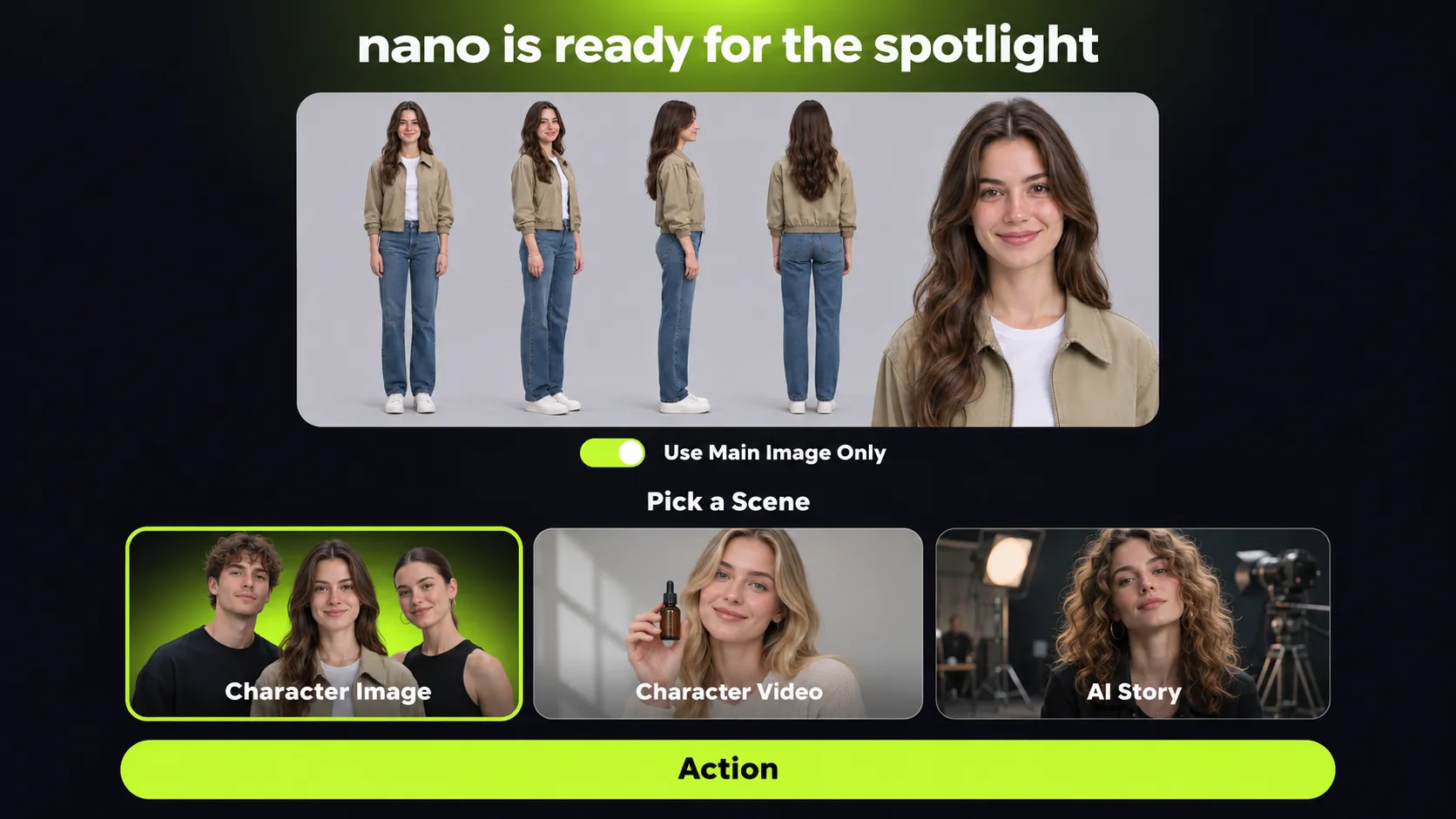
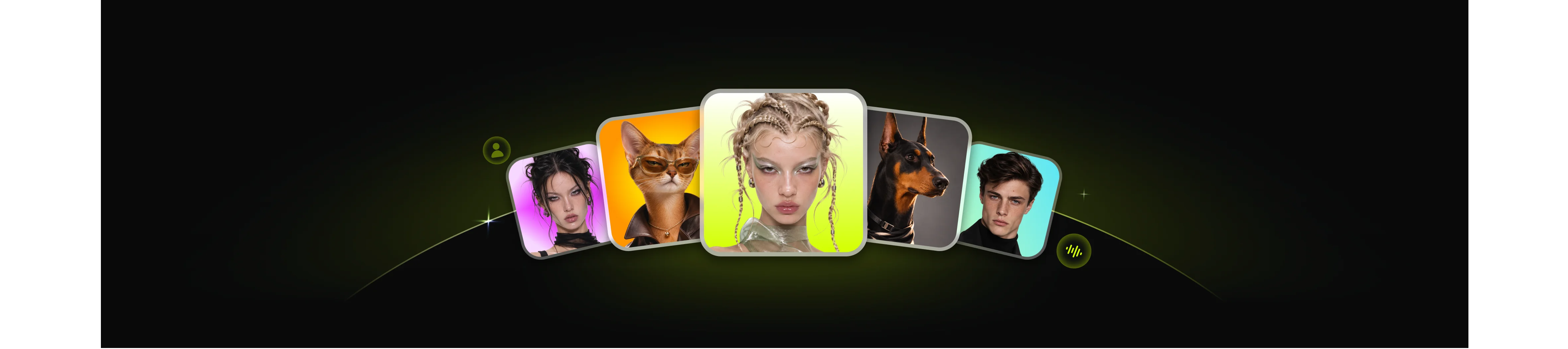
画像・動画などの創作プロジェクトで活用できる、再利用可能なキャラクターアセットを作成できます。音声リファレンスを紐付けるか、カスタムボイスを作成して、参照→動画やAIストーリーでも一貫したキャラクターボイスを保ちましょう。
AIキャラクターの作成方法
画像、動画、さまざまなクリエイティブプロジェクトで再利用可能なキャラクターアセットを作成しましょう。各キャラクターに声を割り当てたりカスタマイズしたりして、Reference to VideoやAI Story Generator全体で一貫した音声を保ちます。
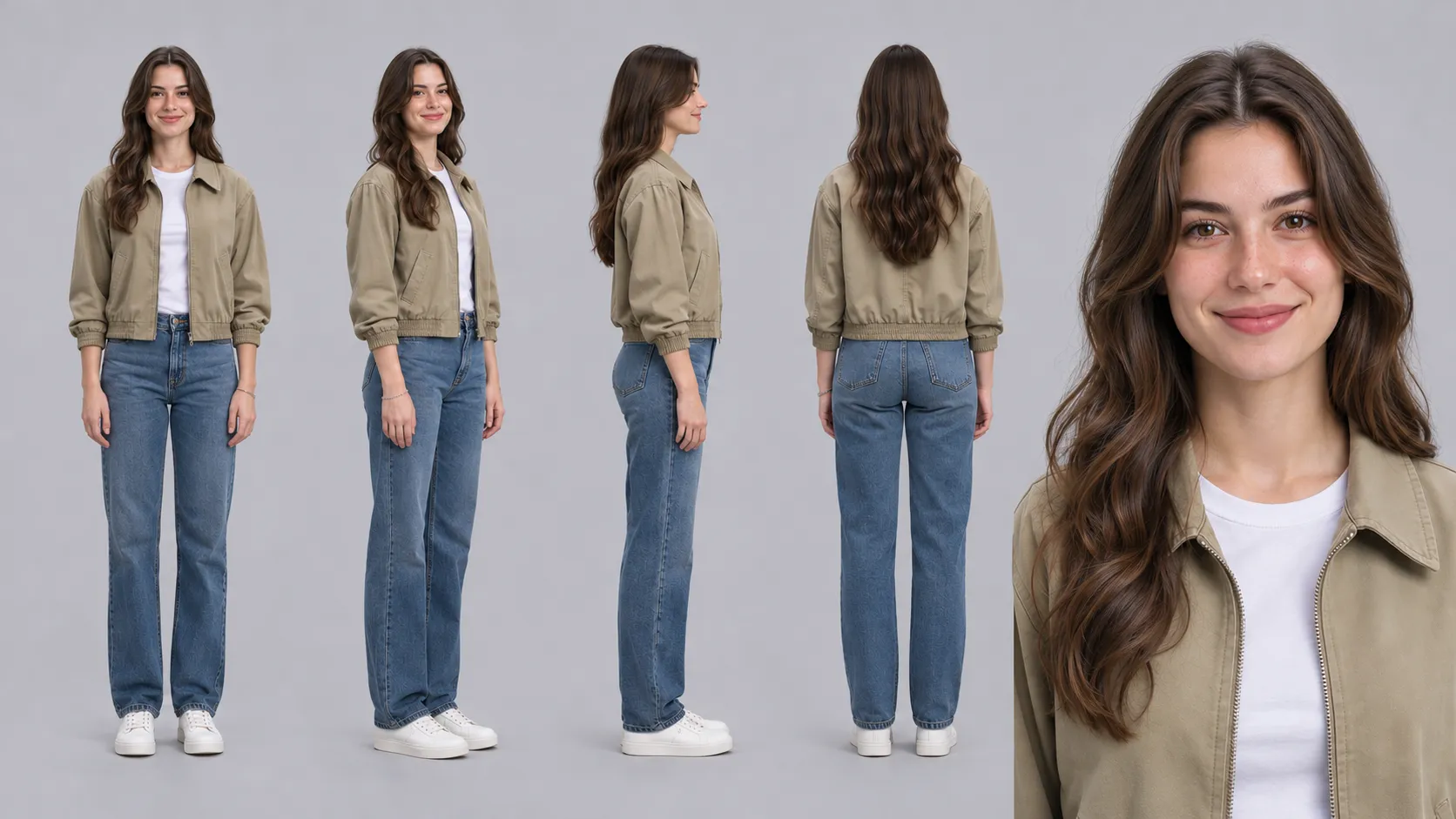
アセットから開始
開始方法は2つあります。1つのキャラクターライブラリを使用します。既存の画像を使うか、説明から新規作成します。どこから始めればよいか、何を入力すべきか、保存済みのキャラクターの使用方法を学びましょう。
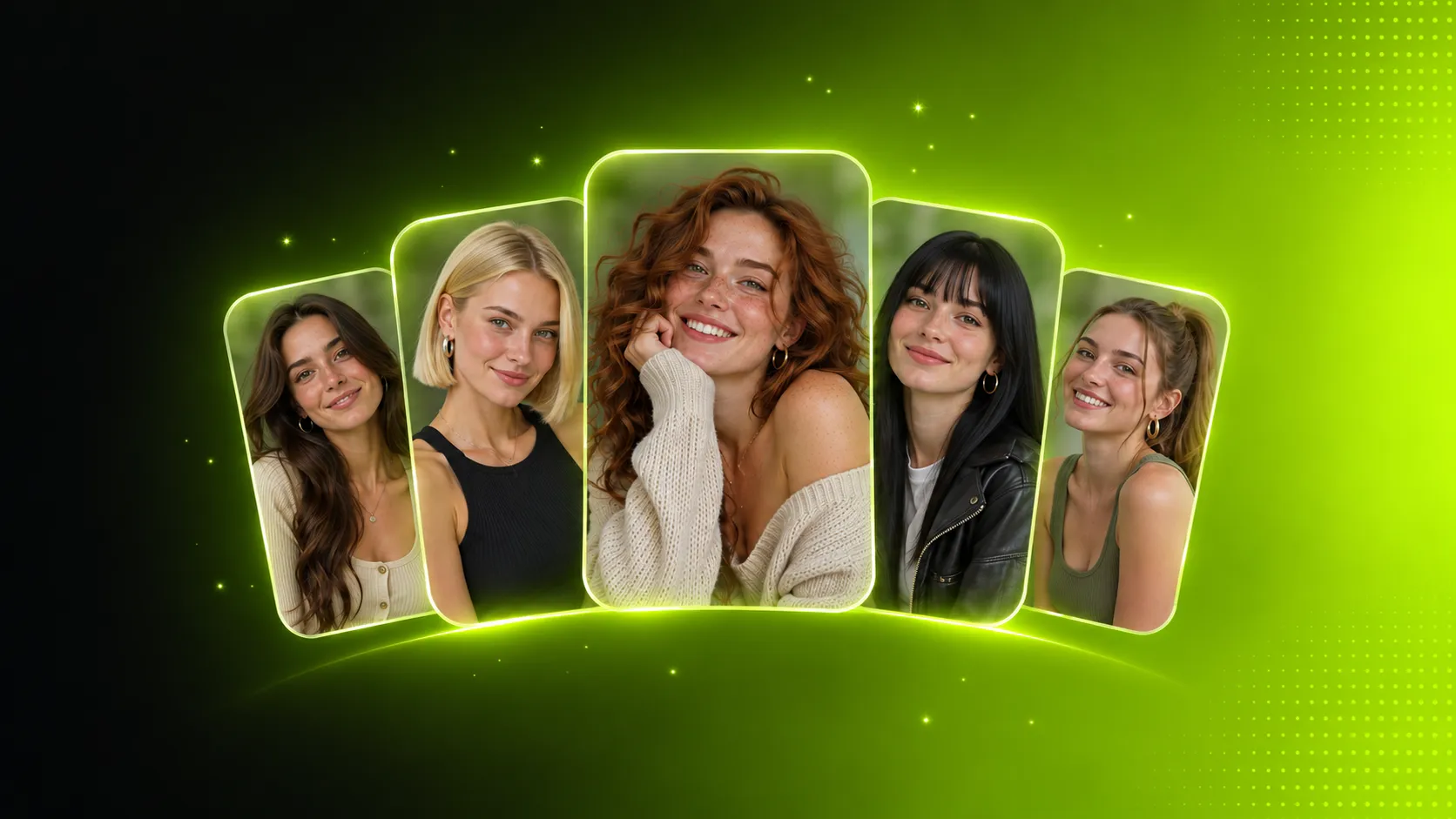
すでに画像を持っている
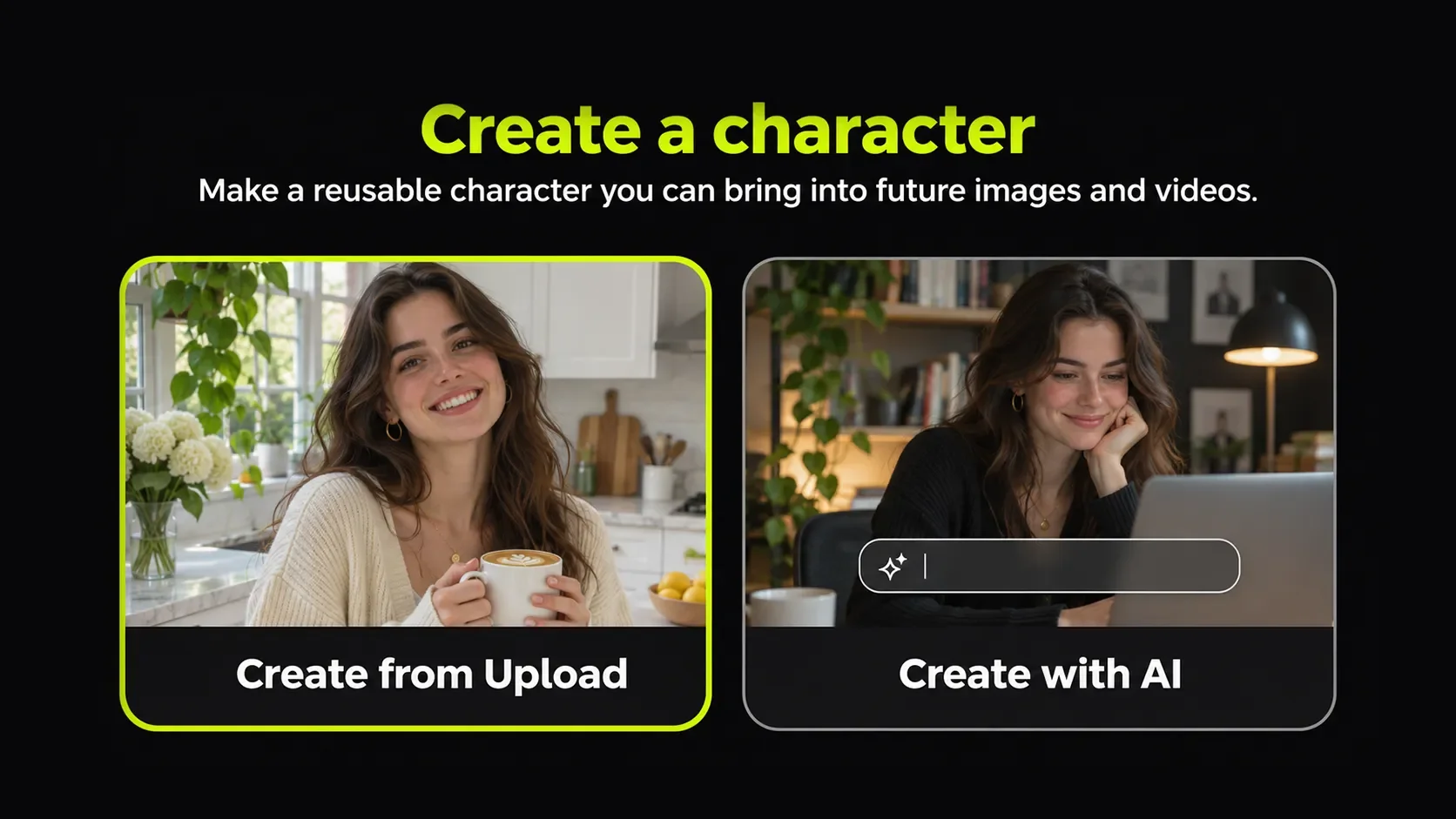
「アップロードから作成」を選択してください。
アセット → キャラクター作成から、「アップロードから作成」を選択します。これにより、AIキャラクター生成器内の参照タブではなく、専用のキャラクター作成フォームが開きます。
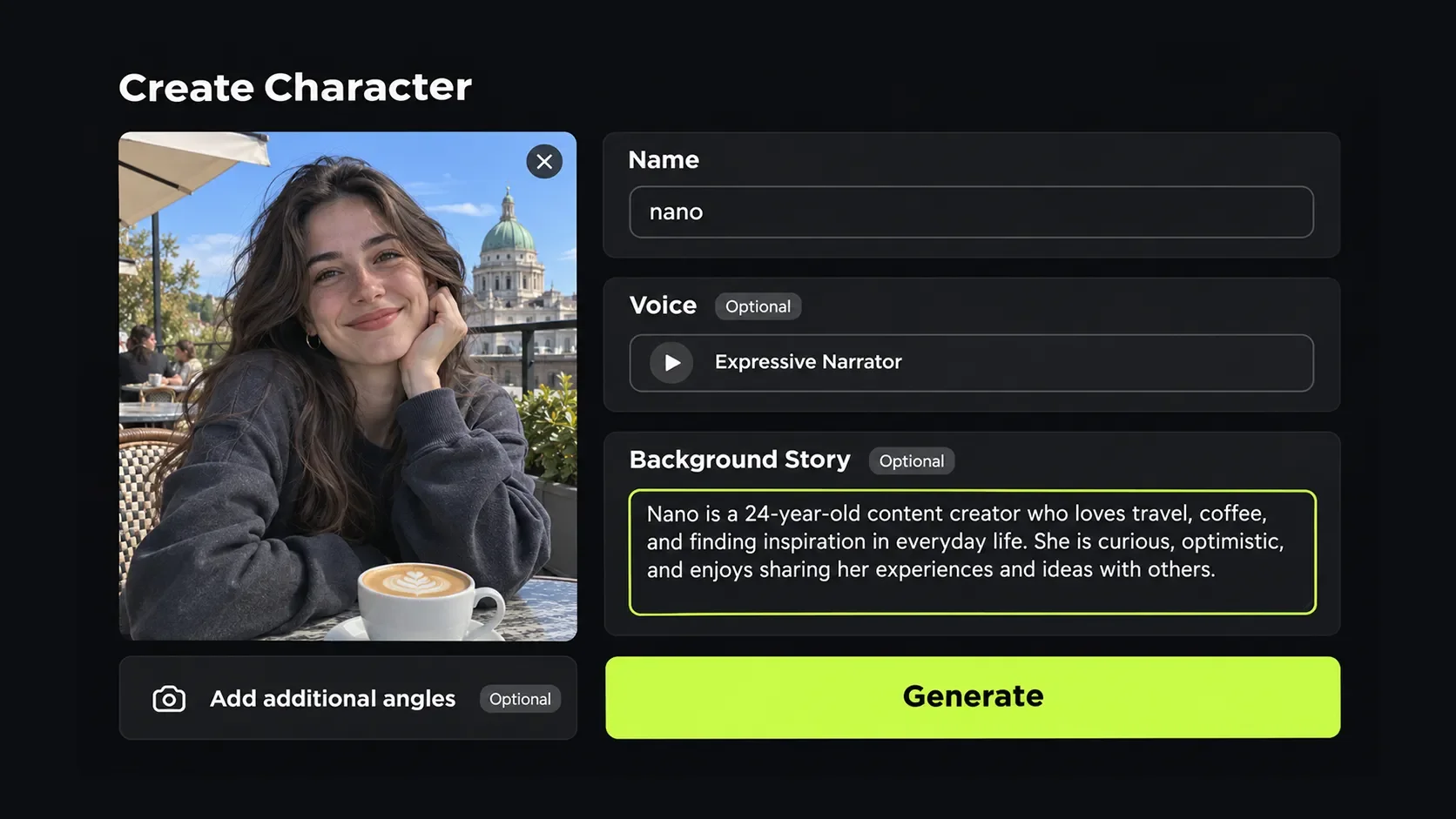
画像を1枚選択し、名前を入力
アップロードエリアを再度クリックしてファイルピッカーを開きます。JPG、JPEG、またはPNGの単一ファイル選択が可能です。キャラクター名を入力してください。「音声」と「バックストーリー」は任意です。
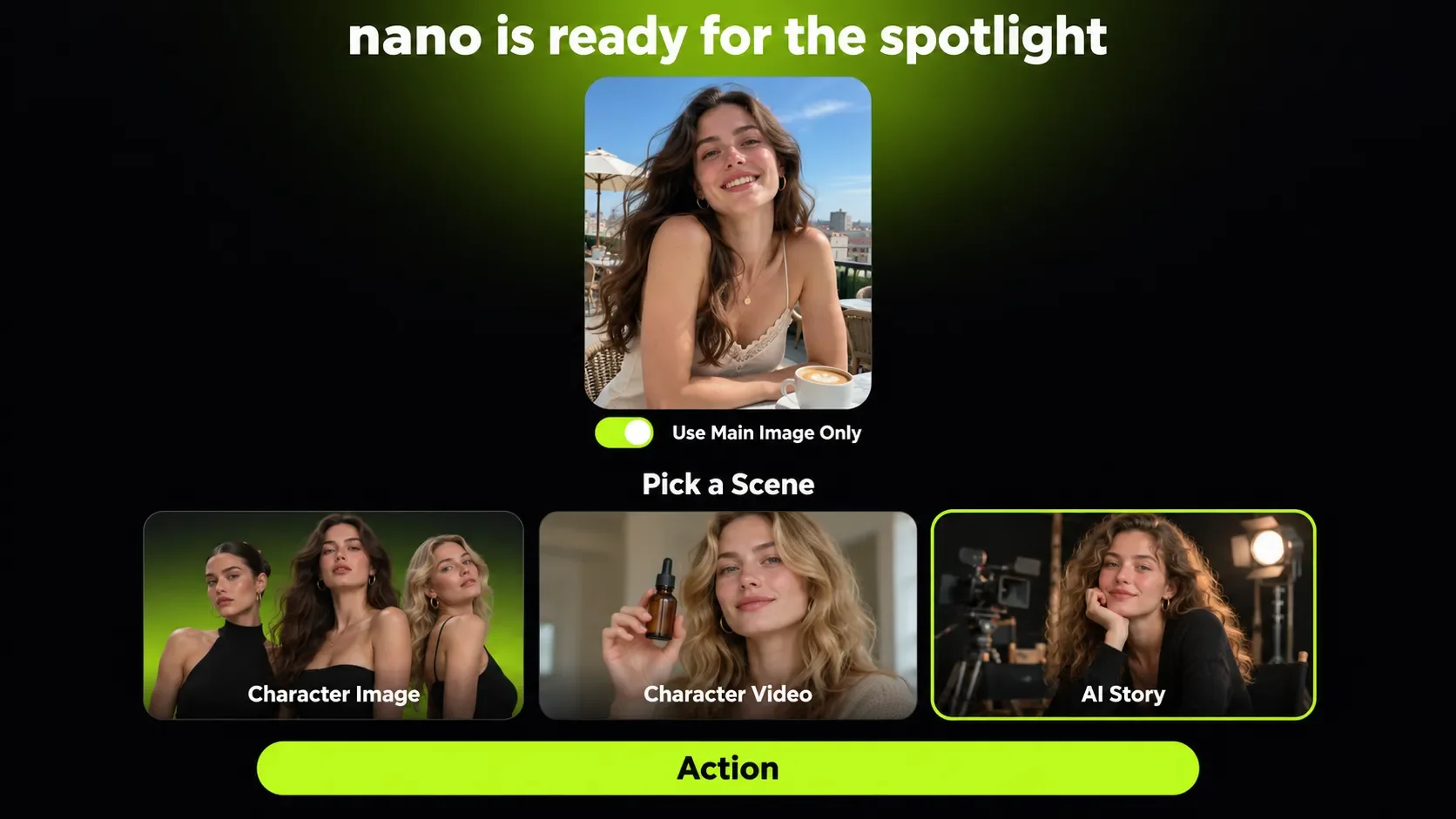
続行前にプレビューを確認
続行する前に、選択した画像がフォームに正しく表示され、「生成」ボタンが利用可能であることを確認してください。名前を入力しただけでは、キャラクターは保存されません。
AIに作成させたい
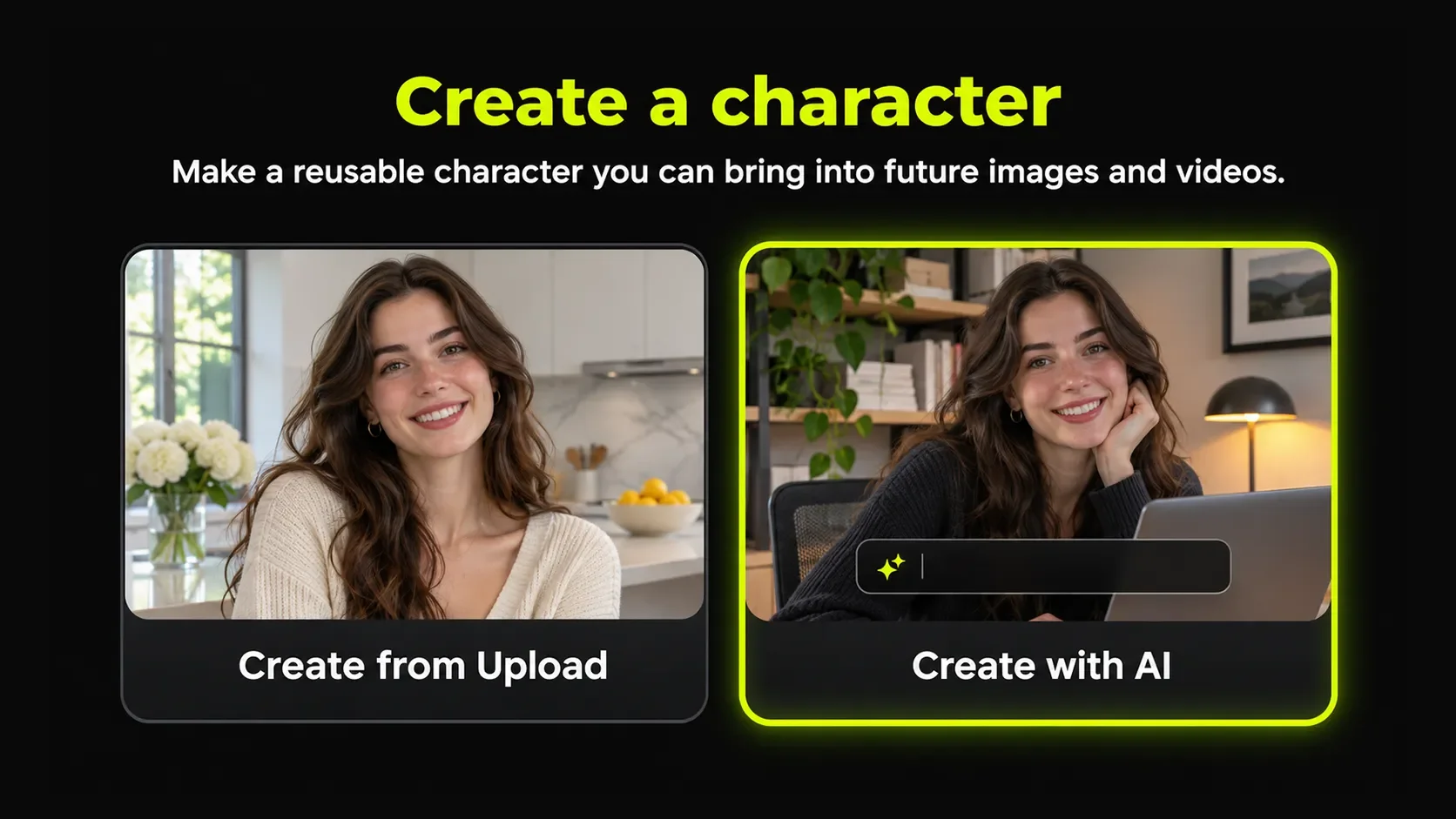
「AIで作成」を選択
キャラクターライブラリを開き、「キャラクターを作成」をクリックしてから、「AIで作成」を選択します。
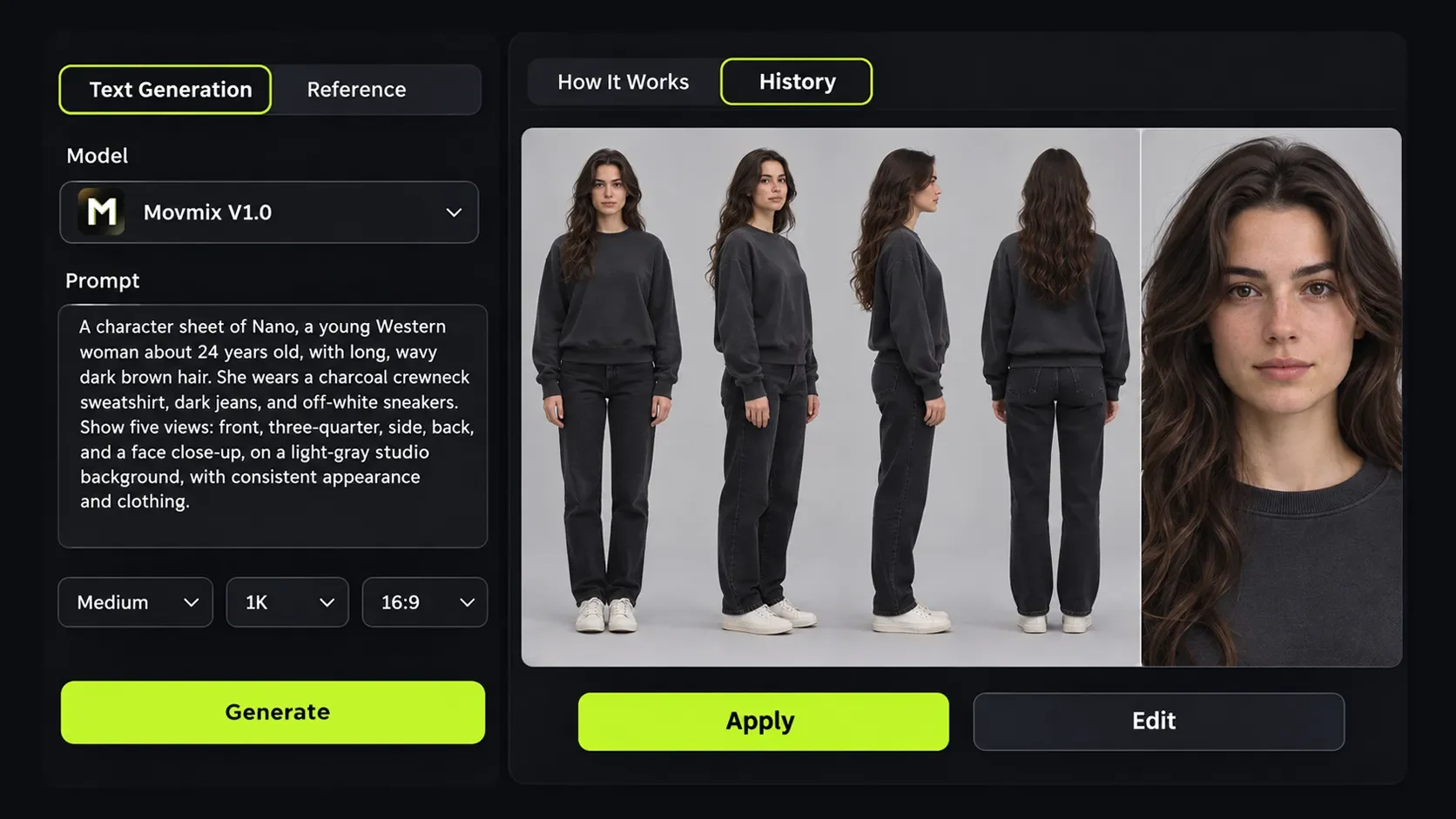
キャラクターを記述して生成
「テキスト生成」で、キャラクターの外見、髪型、服装などの詳細を記述します。モデルと設定を選択し、「生成」をクリックします。
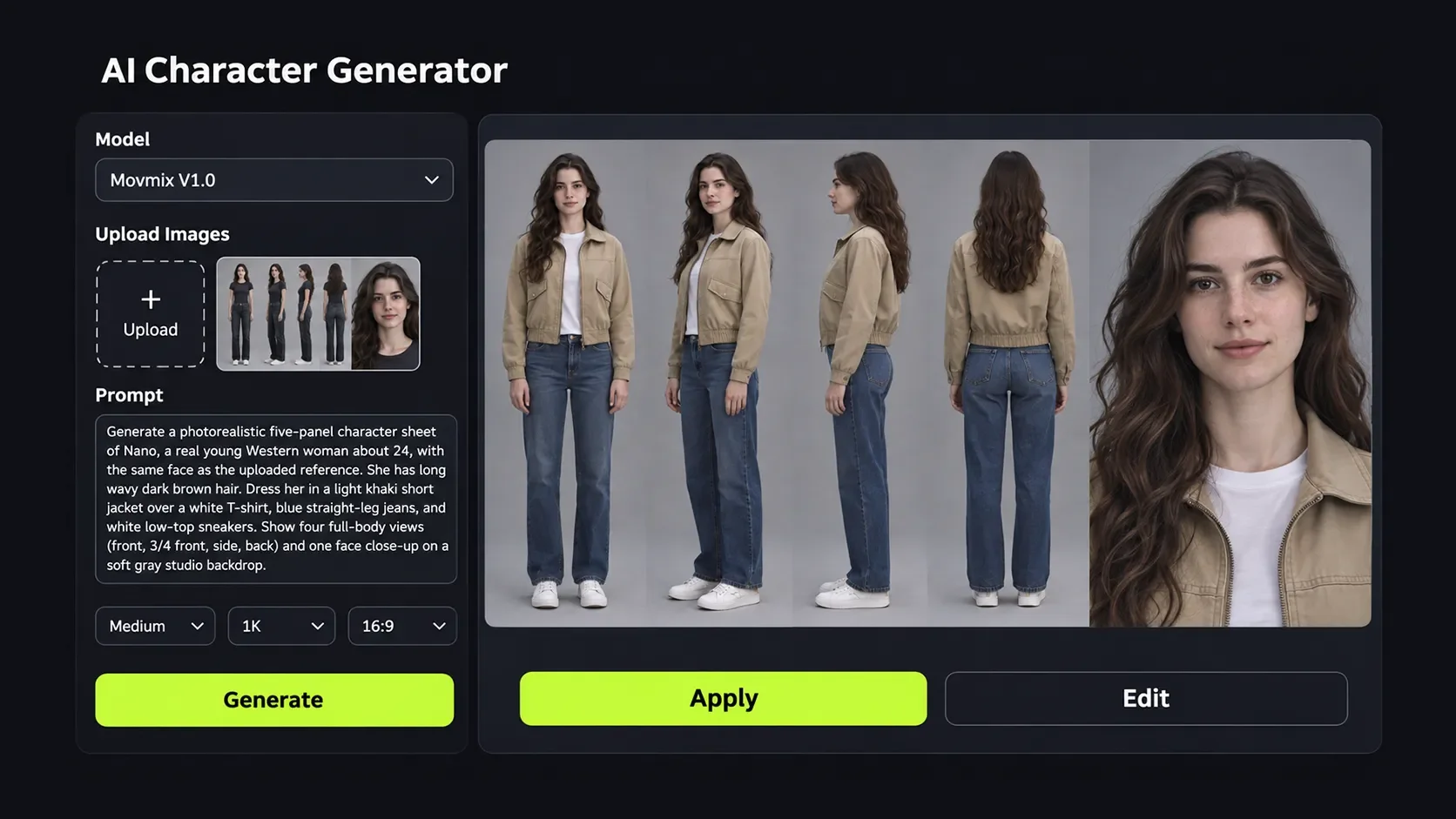
参照画像を使ってルックスを調整
衣装を変更したり、細部を調整したいですか?「参照」に切り替え、生成されたキャラクター画像をアップロードして、変更点と維持すべき点を記述します。再度生成して、更新されたルックスを確認してください。
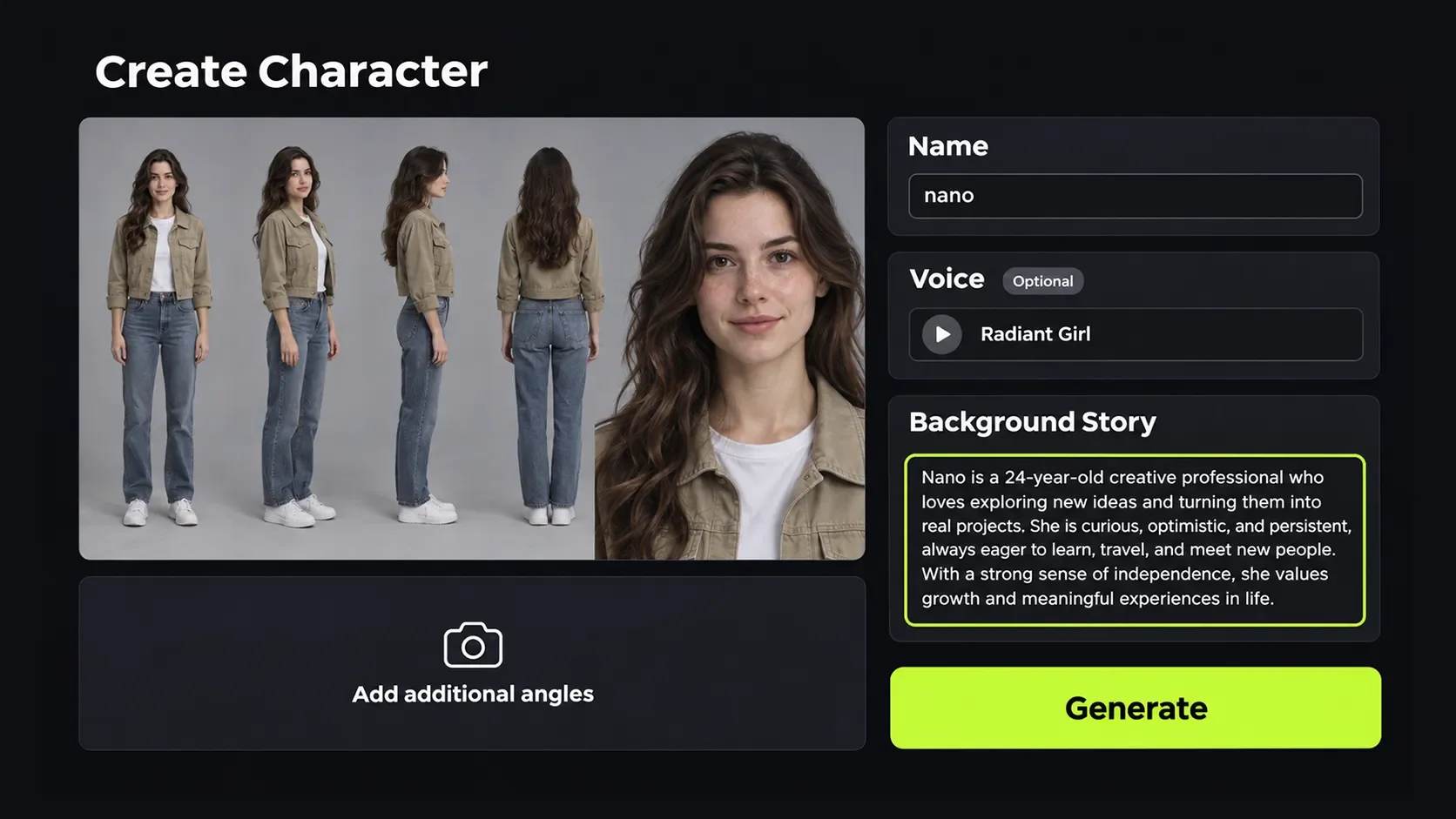
キャラクターに名前を付けて作成を完了
画像に満足したら、「適用」をクリックします。キャラクター名を入力し、必要に応じてバックストーリーや音声を追加してから、「生成」をクリックして、再利用可能なキャラクターの作成を完了します。
次のクリエイティブツールで開く
キャラクターの準備ができたら、次の創作活動に取り入れましょう。動画ツールで参照画像として使用して画像に命を吹き込んだり、AI Story で直接使用してキャラクター中心のストーリーを構築したり、次のプロジェクトのメインキャラクター画像として活用できます。