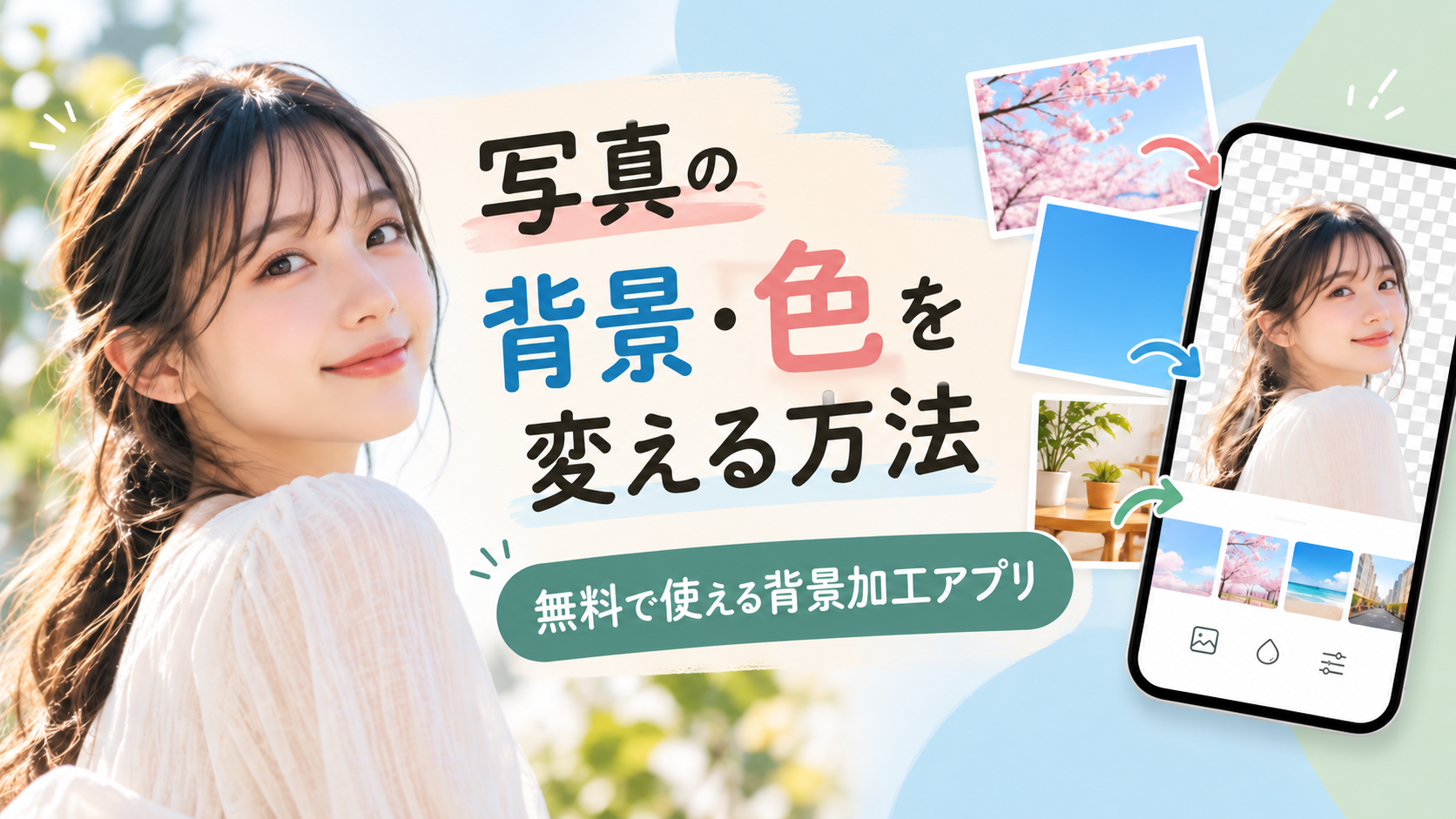
写真の背景や色は、画像編集アプリを使えば、白・青・グレーなどに変更したり、別の画像に差し替えたりできます。この記事では、写真の背景を変えられる無料アプリ・AIツールを6つ紹介します。それぞれの特徴や具体的な使い方に加え、アプリの選び方や自然に仕上げるコツも解説します。
Part 1. 写真の背景を変えるとは?
写真の背景変更とは、人物や商品などの被写体を残し、背景を別のデザインや画像に置き換える編集方法です。背景の変更方法には、白や青などの単色への変更、好きな画像への差し替え、AIによる新しい背景の生成などがあります。目的や用途に合わせて使い分けることで、写真の印象やクオリティを手軽に高められます。
Part 2. 写真の背景を変えられる無料アプリ6つ
写真の背景を変えられるアプリには、AIで背景を自動削除できるもの、色を細かく調整できるもの、背景を含めて画像全体をデザインできるものなどがあります。ここでは、スマホやパソコンから利用できる6つのツールを比較して紹介します。
| アプリ・ツール | 対応OS・環境 | 主な得意用途 | 背景の選択肢 | 切り抜き精度・補正 | 保存時の画質・解像度 |
|---|---|---|---|---|---|
| Movmix AI | iPhone・Android・タブレット・PC(Web) | AIによる背景変更、画像合成、人物写真・商品画像の編集 | プロンプトで好みの背景を自由に生成 | プロンプトで被写体や輪郭、背景を調整 | 最大4K、透かしなし |
| Picsart | iPhone・Android・PC(Web) | AI背景生成、写真合成、フィルター・ステッカー加工 | プロンプトによるAI生成背景、推奨スタイル | AIで背景を削除し、生成した背景と合成 | 最大1024×1024px |
| Canva | iPhone・Android・PC(Web) | 証明写真の背景色変更、背景削除、デザイン画像の編集 | 青・水色・白・グレー・ピンクなどの単色、透明背景、別画像 | AIで人物と背景を自動分離。背景領域だけを選択して色や明るさを調整 | PNG・JPGなどで保存可能。出力サイズは設定や画像により異なる |
| Adobe Express | iPhone・Android・PC(Web) | 背景削除、AI背景生成、商品画像・SNS画像の作成 | 単色、Adobe Stock素材、自分の画像、プロンプトによるAI生成背景 | AIで被写体と背景を自動判別。背景削除後に新しい背景を追加 | PNG・JPGなどで保存可能。出力上限は未確認 |
| Photoroom | iPhone・Android・PC(Web) | 背景色の変更、商品写真・人物写真の背景編集 | 単色、テンプレート、写真背景、AI生成背景 | AIで背景を自動削除。背景レイヤーの色や明るさ、彩度、色相などを調整 | 無料版の最大解像度はOS・利用環境によって異なる |
| YouCam Perfect | iPhone・Android | 人物写真の背景変更、プロフィール写真加工、顔・肌の補正 | 単色、アプリ内デザイン背景、自分の画像、空の背景 | AIで人物を自動検出・切り抜き。背景色やぼかしなどを調整 | PNG・JPGで保存可能。最大出力解像度は未確認 |
1. Movmix AI|初心者でも簡単に写真の背景を加工
Movmix AIは、AIを活用して写真や画像を編集できるオンラインツールです。「画像から画像へ」機能を使えば、写真の背景を透明にしたり、別の背景に変更したり、商品画像を作成したりできます。複雑な切り抜き作業をせずに、AIで手軽に画像を加工したい初心者にもおすすめです。また、ログインすると200クレジットが付与されるほか、チェックインなどのタスクを完了することでも無料クレジットを獲得できます。
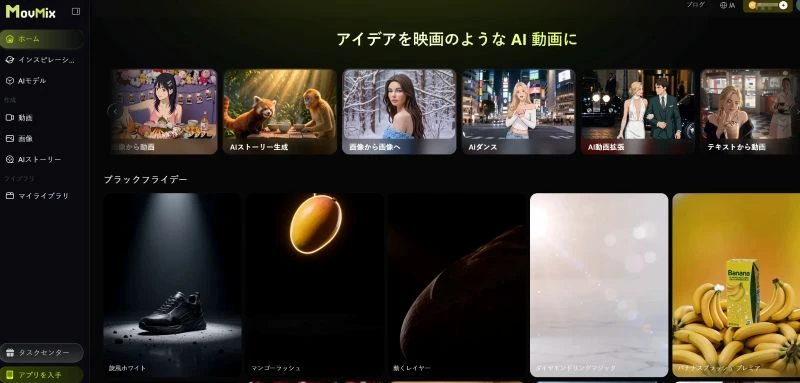
- 1. Movmix AIの公式サイトを開き、「画像から画像へ」機能を選択します。
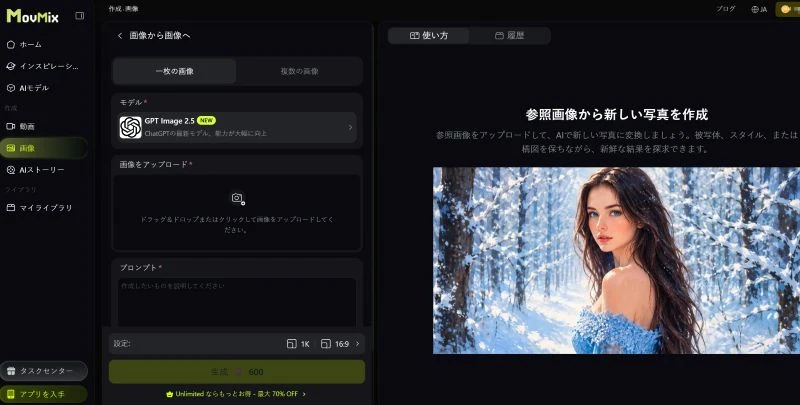
- 2. 背景を変更したい写真をアップロードします。
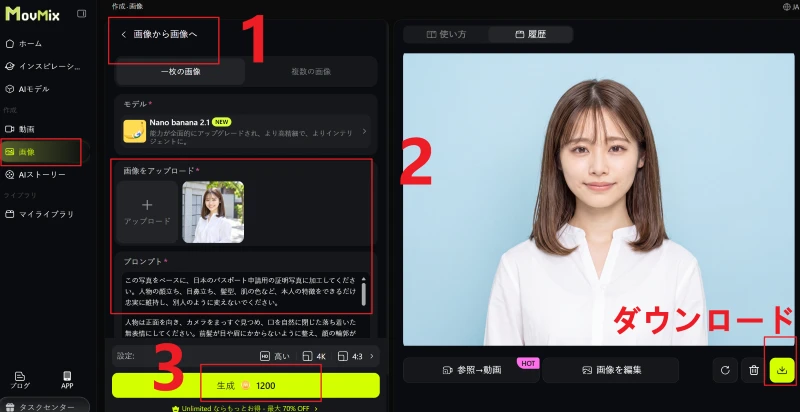
- 3. 「この自撮り写真の人物の顔・服装・ポーズはそのまま維持し、背景だけを就活用の白色に変更してください」など、希望する編集内容を入力して生成し、画像を保存します。
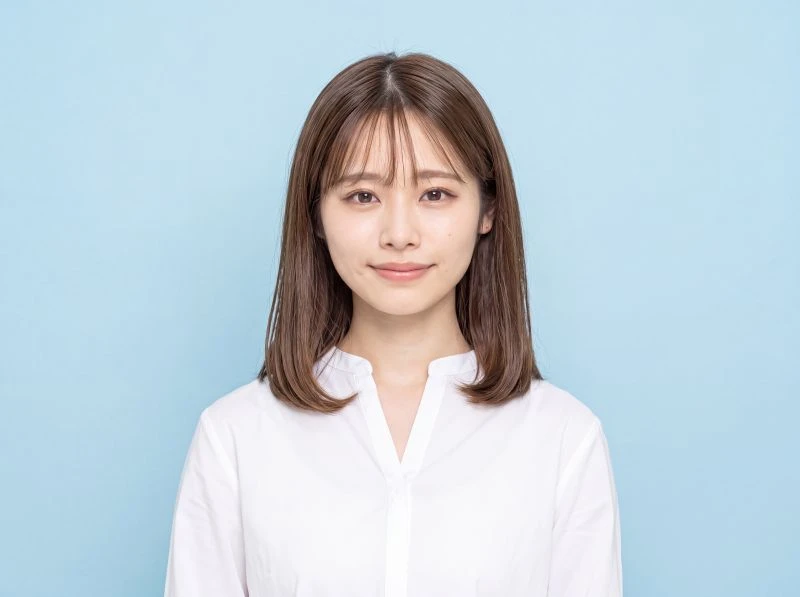
※AIによる画像編集のため、背景だけでなく人物の細部が変化する場合があります。証明写真など、本人の見た目を正確に保つ必要がある用途では、生成後の画像をよく確認してください。
2. Picsart|写真の背景削除や画像編集に対応
Picsartは、写真の切り抜きや背景削除、画像合成、フィルター加工などに対応した画像編集ツールです。背景削除機能を使うと、写真内の人物や被写体を自動で認識して背景を取り除けます。削除後は、単色の背景や別の画像を組み合わせられるほか、AIを使って新しい背景を生成することもできます。背景を変えるだけでなく、文字やステッカーなどを追加して写真全体をデザインしたい場合にも便利です。
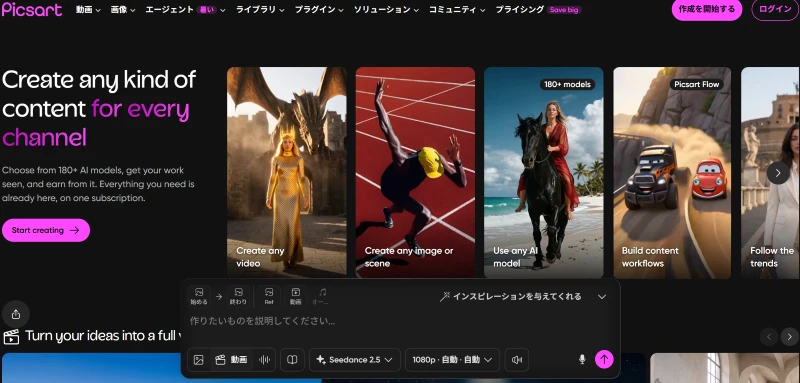
- 1. PicsartのAI Backgroundジェネレーターを開き、背景を変更したい写真をアップロードします。
- 2. テキスト入力欄に、作成したい背景のイメージを入力します。
- 3. 使用するAI画像モデルを選択し、背景を生成します。
- 4. 生成された背景を確認して好みの画像を選び、完成した画像をダウンロードして保存します。
3. Canva|写真の背景色を自由にカスタマイズ
Canvaは、写真編集だけでなく、SNS投稿やプレゼンテーション、チラシなどのデザインも作成できるオンラインツールです。写真の背景色を白・青・グレーなどに変更したり、AIによる背景削除機能を使って別の色や画像に差し替えたりできます。プロフィール写真や商品画像、告知用の画像など、用途に合わせて背景を調整したい場合に便利です。
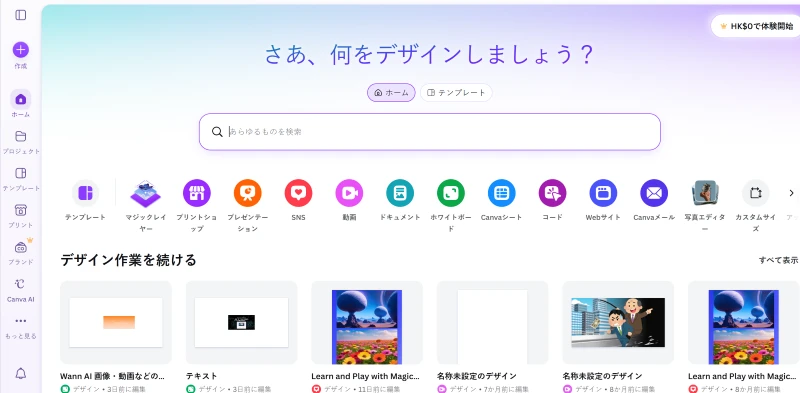
- 1. Canvaを開き、写真エディターにアクセスして編集したい写真をアップロードします。
- 2. 写真をキャンバスに配置し、「画像を編集」から「調整」を開きます。
- 3. 「領域の選択」で「背景」を選び、スライダーを動かして色や明るさなどを調整します。
- 4. 編集後の仕上がりを確認し、写真をダウンロードして保存します。
4. Adobe Express|写真の背景を削除して別の背景に変更
Adobe Expressは、ブラウザやスマホから画像編集やデザイン制作を行えるオンラインツールです。AI背景チェンジャーを使うと、写真をアップロードするだけで被写体と背景を自動で判別し、背景を削除できます。その後、単色やAdobe Stockの画像、自分で用意した写真などに差し替えられるため、パスポート用の写真や商品画像、SNS投稿など幅広い用途に活用できます。基本的な背景変更機能は無料で利用でき、専門的な編集スキルがなくても手軽に加工できます。
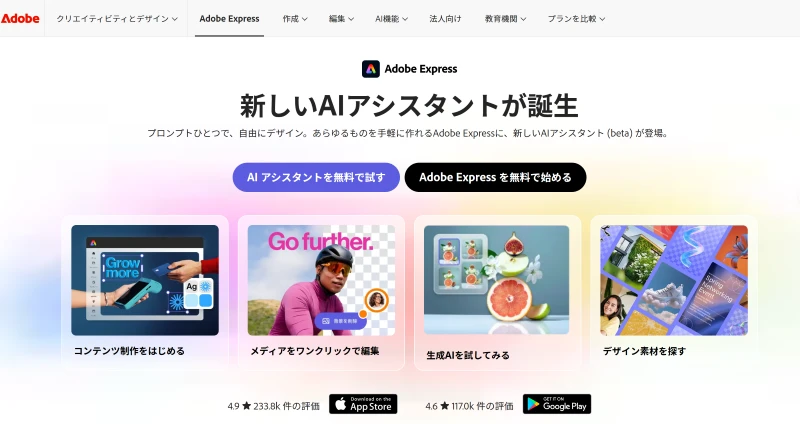
- 1. Adobe ExpressのAI背景チェンジャーを開き、背景を変更したい写真をアップロードします。
- 2. 背景が自動的に削除されたら、「背景を追加」をクリックします。
- 3. Adobe Expressエディターの「素材」パネルから好みの背景を選ぶか、自分の画像をアップロードします。
- 4. 背景と被写体のバランスを調整して仕上がりを確認し、編集した画像をダウンロードして保存します。
5. Photoroom|背景色や画像を入れ替えて写真を編集
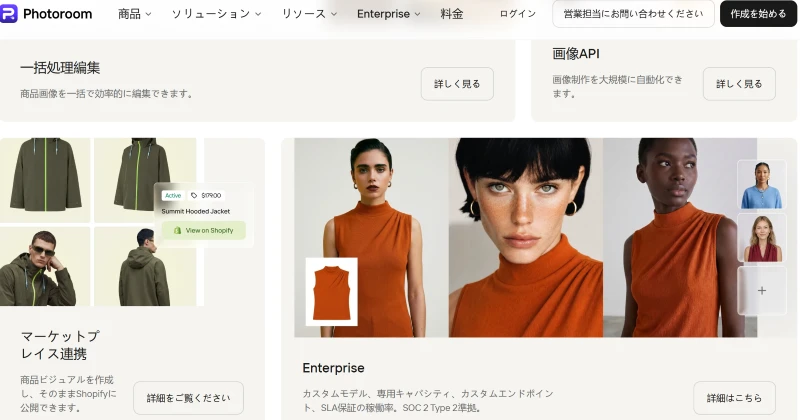
Photoroomは、写真の背景削除や編集に特化した画像編集ツールです。写真をアップロードすると、AIが被写体を認識して背景を自動で削除し、白やグレーなどの単色背景に変更できます。また、背景画像の差し替えにも対応しており、商品写真や人物写真を用途に合わせて加工できます。背景色はカラーパレットから選べるほか、明るさや彩度などを調整して好みの色合いに仕上げることも可能です。
- 1. Photoroomを開き、「写真から開始」を選択して編集したい写真をアップロードします。
- 2. AIによって背景が自動で削除されたら、背景が単色のテンプレートを選択します。
- 3. デザインの背景レイヤーを選択し、「背景の変更」から「カラー」を開きます。
- 4. カラーパレットから好みの色を選び、必要に応じて色の濃淡を調整します。
- 5. 編集が完了したら、画像をエクスポートして保存します。
6. YouCam Perfect|写真の背景色やデザインを手軽に変更
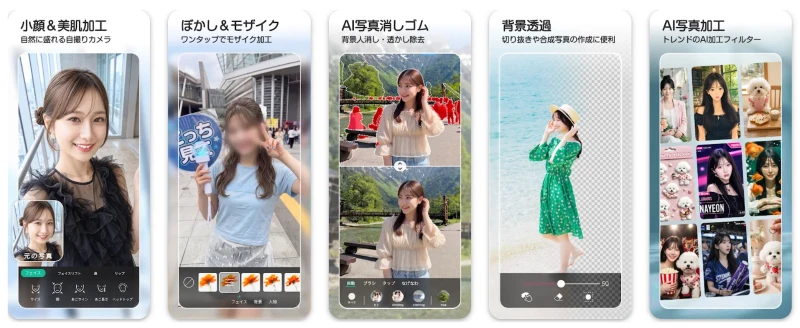
YouCam Perfectは、人物写真の補正や背景編集、AI加工などに対応したスマホ向け写真編集アプリです。AIが写真内の人物を自動で認識して切り抜くため、背景を青や水色などの単色に変更したり、アプリ内のデザイン背景や自分で用意した画像に差し替えたりできます。さらに、肌や顔まわりの補正機能も備えており、背景だけでなく写真全体をきれいに仕上げたい人にもおすすめです。
- 1. YouCam Perfectを開き、編集したい写真を選択します。
- 2. 「編集」から「背景を削除」を選び、AIで人物を自動的に切り抜きます。
- 3. 用意されているデザイン背景や自分の画像から、好みの背景を選択します。
- 4. 画面下部の「カラー」を選び、カラーパレットから背景色を設定します。
- 5. 必要に応じて背景のぼかしや明るさなどを調整し、完成した写真を保存します。
Part 3. 写真の背景を編集するアプリの選び方
写真の背景を変えるアプリを選ぶときは、加工したい目的や必要な機能を確認することが大切です。特に、次の4つのポイントを比較しましょう。
目的に合った背景編集機能があるか
例えば、証明写真やプロフィール写真には、白・青・グレーなどの単色背景に変更できるアプリが便利です。SNS投稿や商品画像には、背景の差し替えやAI背景生成に対応したツールが向いています。
背景の切り抜き精度が高いか
人物の髪の毛や服の輪郭、商品の細かい部分まできれいに切り抜けるか確認しましょう。自動削除だけでなく、消去・復元などの手動調整機能があると、より自然に仕上げられます。
無料で使える範囲を確認する
無料で使える回数に制限があるアプリもあります。保存時の透かしや画質制限についても、事前に確認しておきましょう。
操作しやすいか
初心者でも簡単に背景を切り抜いたり、差し替えたりできるか確認しましょう。テンプレートが豊富なアプリなら、ワンタップで手軽に好みの背景に仕上げられます。
スマホ・PCなど対応環境を確認する
スマホで手軽に加工したいならiPhoneやAndroidに対応したアプリ、細かく編集したいならPCやWeb版が便利です。複数の写真を編集する場合は、一括処理に対応しているかも確認しましょう。
Part 4. 写真の背景を自然に加工するコツ
写真の背景を変更した後、人物や商品が浮いて見えたり、輪郭が不自然になったりすることがあります。自然に仕上げるために、次の4つのコツを押さえましょう。
1. 被写体と背景の色合いを合わせる
背景と被写体の色が似すぎると、輪郭が目立ちにくくなります。白い服には薄いグレーや淡いブルーなど、人物が引き立つ色を選びましょう。商品写真の場合は、商品の色とのコントラストを意識すると、商品が見やすくなります。
2. 光の向きや明るさを統一する
背景と被写体で光の向きや明るさが異なると、合成した部分に違和感が生まれます。背景の明るさや色温度を被写体に合わせ、AIで背景を生成する場合は、元の写真に合った時間帯や照明を指定しましょう。
3. 被写体の輪郭や境界線を丁寧に調整する
背景を削除した後は、髪の毛や服の端に切り抜き跡が残っていないか確認しましょう。必要に応じて消去・復元機能で修正し、境界線が目立つ場合はエッジを軽くぼかすと自然に仕上がります。
4. 背景の用途に合わせて仕上げる
プロフィール写真には白や淡いグレーなどシンプルな背景、SNS投稿にはデザイン背景や風景画像が適しています。商品画像は商品の色や形が引き立つ背景を選びましょう。証明写真に使う場合は、提出先の背景色や加工に関する規定を事前に確認してください。パスポートやマイナンバーカードなどの公的な証明写真では、背景変更などの加工が認められない場合もあります。
まとめ
写真の背景は、背景削除や色の変更、画像の差し替え、AI生成に対応したアプリを使えば、専門知識がなくても手軽に加工できます。AIで簡単に編集したいならMovmix AI、背景の切り抜きや合成ならPicsart、背景色やデザインの調整ならCanvaやAdobe Expressなど、目的に合ったアプリを選んで写真を魅力的に仕上げましょう。