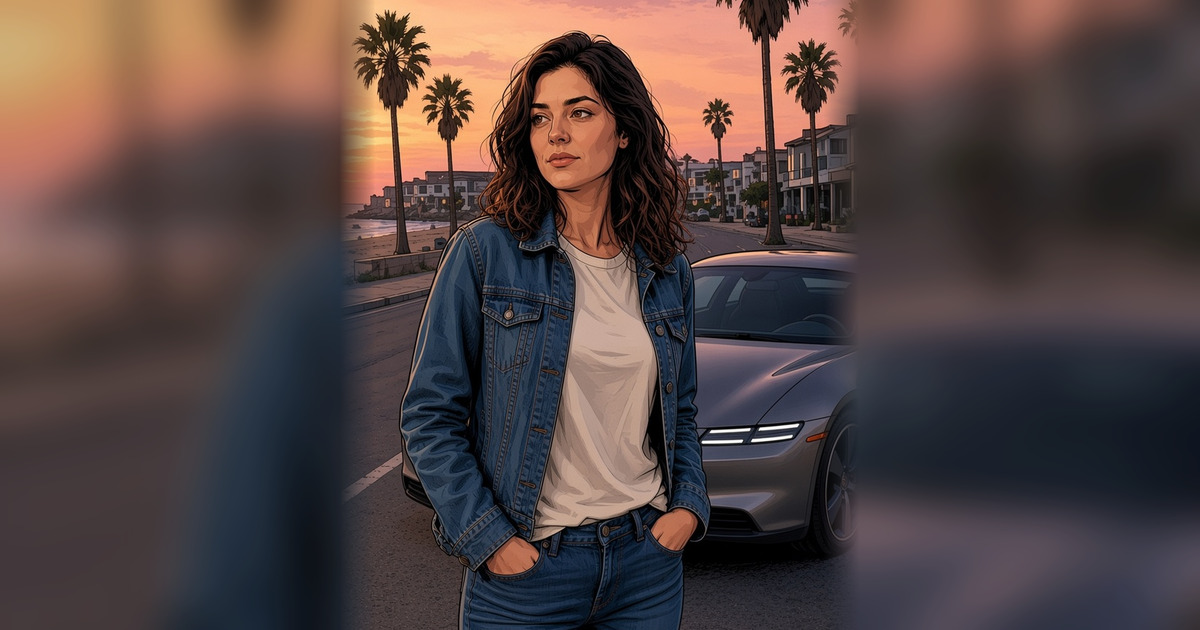
Movmixでは、AIと音声を使ってGTA 6のローディング画面風の動画を作成する方法が2つあります。方法1は、「AIキャラクター置換」(ページ見出しは「AI Recast」)を使用して、参照クリップ内の人物をあなたのキャラクター写真に置き換えます。方法2は、「Image to Image」で写真をGTA風イラストに変換し、その後「Image to Video」でその静止画をアニメーション化します。生成される結果は、ローディング画面のイラストに触発されたファンメイドのAIアートワークであり、公式のGrand Theft AutoまたはRockstar Gamesの素材ではありません。また、MovmixはRockstar GamesやTake-Two Interactiveとは提携しておらず、承認も受けていません。
以下の方法2の手順説明では、実在の人物の写真ではなく、AIで作成したオリジナルのデモキャラクターを使用しています。この静止画およびそこから作成されたイラストやクリップは、この手法の新たなデモンストレーションであり、Movmixチームによる54回の内部テスト実行の1つではありません。
方法1:フルキャラクター置換(参照動画ワークフロー)
既存のGTA 6ローディング画面クリップに自分や友人を配置したい場合は、キャラクター置換ワークフローを使用してください。この機能は、参照動画とキャラクター写真を受け取り、元の被写体をあなたの姿、服装、ポーズに置き換えます。エクスポート前にクリップ全体を確認してください。結果は変動する可能性があります。
1. AIキャラクター置換を開く
AIキャラクター置換にアクセスし、そのワークスペースで作業を行います。
2. 参照動画を選択する
カメラの動きが滑らかな短いMP4またはMOVファイル(最大50MB)をアップロードするか、ギャラリーからテンプレートを選択してください。特定のカメラムーブメントが必要な場合は、すでにその動きが含まれているクリップをアップロードしてください。
3. キャラクター写真をアップロードする
「画像をアップロード」フィールドには、明るく均一な照明の下で撮影された鮮明な写真を使用してください。カジュアルな屋外での半身または全身ショットは、服装や姿勢が明確に見えるため、モデルが認識しやすいです。サングラスをかけていないポートレートや、薄色レンズのメガネの方が、大きな黒いサングラスよりも顔の特徴を保持しやすい傾向があります。
4. このワークフローにおける音声について
この方法ではサウンドトラックの付与は保証されません。音声付きのGTA 6ローディング画面動画を作成したい場合は、方法2を使用し、同じプロンプトに音声の説明を追加してください。
5. 生成してMP4をエクスポート
クリップを生成し、最初から最後まで確認してください。置換状態、動き、輪郭のエッジなどをチェックした後でのみ、MP4ファイルをダウンロードしてください。
方法2:カスタム写真を音声付きGTA 6動画に変換(8ステップのワークフロー)
愛車の隣、ペットと一緒、または地元の通りなど、ご自身の写真をアニメーション化されたGTA 6のローディング画面風動画に変換したい場合は、この2段階のパイプラインを使用してください。まず「Image to Image」で画像を変換し、次に「Image to Video」で動画化します。動画のプロンプトに音声のリクエストを追加し、プレビューでクリップに実際に音声が含まれているか確認しましょう。
1. オリジナル写真をアップロード
Image to Image ワークスペースを開き、ストリート写真やポートレートなどの元画像をアップロードします。この方法2の手順では、ソース画像としてここに示されているAI作成のデモキャラクター(薄いTシャツとデニムジャケットを着用し、夕暮れ時のヤシの木並みの海岸沿いの通りで駐車されたスポーツカーの隣に立ち、サングラスをかけず素顔の成人女性)を使用します。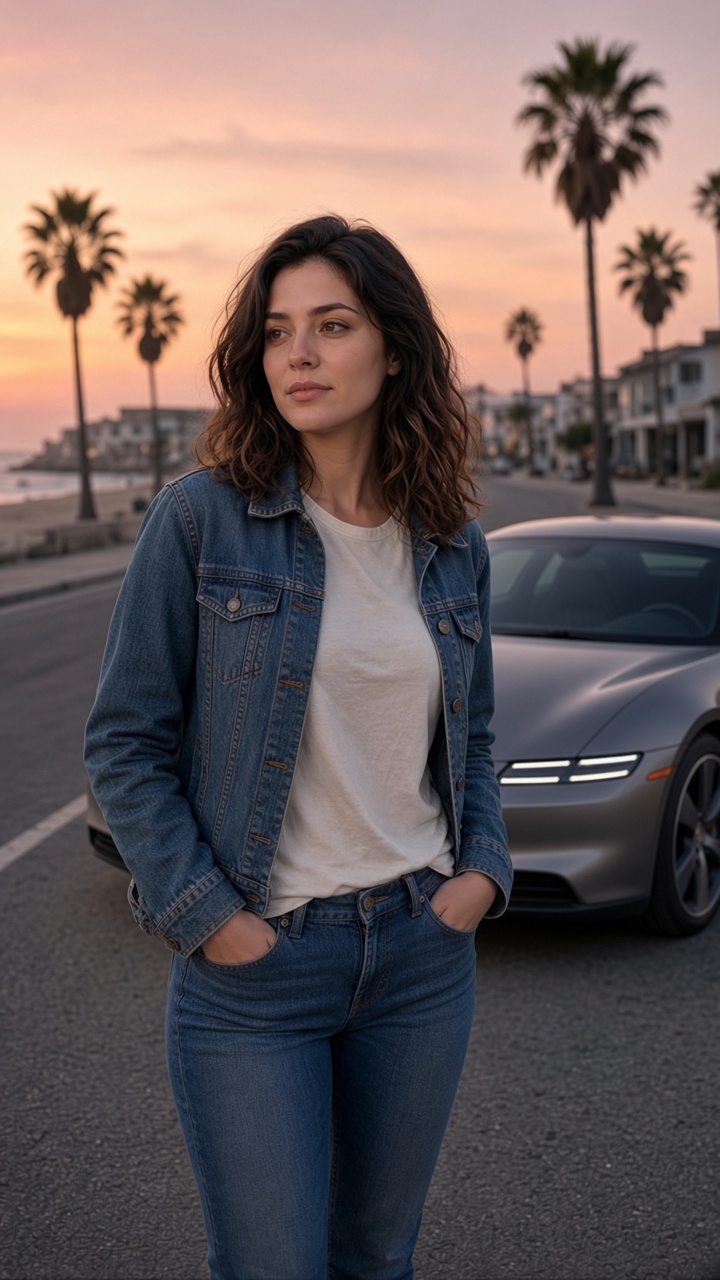
ソース画像は実在の人物の写真ではなく、オリジナルのAI作成デモキャラクターです。
2. Image-to-Imageで変換
以下のテンプレートからビジュアルスタイルのプロンプトをコピーしてプロンプト欄に貼り付け、静止画を生成します。目標は、太いインクの輪郭線と暖色系の夕焼けカラーを用いた、コントラストの高いアメリカンコミック風のイラストです。人物の顔、服装、ポーズが明確に識別できる状態を保ってください。ここに示されているイラストは、同じオリジナルのAI作成デモキャラクターから本チュートリアル用に事前に作成されたものです。これは以下の「Image to Video」ステップ用の準備済み入力データであり、本手順におけるMovmixの「Image to Image」の結果ではありません。
3. 生成した画像をダウンロード
シャープなインクの影と暖かい夕焼けの色調を持ったきれいなイラストが生成されたら、高解像度画像を保存します。次に進む前に、顔、手、車、背景を確認してください。似顔絵の精度やシーンが崩れている場合は、弱い静止画を動画化するのではなく、プロンプトやソース写真を調整して再度生成してください。
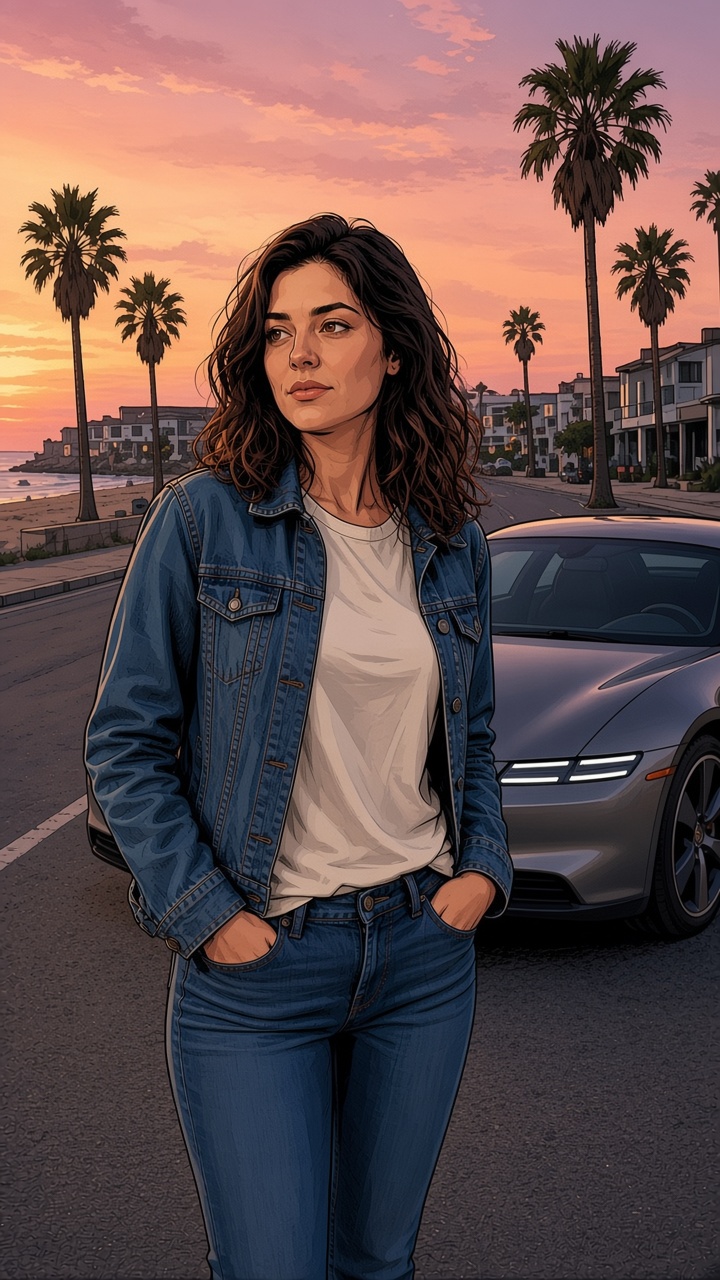 このイラストは、同じデモキャラクターから本チュートリアル用に事前に作成されたものです。これは「Image to Video」ステップ用の準備済み入力データであり、本手順におけるMovmixの「Image to Image」の結果ではありません。
4. 画像から動画へ切り替える
Image to Videoを開き、先ほどダウンロードしたGTA風のイラストをアップロードします。アップロード欄ではpng、jpg、jpegファイルが利用可能です。
5. 音声対応の動画モデルを選択する
モデルセレクターで、説明に音声やサウンドが含まれている動画モデルを選択します。このチュートリアルではGoogle Veo3.1 in Image to Videoを使用します。再生時間のオプションには5秒、10秒、12秒があり、最初の試行としては5秒のクリップが妥当です。音声が生成されているかを含め、プレビューで必ず完成ファイルを確認してください。
6. 同じプロンプトに音声の説明を追加する
同じプロンプト欄に音声の説明を追加します。この設定では専用の音声プロンプト欄はありません。
7. モーションと音声のプロンプトを入力する
以下のテンプレートからモーションプロンプトと音声プロンプトをコピーし、単一のプロンプト欄に貼り付けます。これにより、モデルは一度の処理で緩やかな2.5Dパララックスズームと『Vice City』風の背景サウンドを目指せます。品質オプションにはFast、HD、Ultra HDがあり、サイズには9:16と16:9があります。スマートフォン向けのローディング画面クリップとしては、9:16の方が適しています。
8. 生成してMP4を書き出す
生成を実行し、フルプレビューを確認します。カメラの動きが緩やかで安定しているか、顔や服装が崩れていないか、サウンドトラックが生成されモーションと同期しているかを確認してください。クリップが無音の場合、または意図した音声ではない場合は、プロンプトを調整するか、説明に音声対応と記載されている別のモデルを試してください。確認が終わってからMP4を書き出してください。
この方法2のデモは、事前に作成されたチュートリアル用イラストをもとに、Movmix上のGoogle Veo 3.1で生成されました。フレーム比は9:16、長さは約5秒です。カメラはゆっくりズームし、髪はわずかに動き、顔、服装、車は安定しています。このファイルでは、波の音、遠くのサイレン、レトロなシンセ音楽を聴くことができます。音声の生成はモデルや個別の結果に依存するため、書き出す前に必ずご自身のプレビューを確認してください。
モジュラー型プロンプト(ビジュアル、モーション、音声)のコピー&ペースト
Movmixチームの54回の内部テスト実行において、すべてを一つの乱雑な文にまとめるとスタイルの逸脱が生じ、『Vice City』風の外観が一般的なネオンサイバーパンクになってしまうことがよくありました。指示をビジュアルスタイル、モーション、音声の3つの層に分けることで、リクエストをより明確かつ予測可能なものに保つことができます。これらはフォーム上の別々のボックスではなく、プロンプト欄に貼り付ける記述の層です。「Image to Image」ではビジュアルスタイルプロンプトを使用し、「Image to Video」ではモーションプロンプトと音声プロンプトを同じプロンプト欄に追加してください。
ビジュアルスタイルプロンプト(GTA 6のイラスト調を制御)
Grand Theft Auto VIのロード画面アートスタイル、リアルなアメリカンコミック風イラスト、マイアミのバイスシティを思わせる暖かい夕日の照明、太いインクの輪郭線、鮮明なセルシェーディングの影、鮮やかなパステルカラーの空、高精細なデジタルペイント。3Dレンダリングやアニメ調は不可。
モーションプロンプト(被写体の動きと2.5Dカメラを制御)
微妙なスローモーションのフリーズフレームポーズ、微風による髪や衣服のわずかな揺れとともにキャラクターが穏やかに呼吸する様子、滑らかな2.5Dパララックスカメラによるゆっくりとしたズームイン、背景のヤシの木や都市のスカイラインが柔らかくシフトする様子、安定した顔の特徴。急激な動きは不可。
オーディオプロンプト(波の音、サイレン、レトロシンセを制御)
atmospheric なバイスシティのサウンドスケープ、遠くでかすかに響く警察のサイレン、マイアミビーチに打ち寄せる穏やかな波の音、ゆっくりと盛り上がる暖かい1980年代風のレトロアナログシンセベースライン、微妙なビニール盤のノイズ、映画のような空間オーディオ。
生成アーティファクトを回避するための3つの簡易ルール
真っ黒なサングラスは避ける。 同様のテスト実行では、眉毛と眼窩を覆う特大の黒いサングラスを着用すると、GTA 6のキャラクター置き換え時に顔の類似性が約40%低下しました。これはチームの観察値であり、すべてのケースで保証されるものではありません。薄く色付きの眼鏡を使用するか、素目のポートレートを使用してください。メソッド2のデモキャラクターはサングラスなしで表示されています。
カメラ速度を低く保つ。 おなじみのロード画面のような見た目は、高速なパンではなく、ゆっくりしたズームに依存することが多いです。動きが激しすぎると、車輪や背景の建築物が歪んでしまう可能性があります。最初はゆっくりとした2.5Dズームから始め、静止しすぎている場合のみ動きを増やしてください。
「サイバーパンク」という言葉は避ける。 「サイバーパンク」や「未来的」といった言葉は除外してください。これらは、プラスチックのような紫色の光やSF風のサウンドへと見た目を引き寄せてしまう可能性があります。上記のビジュアル、モーション、オーディオのレイヤーに忠実ってください。
自分の写真を音声付きのGTA 6風動画に変換する準備はできましたか?キャラクターの置き換えには、AI Character Replaceを開いてください。静止画から始める場合は、Image to Imageへ移動し、その後Image to Videoへ進んでください。