

生成された動画クリップは、アクションが完了する前に終了してしまうことがよくあります。AIで動画を延長する方法とは、そのファイルをソースとして使用し、最後のフレームから続きを生成することであり、ゼロから新しい動画を生成することではありません。
Movmixでは、この作業はVideo Extendで行います。クリップをアップロードし、次に起こるべきことのみを説明して、追加の秒数を生成します。以下の手順では、動画を延長する方法と、AIによる動画延長がスムーズに結合されたかどうかを見極める方法を解説します。
延長 vs 再生成
動画を長くする方法には、2つの異なる意味があります。
「延長」は、あなたのmp4ファイルを受け取り、最後のフレームの後にフレームを追加しようとします。一方、「再生成」はシーンを描き直します。後者の方法では、同じ顔、照明、または部屋を保つ必要はありません。
AI動画の延長は、アップロードした終端部分が使用可能である場合にのみ機能します。最後の数秒まで巻き戻して確認してください。被写体がまだフレーム内に収まっていること、場所が同じショットであることを確認します。黒へのフェードアウトや、すでにフレームから出ている人物などは、モデルが続行するための手がかりがほとんどありません。
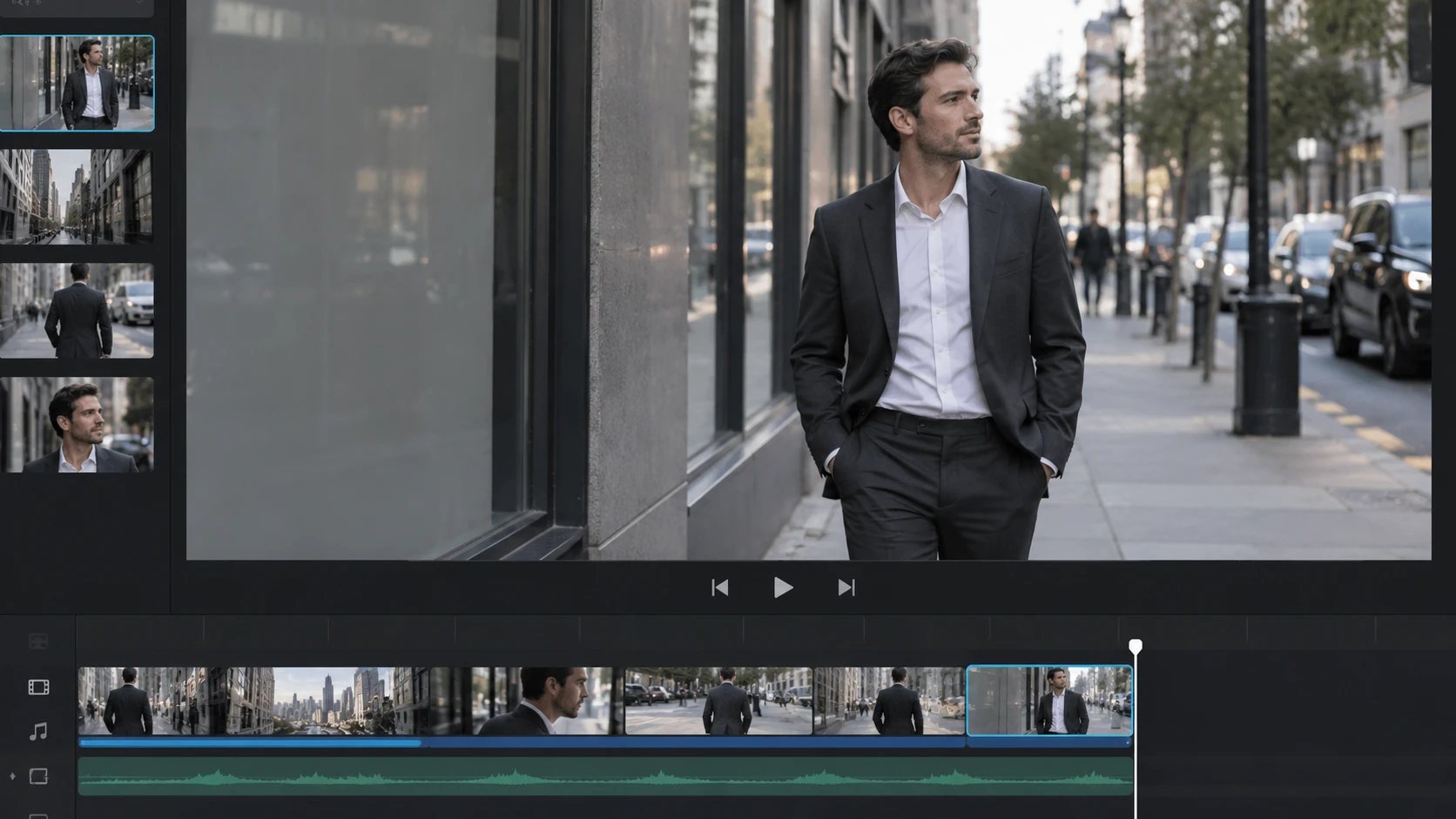
Movmixで動画を延長する方法
ステップ1 — Video Extendを開き、ソースをアップロード
Video Extendにアクセスします。動画ファイルが必要です。アップロード前に最後の数秒を確認してください。追加の画像はオプションです。同じ人物または同じオブジェクトを維持するためにのみ使用してください。別の場所の静止画はアップロードしないでください。
ステップ2 — 次に起こることを記述
プロンプトは要約ではなく、続きを指示するものです。モデルはすでにクリップを持っています。
次のアクションと、維持すべき要素(同じ人物、同じ部屋、同じオブジェクト)を明記してください。新しい場所や第二のプロット展開を説明すると、AI動画延長はそれをカット(場面転換)として扱います。
平易な言葉での有用な制約条件:
- 次の小さな動き(一瞥、一歩、布地の収まりなど)のみを指定します。
- 場所が変わらないことを繰り返して明記します。
- すでにショットに含まれていない限り、前景に新しい人物を入れないでください。
- 続きの指示と同じ行で、クリップのスタイル変更(「シネマティックにする」「天気を変える」など)を行わないでください。
ステップ3 — 最初の結合部分は短く保つ
ツールはより長い尾部を追加できますが、最初のパスは短く保つべきです。長い最初の結合では、顔が崩れたり、部屋が跳躍したりしやすいからです。短い結合が成功したら、その出力に対して再度AI動画延長を実行します。
ステップ4 — 結合部分を確認してからエクスポート
ソースの最後の数秒から新しいフレームにかけて再生します。被写体が一致している必要があります。モーションは方向と速度を維持し、再開されてはいけません。照明や背景が別の設定に突然変わっていないか確認します。
ハードカットのように感じる場合は、次の試行では長さを短くするか、プロンプトからプロット要素を取り除いてください。ソースファイル、プロンプト、 duration(長さ)を一度に変更しないでください。どの変更が失敗したのか判断できなくなります。
動画の延長が失敗する主な原因
ソース動画がカット部分や黒フレームで終了している。
プロンプトが次の秒数ではなく、新しいシーンを開始してしまう。
最初の結合時にリクエストした秒数が長すぎる。
追加の参照画像に異なる部屋が映っている。
まずアップロードした動画の終端部分を修正し、次にプロンプトを調整します。これが、このツールで動画を長くする方法の要点です。
AIによる動画延長は、同じショットの継続が鍵です。安定した最後のフレーム、次の数秒のみを対象としたプロンプト、短い最初の結合、そしてカットが維持されればさらに長さを追加できます。
Video Extendでファイルを実行します。
よくある質問(FAQ)
1回の生成で長い末尾を追加できますか?
最初の結合が成功した後、さらに追加できます。最初は短く設定してください。
プロンプトには元のクリップの説明が必要ですか?
いいえ。次に起こることと、変更してはいけない要素を記述してください。
画像は必須ですか?
いいえ。動画のみが必要です。
これは新規動画生成とどう違いますか?
延長機能は最後のフレームに従います。新規生成ではその必要はありません。
'%3e%3crect%20y='2.1906'%20width='26'%20height='17.4314'%20rx='1.55981'%20fill='white'/%3e%3c/g%3e%3crect%20x='0.311961'%20y='2.50256'%20width='25.3761'%20height='16.8075'%20rx='1.24784'%20stroke='%2322257C'%20stroke-width='0.623922'/%3e%3c/g%3e%3crect%20x='13.078'%20y='15.5656'%20width='10.8016'%20height='2.49569'%20rx='0.623922'%20fill='%2366B3FF'%20stroke='%2322257C'%20stroke-width='0.623922'/%3e%3crect%20x='-0.311961'%20y='0.311961'%20width='10.8016'%20height='2.49569'%20rx='0.623922'%20transform='matrix(-1%200%200%201%2012.61%2015.2536)'%20fill='%2366B3FF'%20stroke='%2322257C'%20stroke-width='0.623922'/%3e%3crect%20x='10.3093'%20y='13.3231'%20width='4.91339'%20height='6.98013'%20rx='2.45669'%20fill='%2322257C'/%3e%3cpath%20d='M18.9174%200.31543C20.5962%200.268025%2022.1261%200.655527%2023.9487%201.55762C24.0483%201.60695%2024.1137%201.71153%2024.1137%201.8291V16.502C24.1137%2016.7236%2023.8763%2016.891%2023.6499%2016.7979C21.803%2016.0377%2020.2158%2015.6963%2018.4975%2015.7705C16.8915%2015.8399%2015.1907%2016.2732%2013.0776%2017.0332V1.6709C15.4678%200.825877%2017.2746%200.36187%2018.9174%200.31543Z'%20fill='white'%20stroke='%2322257C'%20stroke-width='0.623922'/%3e%3cpath%20d='M15.3008%204.57C16.3536%203.94578%2019.2783%203.20503%2021.8909%203.94608'%20stroke='%2366B3FF'%20stroke-width='0.935883'%20stroke-linecap='round'/%3e%3cpath%20d='M15.3008%207.26054C16.3536%206.63631%2019.2783%205.89557%2021.8909%206.63661'%20stroke='%2366B3FF'%20stroke-width='0.935883'%20stroke-linecap='round'/%3e%3cpath%20d='M15.3008%209.95107C16.3536%209.32684%2019.2783%208.5861%2021.8909%209.32714'%20stroke='%2366B3FF'%20stroke-width='0.935883'%20stroke-linecap='round'/%3e%3cpath%20d='M15.3008%2012.6398C16.3536%2012.0156%2019.2783%2011.2749%2021.8909%2012.0159'%20stroke='%2366B3FF'%20stroke-width='0.935883'%20stroke-linecap='round'/%3e%3cpath%20d='M7.08257%200.31543C5.40384%200.268025%203.87393%200.655527%202.05132%201.55762C1.95165%201.60695%201.88628%201.71153%201.88628%201.8291V16.502C1.88628%2016.7236%202.12373%2016.891%202.35014%2016.7979C4.19702%2016.0377%205.78418%2015.6963%207.50249%2015.7705C9.10852%2015.8399%2010.8093%2016.2732%2012.9224%2017.0332V1.6709C10.5322%200.825877%208.72541%200.36187%207.08257%200.31543Z'%20fill='white'%20stroke='%2322257C'%20stroke-width='0.623922'/%3e%3cpath%20d='M10.6992%204.57C9.64638%203.94578%206.72175%203.20503%204.10907%203.94608'%20stroke='%2366B3FF'%20stroke-width='0.935883'%20stroke-linecap='round'/%3e%3cpath%20d='M10.6992%207.26054C9.64638%206.63631%206.72175%205.89557%204.10907%206.63661'%20stroke='%2366B3FF'%20stroke-width='0.935883'%20stroke-linecap='round'/%3e%3cpath%20d='M10.6992%209.95107C9.64638%209.32684%206.72175%208.5861%204.10907%209.32714'%20stroke='%2366B3FF'%20stroke-width='0.935883'%20stroke-linecap='round'/%3e%3cpath%20d='M10.6992%2012.6398C9.64638%2012.0156%206.72175%2011.2749%204.10907%2012.0159'%20stroke='%2366B3FF'%20stroke-width='0.935883'%20stroke-linecap='round'/%3e%3c/g%3e%3cdefs%3e%3cfilter%20x='0'%20y='2.1906'%20width='26'%20height='17.4314'%20filterUnits='userSpaceOnUse'%20color-interpolation-filters='sRGB'%3e%3cfeFlood%20flood-opacity='0'%20result='BackgroundImageFix'/%3e%3cfeBlend%20mode='normal'%20in='SourceGraphic'%20in2='BackgroundImageFix'%20result='shape'/%3e%3cfeColorMatrix%20in='SourceAlpha'%20type='matrix'%20values='0%200%200%200%200%200%200%200%200%200%200%200%200%200%200%200%200%200%20127%200'%20result='hardAlpha'/%3e%3cfeOffset%20dy='-1.24784'/%3e%3cfeComposite%20in2='hardAlpha'%20operator='arithmetic'%20k2='-1'%20k3='1'/%3e%3cfeColorMatrix%20type='matrix'%20values='0%200%200%200%200.572549%200%200%200%200%200.768627%200%200%200%200%200.976471%200%200%200%201%200'/%3e%3cfeBlend%20mode='normal'%20in2='shape'%20result='effect1_innerShadow_0_4'/%3e%3c/filter%3e%3c/defs%3e%3c/svg%3e)


