
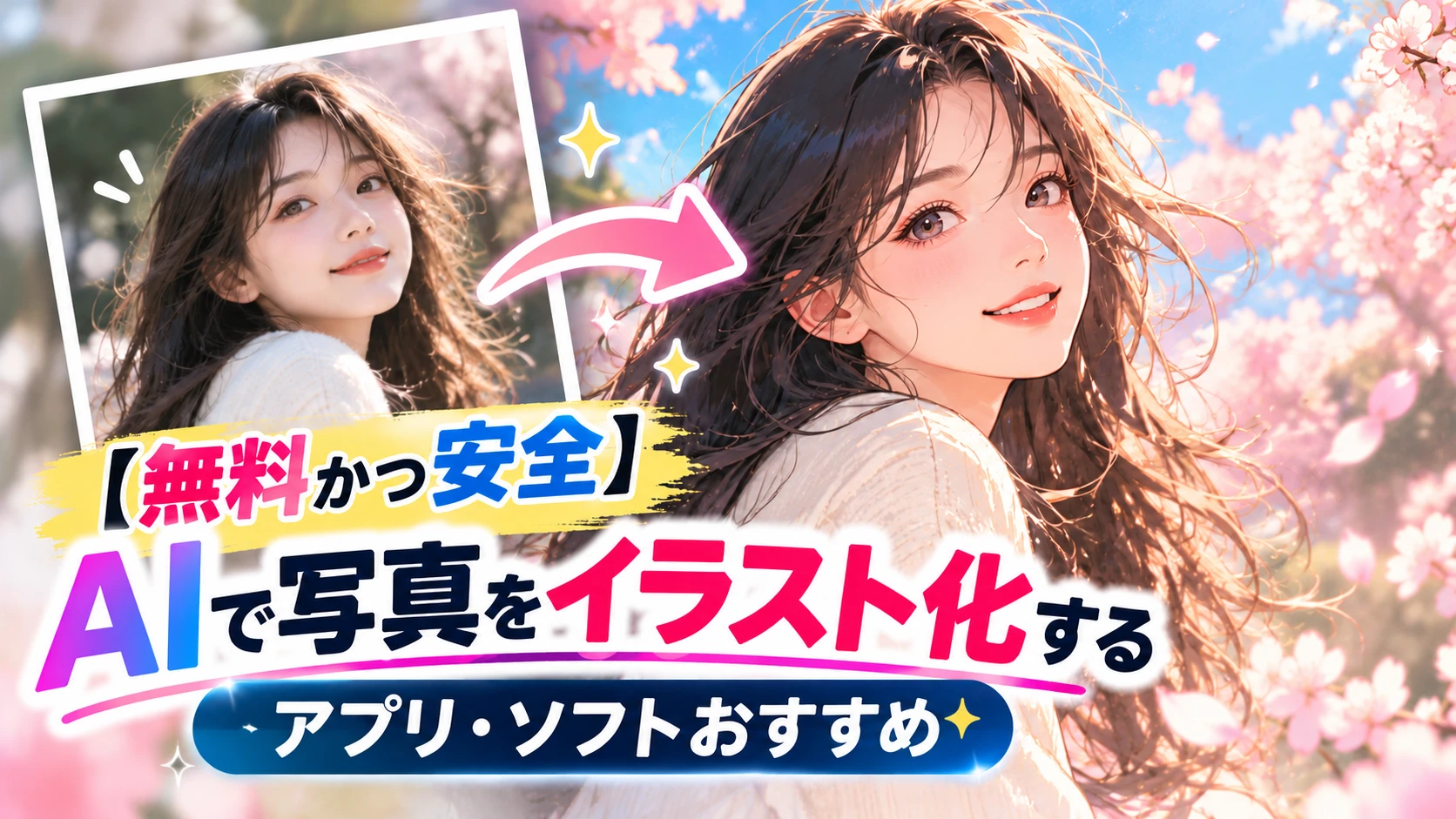
写真をイラスト風に加工したいけれど、どのアプリを選べばよいか迷っていませんか?この記事では、写真イラスト化アプリやソフトのおすすめ10選を紹介します。無料で試せるツールや使い方、安全に利用するためのポイントも解説するので、自分に合った方法を見つけてみましょう。
Part 1. 写真イラスト化とは?
写真イラスト化とは、人物や動物、風景などの写真を、AIや画像編集機能を使ってイラスト風に加工することです。流行りのアニメ風や漫画風、水彩画風、手描き風、鉛筆画風など、ツールによってさまざまな画風を楽しめます。
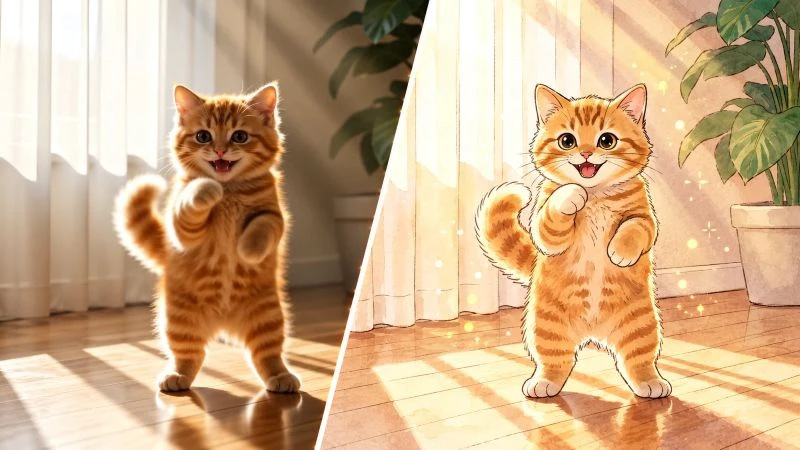
- Movmixによる写真イラスト化の加工前・加工後比較
1. 顔写真イラスト化
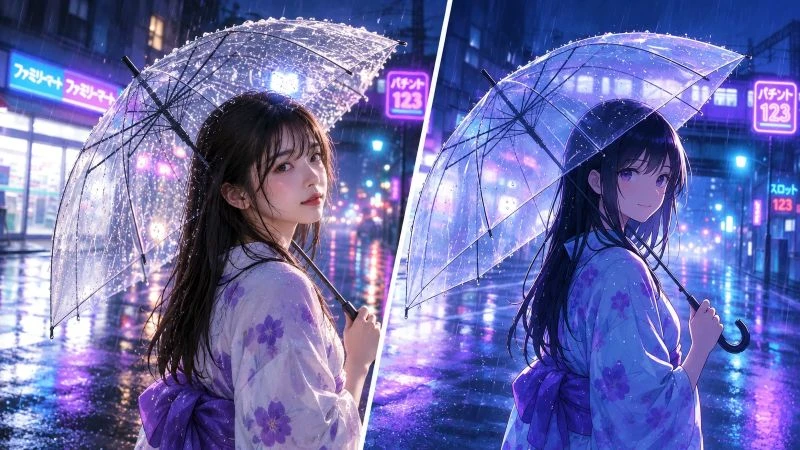
2. 風景写真イラスト化
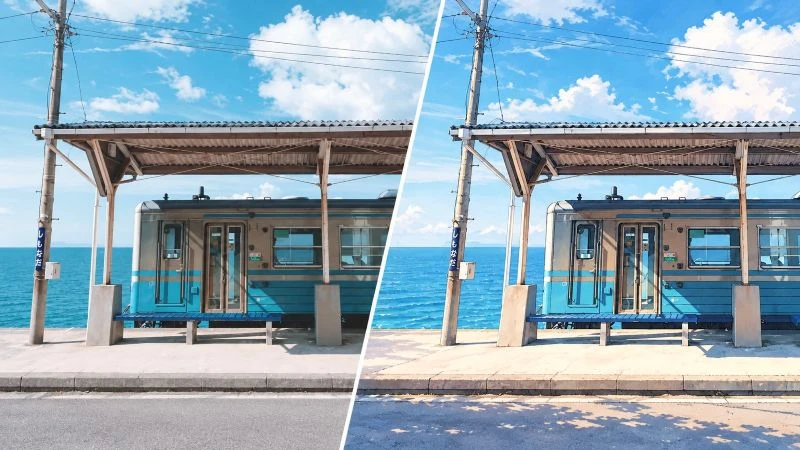
3. 背景写真イラスト化
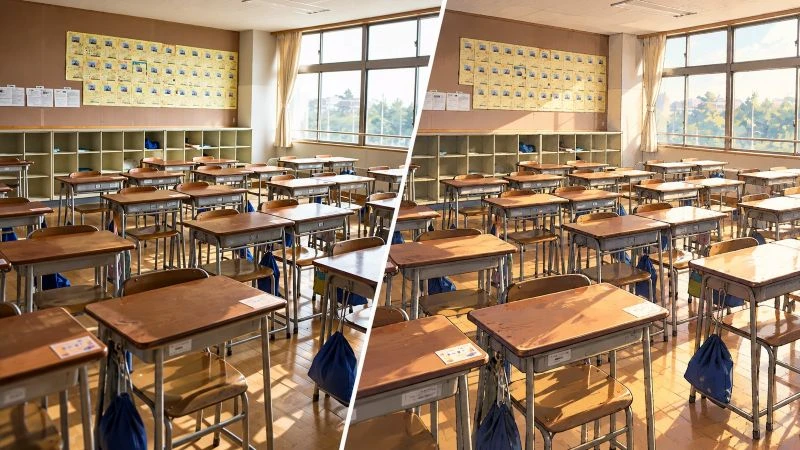
4. お菓子写真イラスト化
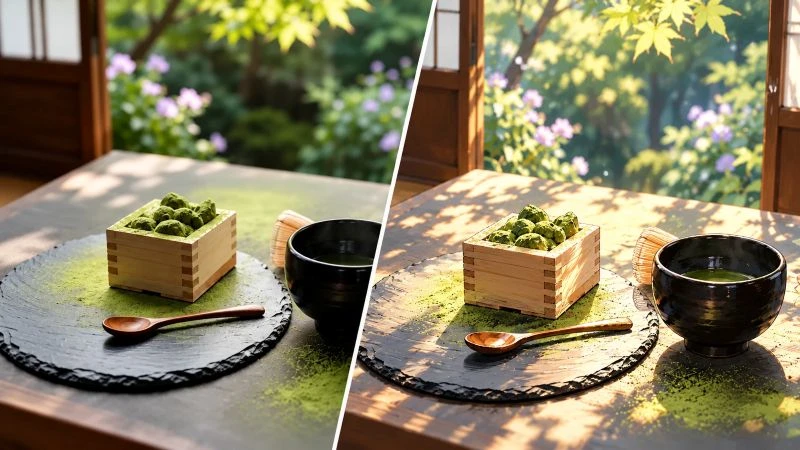
5. ビジネス用顔写真のイラスト化

6. 水彩画風イラスト化
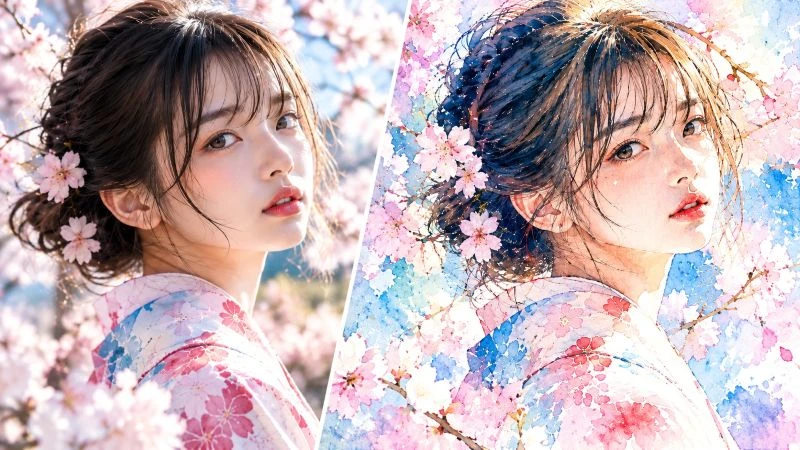
Part 2. 写真をイラストにする人気アプリ・ソフト10選
ここでは、写真を手軽にイラスト化できるAIツールから、細かな加工や本格的な編集ができるフリーソフトまで、用途に合わせておすすめの10選を紹介します。
| ツール | 対応OS | 透かしの有無 | 対応スタイル | 生成後の再編集 | おすすめポイント |
|---|---|---|---|---|---|
| Movmix | Web(PC・スマホ)iOS・Android | なし | あらゆるイラストスタイルに対応 | ○ | 日本語対応、手軽に試せる |
| ChatGPT | Web・iOS・Android | 基本なし | 指示に応じて幅広く対応 | ○ | プロンプトで細かく調整できる |
| BeautyPlus | iOS・Android・パソコン | 無料版:あり / 有料版:なし | アニメ風・イラスト風など | ○ | フィルターで簡単に加工 |
| Canva | Web・iOS・Android | 素材・機能による | スケッチ風・イラスト風など | ○ | 加工後のデザイン編集も可能 |
| PhotoDirector | Windows・macOS・iOS・Android | 機能・プランによる | アニメ風・漫画風・絵画風など | ○ | AI加工と本格編集を両立 |
| Meitu | iOS・Android | あり(一部機能のみ) | アニメ風・漫画風など | ○ | スマホで手軽に写真加工 |
| YouCam AI Pro | iOS・Android | 利用条件による | アニメ風・イラスト風など | ○ | AI画像生成と加工に対応 |
| CLIP STUDIO PAINT | Windows・macOS・iPad・iPhone・Android・Chromebook | 基本なし | 手描き風・漫画風など | ○ | レイヤーを使った本格的な調整 |
| Adobe Photoshop | Windows・macOS・iPad・Webなど | 基本なし | イラスト風・絵画風など | ○ | 細部まで自由に編集できる |
| Adobe Firefly | Web・モバイルアプリ | 基本なし | イラスト風・水彩風・油絵風など | ○ | 参照画像で画風を調整できる |
1. Movmix|初心者でも簡単に写真をイラスト化
Movmixは、画像生成・編集に対応したAIツールです。画像から画像への変換機能を使い、元の写真を参考にしながら、好みの画風や雰囲気に仕上げられます。日本語に完全対応しており、タスクセンターから毎日のログインでポイントを獲得できるため、無料で試したい人にもおすすめです。
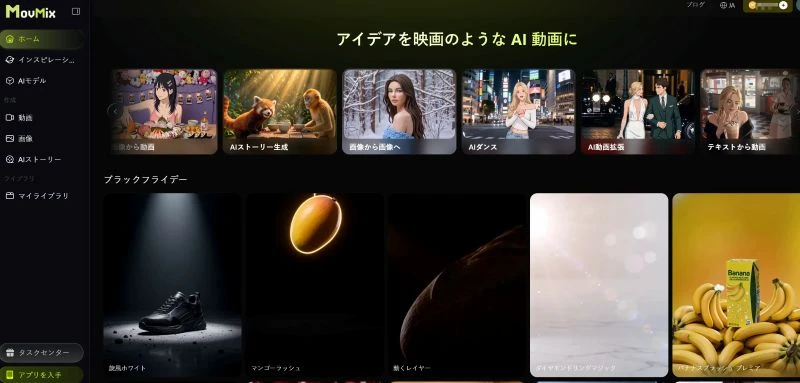
Movmixで写真をイラスト化する方法
- 1. Movmixを開き、「画像から画像へ」を選択して、イラスト化したい写真をアップロードします。
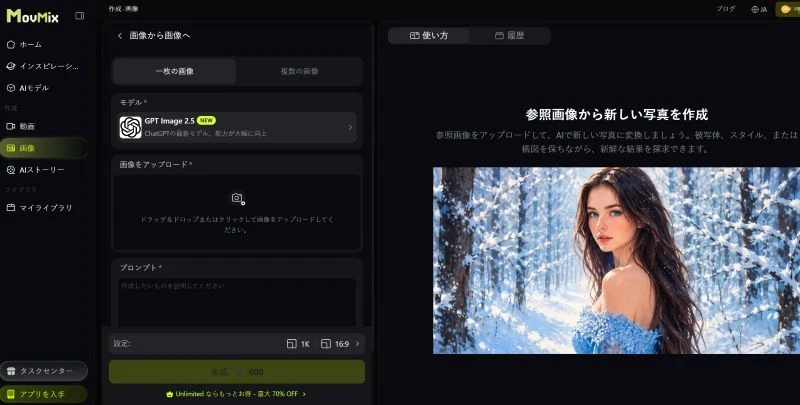
- 2. プロンプトに「このペットの写真を可愛いイラストにしてください」などと入力し、画像を生成します。
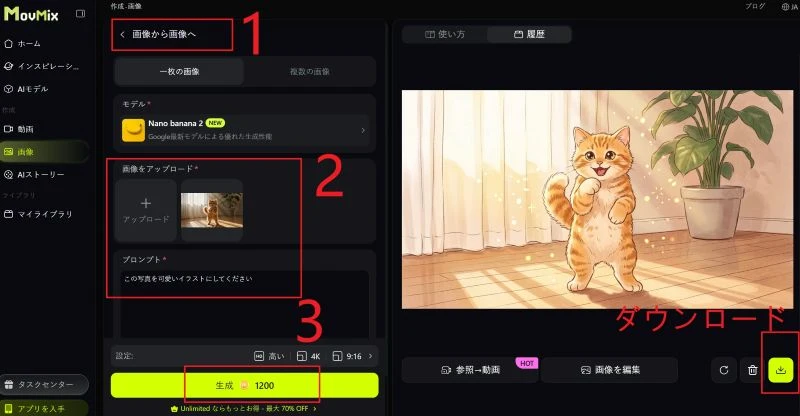
- 3. 生成結果を確認し、仕上がりに満足したらダウンロードして保存します。
2. ChatGPT|プロンプトで好みのイラストを作成
ChatGPTは、写真をアップロードして、文章で編集内容を指定できる画像生成ツールです。「アニメ風にする」「水彩画のような質感にする」など、自然な言葉で希望を伝えられます。生成後も追加の指示で調整できるため、元写真の特徴を活かしながら、自分好みのイラストを作りたい人におすすめです。
ChatGPTで写真をイラスト化する方法
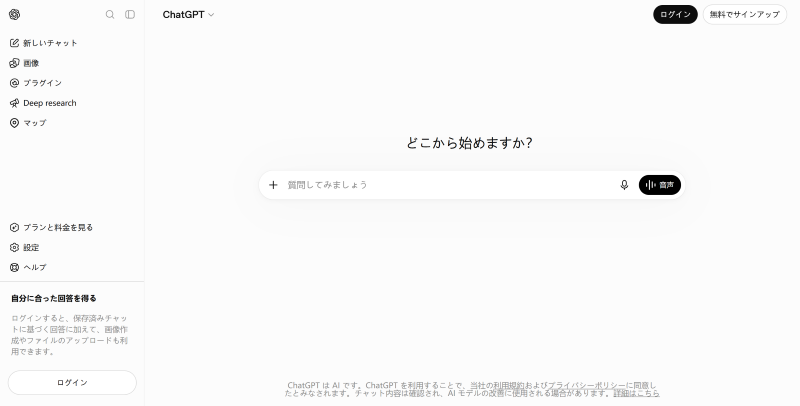
- 1. ChatGPTを開き、画像生成・編集が利用できる画面に進みます。
- 2. イラスト化したい写真をアップロードします。
- 3. 「この写真を柔らかなアニメ風イラストにしてください」など、希望するスタイルを入力します。
- 4. 生成された画像を確認し、必要に応じて「背景をシンプルにする」「元の髪型を維持する」などの追加指示を出します。
- 5. 仕上がりに問題がなければ、画像を保存します。
3. BeautyPlus|かわいいイラスト風に加工
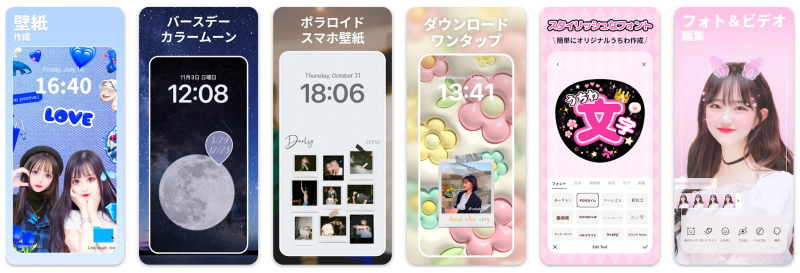
BeautyPlusは、AIアートやペイントフィルターなどを利用できる写真加工アプリです。写真をアニメ風やカートゥーン風、絵画風などに変換でき、SNS用のアイコンやかわいいプロフィール画像を作りたいときにも便利です。スマートフォンで手軽に加工したい人に向いています。
BeautyPlusで写真をイラスト化する方法
- 1. BeautyPlusのアプリまたはオンライン編集機能を開き、イラスト化したい写真を選択します。
- 2. AIアートやペイントフィルターなどの加工機能を選びます。
- 3. 好みのスタイルを適用し、仕上がりを確認します。
- 4. 必要に応じて追加の加工を行い、完成した画像を保存します。
4. Canva|イラスト加工からデザイン作成まで対応
Canvaは、写真のイラスト化から、文字や素材を組み合わせたデザイン制作まで対応するオンラインツールです。写真をアニメ風や漫画風、水彩画風などに変換し、そのままSNS投稿画像やバナーなどに仕上げられます。イラスト化した画像をデザインにも活用したい人におすすめです。
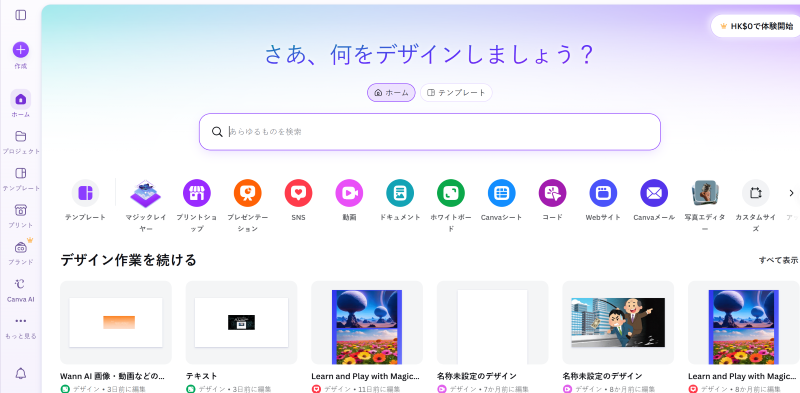
Canvaで写真をイラスト化する方法
- 1. Canvaを開き、写真のイラスト化に対応するAI機能を選択します。
- 2. 加工したい写真をアップロードします。
- 3. アニメ風や手描き風など、希望するスタイルを指定します。
- 4. 生成された画像を確認し、必要に応じて追加の指示を入力します。
- 5. 文字や背景、素材などを組み合わせ、完成したデザインをダウンロードします。
5. PhotoDirector|多彩なAI加工を活用
PhotoDirectorは、AI機能と従来の写真編集機能を組み合わせて使える画像編集ソフトです。AIアートや写真をアニメ風に変換する機能を活用できるほか、色調や明るさなども細かく調整できます。AIによる変換だけでなく、仕上がりにもこだわりたい人に向いています。
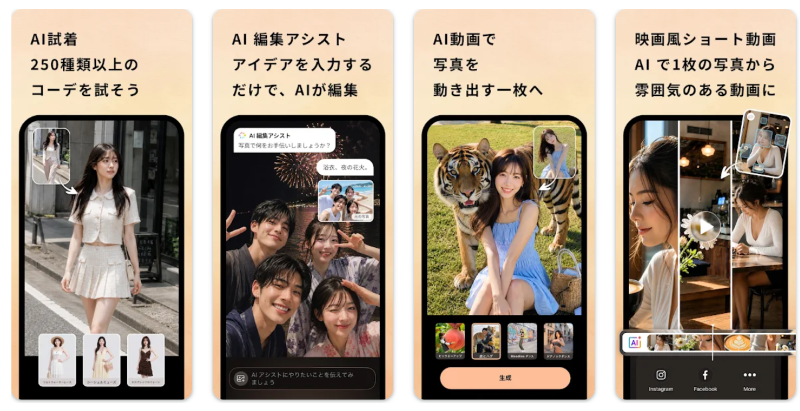
PhotoDirectorで写真をイラスト化する方法
- 1. PhotoDirectorを起動し、AIアートや写真のアニメ化に対応する機能を開きます。
- 2. 加工したい写真を読み込み、用意されているスタイルから希望するイラストの雰囲気を選択します。
- 3. 生成結果を確認し、必要に応じて再生成したり、色調や明るさを調整したりします。
- 4. 仕上がりに満足したら、完成した画像を書き出します。
6. Meitu|写真をかわいく加工したい人向け
Meituは、写真の美顔加工やフィルター、AIを活用した画像編集などを楽しめるアプリです。人物写真をイラスト風に変換したり、顔の印象や色味を調整したりできるため、かわいい雰囲気のプロフィール画像を作りたい人に向いています。利用できるAI機能や加工スタイルは、アプリのバージョンやプランによって異なる場合があります。
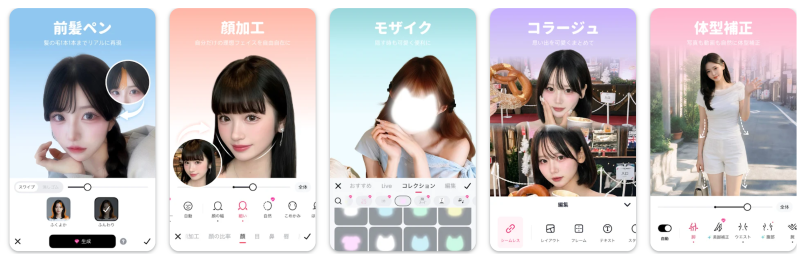
Meituで写真をイラスト化する方法
- 1. Meituを開き、加工したい写真を読み込みます。
- 2. AIイラストやアート系フィルターなど、利用できる加工機能を選びます。
- 3. 希望するスタイルやエフェクトを適用します。
- 4. 仕上がりを確認し、必要に応じて顔や色味などを調整します。
- 5. 完成した画像を保存します。
7. YouCam AI Pro|AIを活用した画像生成・加工
YouCam AI Proは、テキストからのAIイラスト生成や、写真をイラストに変換する機能を備えたAI画像生成アプリです。アニメ風や水彩画風など、好みのスタイルを取り入れた画像を作成できます。写真をもとにした加工だけでなく、プロンプトから新しいイラストを作りたい人にもおすすめです。
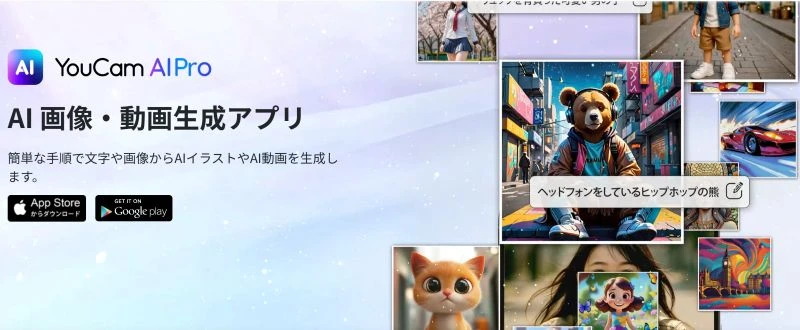
YouCam AI Proで写真をイラスト化する方法
- 1. YouCam AI Proを開き、写真のイラスト化に対応する機能を選びます。
- 2. スマートフォンなどに保存した写真をアップロードします。
- 3. 好みのイラストスタイルを選んで画像を生成し、仕上がりを確認します。
- 4. 必要に応じてスタイルを変えて再生成し、完成した画像を保存します。
8. CLIP STUDIO PAINT|イラスト制作や細かな編集向け
CLIP STUDIO PAINTは、イラストや漫画、アニメーション制作などに対応するペイントソフトです。写真をイラスト制作の素材として取り込み、フィルターや色調補正、レイヤーなどを活用して仕上げられます。AIにすべてを任せるというより、線や色、質感を自分で調整しながら作品を作りたい人に向いています。
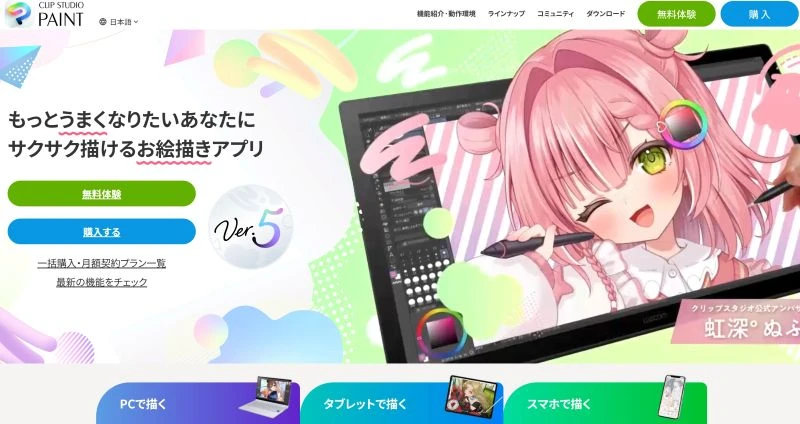
CLIP STUDIO PAINTで写真をイラスト風に加工する方法
- 1. CLIP STUDIO PAINTを起動し、写真をキャンバスに読み込みます。
- 2. レイヤーを複製し、元画像を残した状態で編集できるようにします。
- 3. フィルターや色調補正などを使い、写真の色味や輪郭を調整します。
- 4. 必要に応じて線画や色を追加し、手描き風の表現に仕上げます。
- 5. 完成した画像を用途に合った形式で書き出します。
9. Adobe Photoshop|写真を細かく加工・編集
Adobe Photoshopは、写真編集や合成、デザイン制作などに幅広く対応する画像編集ソフトです。フィルターギャラリーには、色鉛筆やカットアウト、水彩画などの芸術的な表現が用意されており、写真をイラスト風に加工できます。効果の強さやレイヤーを細かく調整したい人におすすめです。
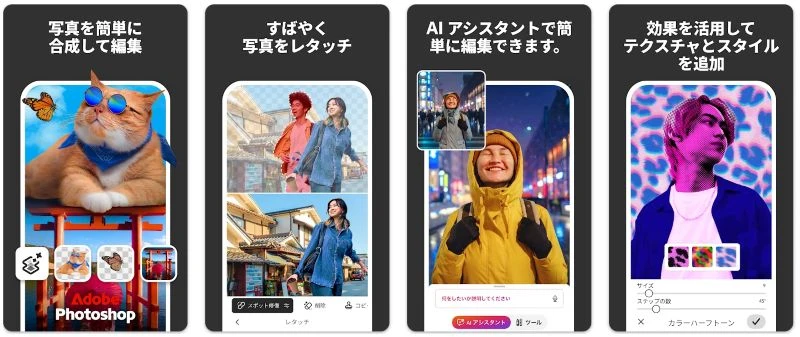
Photoshopで写真をイラスト化する方法
- 1. Photoshopで加工したい写真を開きます。
- 2. レイヤーパネルで編集対象のレイヤーを選択します。
- 3. 「フィルター」から「フィルターギャラリー」を開きます。
- 4. 色鉛筆やカットアウトなど、好みのフィルターを選び、設定を調整します。
- 5. 仕上がりを確認して適用し、必要な形式で画像を書き出します。
10. Adobe Firefly|生成AIでイラスト風の画像を作成
Adobe Fireflyは、生成AIを使って画像を作成・編集できるツールです。参照写真をアップロードし、プロンプトでアニメ風やコミック風、ペイント風などの表現を指定できます。元写真を参考にしながら、新しい雰囲気のイラストを生成したい人に向いています。
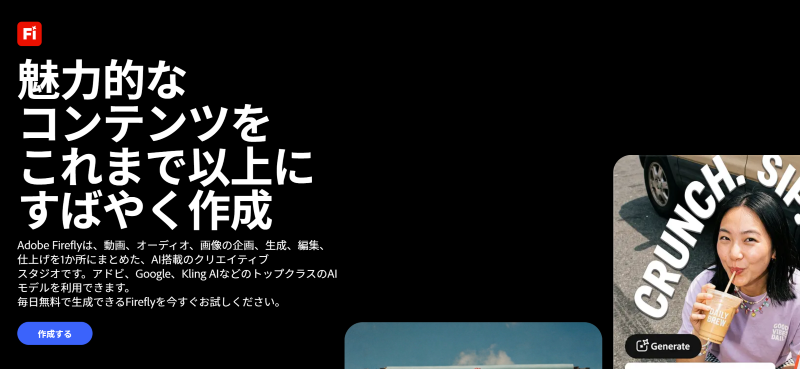
Adobe Fireflyで写真をイラスト化する方法
- 1. Adobe Fireflyを開き、画像生成・編集機能に進みます。
- 2. 参照画像として、イラスト化したい写真をアップロードします。
- 3. 「写真の人物を維持し、柔らかな手描きイラスト風にする」などのプロンプトを入力し、必要に応じてスタイルや色調を調整して画像を生成します。
- 4. 生成結果を確認し、気に入った画像をダウンロードします。
Part 3. 写真をイラストにするAIツールの選び方
写真イラスト化アプリやソフトを選ぶときは、次の3つのポイントを確認しましょう。
好みのイラストスタイルに対応しているか
アニメ風や漫画風、線画風、水彩画風など、対応するスタイルはツールによって異なります。かわいいアイコンを作りたいのか、絵画のような作品にしたいのか、目的に合う加工ができるかを確認しましょう。
無料で使える範囲を確認する
「無料」と表示されていても、生成回数や使えるフィルター、画像の保存機能などに制限がある場合があります。無料プランやクレジットの条件を確認し、必要に応じて有料プランも比較しましょう。
操作の簡単さと編集の自由度で選ぶ
写真をアップロードするだけで加工したいなら、BeautyPlusやCanvaなどの手軽なツールが便利です。プロンプトで細かく指示したい場合はChatGPTやMovmix、本格的な編集まで行いたい場合はPhotoshopやCLIP STUDIO PAINTなどが選択肢になります。
Part 4. 写真イラスト化AIツールに関するよくある質問
Q1. AIで写真をイラスト化する無料アプリはありますか?
はい。BeautyPlus、Movmix、Canvaなど、写真をイラスト化できるフリーソフトやWebツールがあります。自分の用途や目的に合わせて選びましょう。
Q2. 撮った写真をイラスト化するにはどうすればいいですか?
写真をアップロードし、プロンプトで好みの画風を指定して生成します。仕上がりを調整し、完成した画像をダウンロードすれば完了です。
Q3. 写真をイラストにする完全無料アプリはありますか?
完全無料で利用できる範囲はアプリによって異なります。基本機能を無料で使えるものもありますが、一部のスタイルやAI機能は有料の場合があるため、利用条件を確認しましょう。
Q4. 写真をイラスト化した画像は商用利用できますか?
商用利用の可否は、ツールの利用規約や使用する素材によって異なります。仕事や広告に使用する場合は、生成画像の利用条件に加え、元写真の著作権や被写体の肖像権なども確認してください。
まとめ
写真イラスト化AIツールを選ぶ際は、対応する画風や無料で使える範囲、安全性を比較することが大切です。まずはMovmixなど、無料で試せるツールを活用して、手持ちの写真をイラスト風に加工してみましょう。実際の仕上がりや操作性を確かめながら、自分に合ったツールを見つけてみてください。


