
写真を撮ったとき、人物や商品の影が写り込んでしまい、仕上がりが気になることはありませんか?写真の影は、スマホの標準機能や画像編集アプリを使って、明るく補正したり、不要な部分を削除したりできます。この記事では、Android・iPhoneで影を消す方法から、無料で試せる写真編集ツール6つ、撮影時に影を防ぐコツまで紹介します。
Part 1. Androidで写真の影を消す方法3つ
Androidスマホでは、機種によって写真の影を自動で削除できる機能が搭載されています。まずは、Galaxy・Googleフォト・AQUOSで使える方法を見ていきましょう。
方法1. Galaxyの標準機能で写真の影を消す
Samsung Galaxyの一部機種(一部のGalaxy S・Z・Aシリーズなど)では、標準の「ギャラリー」アプリにあるAI編集機能を使って、写真に写り込んだ影を自動で削除できます。影だけでなく、ガラスなどに写った反射の除去にも対応しています。
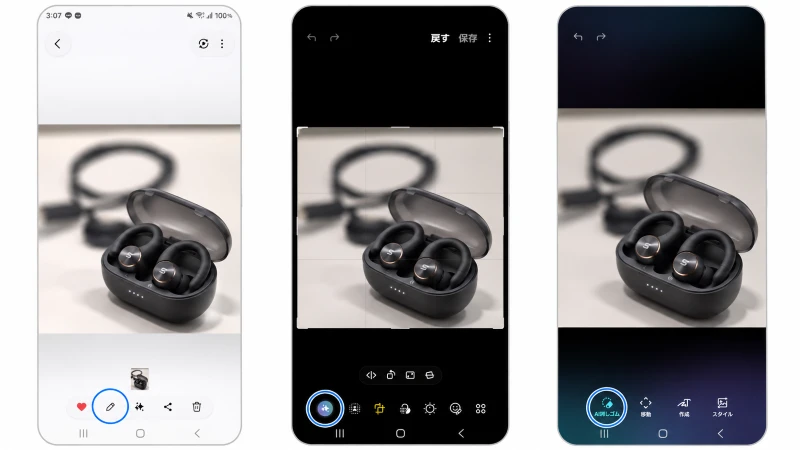
- ステップ 1. Galaxyの「ギャラリー」を開き、影を消したい写真を選択します。
- ステップ 2. 画面下部の編集アイコンをタップし、編集メニューから影の除去機能を探します。
- ステップ 3.「影・反射」または対応するAI編集機能を選択します。
- ステップ 4.「影」をタップすると、写真内の影が自動で検出・削除されます。
- ステップ 5. 仕上がりを確認し、編集内容を保存します。
※機種やOne UIのバージョンによって、利用できる機能や表示位置が異なります。影の除去機能が見つからない場合は、対応するAI編集機能が搭載されているか確認してください。
方法2. Googleフォトの消しゴムマジックで影を消す
Googleフォトの「消しゴムマジック」は、写真に写り込んだ不要なものを選択して削除できる編集機能です。影そのものを自動で判定する専用機能ではありませんが、ブラシや範囲選択で影を指定すれば、周囲の画像をもとに削除できます。
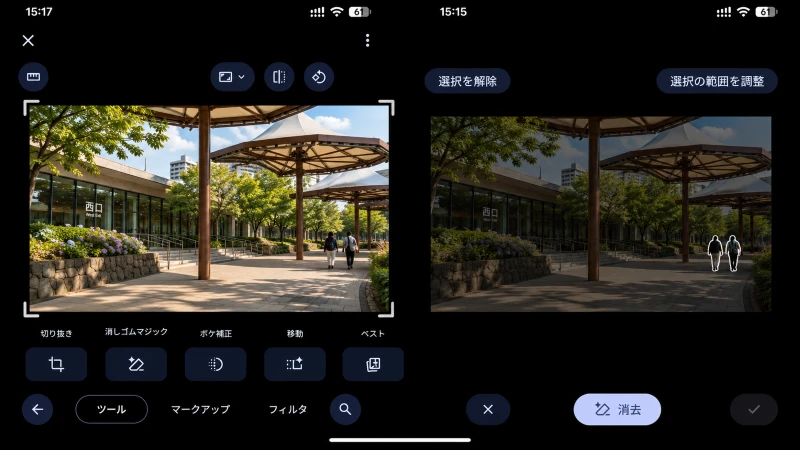
- ステップ 1. Androidスマホで「Googleフォト」を開き、編集したい写真を選びます。
- ステップ 2.「編集」をタップし、編集ツールから「消しゴムマジック」を開きます。
- ステップ 3. 消したい影をタップするか、指でなぞって選択します。
- ステップ 4. 選択範囲を確認し、表示された削除操作を実行します。
- ステップ 5. 仕上がりを確認して「完了」をタップし、編集した写真を保存します。
※Google Pixelの対応機種のほか、Googleフォトの対象機能・プランを利用できる一部のAndroid端末でも使用できます。利用条件は端末やプランによって異なります。
方法3. AQUOSのAI機能で写真の影を消す
AQUOSの対応機種(Rシリーズ・senseシリーズの一部など)には、料理や書類を撮影した際に自動で影を消去するAIカメラ機能があります。影が入るのを気にせず普通にシャッターを切るだけで、保存された写真からはスマホや手の影がきれいに消去されます。さらに、斜めから撮影した書類を正面から見たように補正する機能もあります。
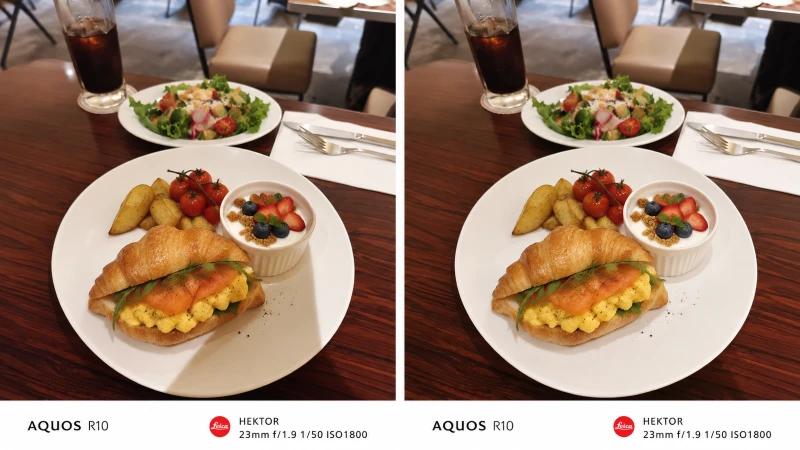
- ステップ 1. 対応するAQUOSスマホでカメラを起動します。
- ステップ 2. 料理や書類など、影を消したい被写体にカメラを向けます。
- ステップ 3. 対応する撮影機能を利用して撮影します。AIが影を認識し、対応する範囲を自動で補正します。
- ステップ 4. 撮影した写真を開き、影が軽減されているか確認します。
Part 2. iPhoneで写真の影を消す方法2つ
iPhoneでは、標準の「写真」アプリを使って影を明るく補正したり、対応機種の「クリーンアップ」で不要な影を削除したりできます。影の範囲や写真の状態に合わせて使い分けましょう。
方法1. iPhoneの写真アプリで影を明るく補正する
影が薄く写っている写真なら、iPhoneの「写真」アプリにある調整機能で、暗い部分を明るくできます。影そのものを消すわけではありませんが、明るさやシャドウを調整することで、影を目立ちにくくできます。
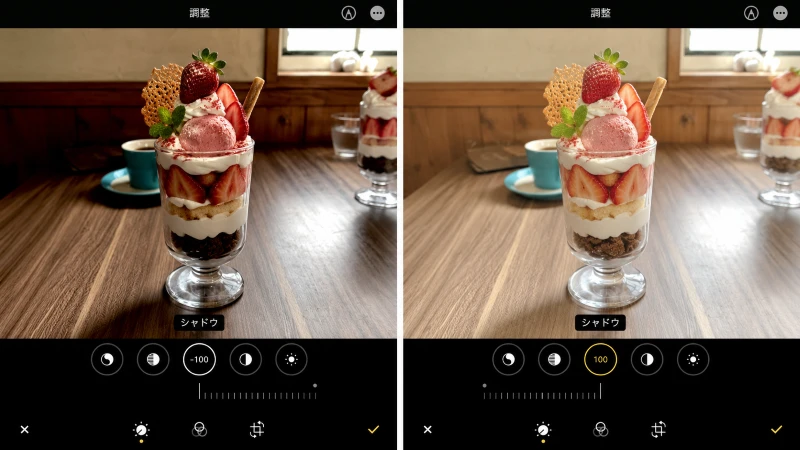
- ステップ 1. iPhoneの「写真」アプリを開き、編集したい写真を選択します。
- ステップ 2.「編集」をタップし、「調整」を選びます。
- ステップ 3. 調整項目から「シャドウ」を選択します。
- ステップ 4. スライダーを右に動かし、影の部分を明るくします。
- ステップ 5. 必要に応じて「露出」や「ブリリアンス」も調整し、「完了」をタップします。
方法2. クリーンアップで写真の影を消す
iPhone 16シリーズ全モデルとiPhone 15 Pro・iPhone 15 Pro Maxでは、写真アプリの「クリーンアップ」を使って、写真に写り込んだ不要なものを削除できます。この機能はApple Intelligenceに対応した機種で利用でき、影などの不要な写り込みを取り除きたい場合にも活用できます。
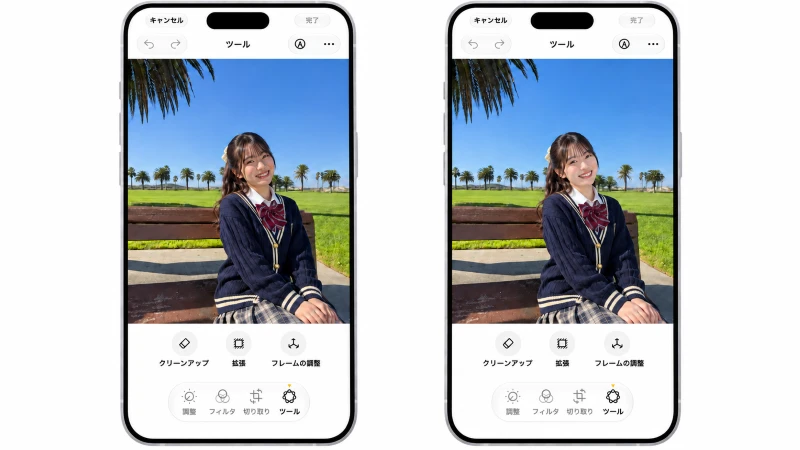
- ステップ 1.「写真」アプリで、影を消したい写真を開きます。
- ステップ 2.「編集」をタップし、「クリーンアップ」を選択します。
- ステップ 3. 削除したい影を指でなぞるか、タップして選択します。
- ステップ 4. 選択範囲を確認し、必要に応じて追加・修正します。
- ステップ 5.「完了」をタップして編集内容を保存します。
Part 3. 写真の影を消せるアプリ・ツールおすすめ六つ【無料】
スマホの標準機能で影を消せない場合や、より自然に仕上げたい場合は、写真編集アプリやAIツールを活用しましょう。ここでは、プロンプトで編集するツールから、ブラシで影を指定するアプリ、明るさを部分調整できるアプリまで6つ紹介します。
| ツール | 対応OS | メリット | デメリット | 影消し精度 |
|---|---|---|---|---|
| Movmix AI | iOS・Android・Web(PC・スマホ) | プロンプトで編集内容を柔軟に指定でき、操作画面もシンプルで無料クレジットも利用できる | 無料クレジットの利用回数に制限がある | 高 |
| Snapseed | iOS・Android | 無料で使いやすく、ブラシやシミ除去で細かい部分を調整できる | 広範囲の影や複雑な背景の修正には手間がかかる | 中 |
| BeautyPlus | iOS・Android・Web | AIリムーバーで不要な影を手軽に削除でき、初心者でも操作しやすい | 複雑な背景や被写体に重なった影は不自然になる場合がある | 高 |
| Photoshop | Windows・macOS・iOS・Android・Web | 生成塗りつぶしなどで広範囲の影を削除でき、背景も細かく調整できる | 操作に慣れが必要で、一部機能は有料 | 非常に高い |
| Magic Eraser | Web・iOS・Android | 消したい影をブラシで指定でき、ブラウザ上で手軽に編集できる | 無料利用や高解像度での保存に制限がある場合がある | 高 |
| Relumi | iOS・Android | AIが写真の影を自動補正するため、細かい設定をせずに使いやすい | 自動補正が中心のため、影の位置や仕上がりを細かく指定しにくい | 中〜高 |
Movmix AI|プロンプト入力だけで写真の影を手軽に加工
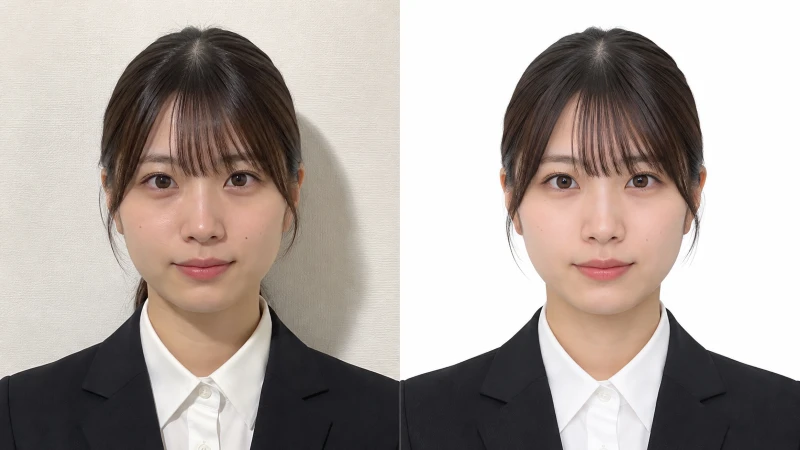
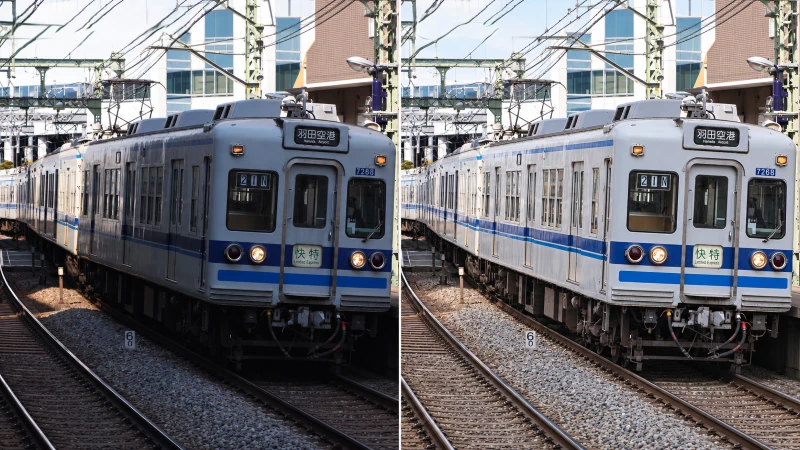
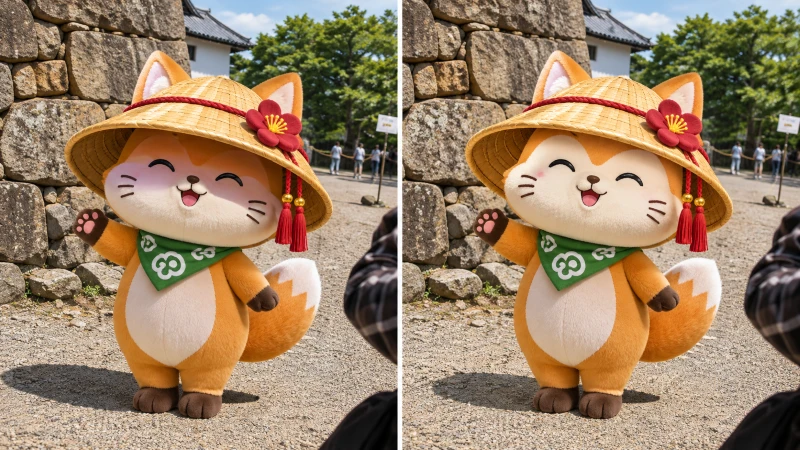
Movmix AIは、写真をアップロードし、テキストで指示するだけで影などを自然に加工できるAI画像編集ツールです。操作画面がシンプルで、きれいな部分をコピーしてスタンプのように少しずつ塗り重ねるといった手作業は必要なく、初めてでも手軽に編集できます。また、ログインや毎日のタスク達成などで無料クレジットを獲得できます。
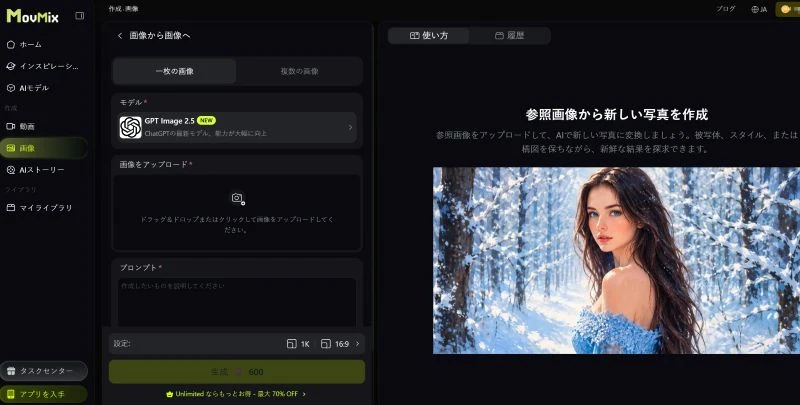
1. Movmix AIの「画像から画像へ」を開き、影を消したい写真をアップロードします。
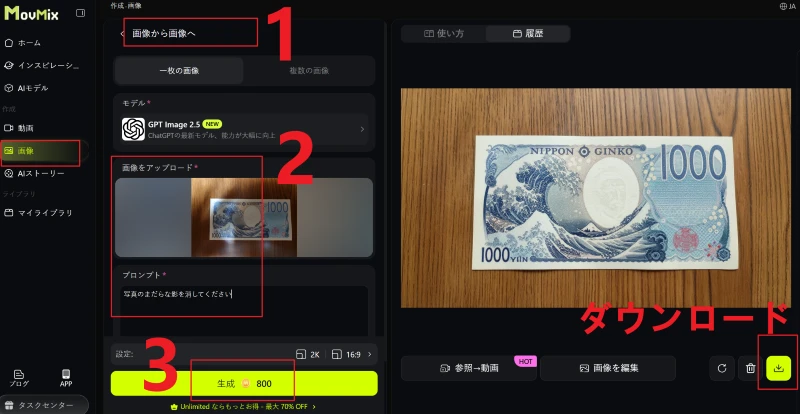
2. 「床に映った影を自然に取り除き、被写体や背景の質感を保つ」など、希望する編集内容を入力します。
3. 解像度とアスペクト比を選択して生成し、仕上がりを確認して画像を保存します。必要に応じて指示を調整し、再生成できます。
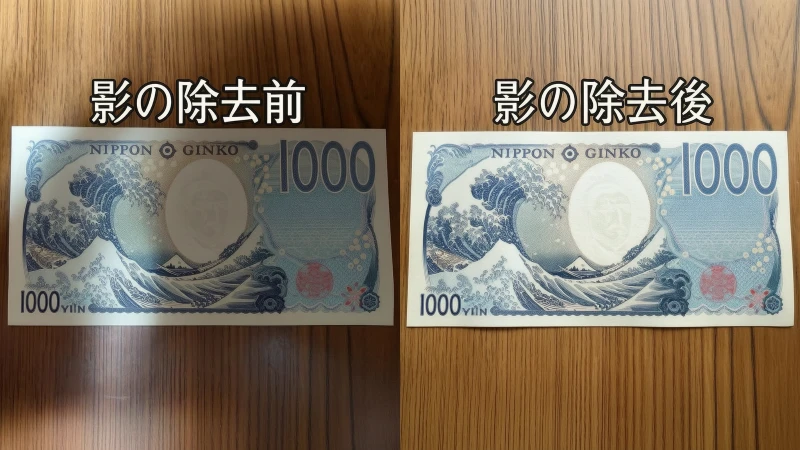
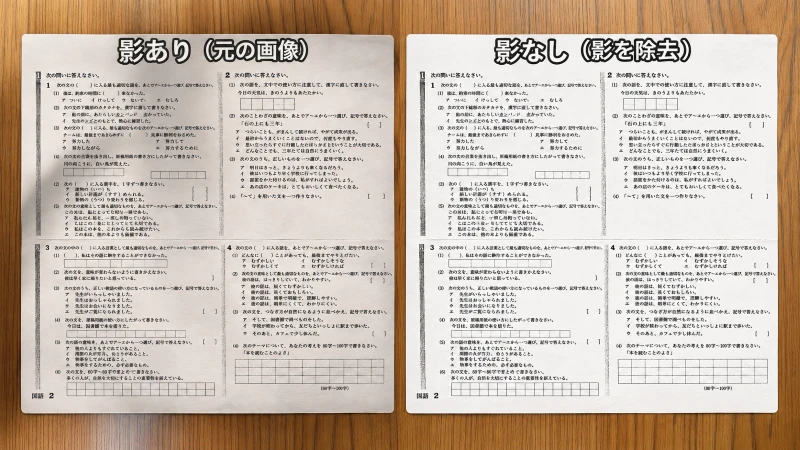
Movmix AI画像生成ツールによる影の除去前・後の比較:
- 1. 証明写真の影を消す
- 2. 風景の影を消す
- 3. 顔の影を消す
- 4. スマホ撮影したプリントの影消し(文字の変形なし)
Snapseed|ブラシやシミ除去で影を軽減・修正
Snapseedは、Googleが提供する写真編集アプリです。「ブラシ」で写真の一部分だけ明るさや露出を調整できるほか、「シミ除去」で小さな不要物をタップやなぞり操作で修正できます。薄い影を明るくしたり、小さな影を部分的に取り除いたりしたい場合に便利です。
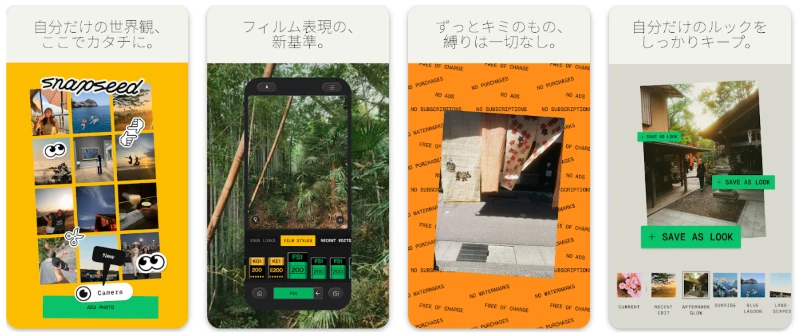
1. Snapseedを開き、「+」から編集したい写真を読み込みます。
2. 「ツール」から「ブラシ」を選び、「露出」または「明るさ」を調整します。
3. 影になっている部分を指でなぞり、周囲との明るさの差を小さくします。
4. 小さな影や不要な写り込みは、「ツール」から「シミ除去」を選び、対象部分をタップまたはなぞって修正します。
5. 仕上がりを確認し、「エクスポート」から画像を保存します。
BeautyPlus|AIリムーバーで写真の不要な影を除去
BeautyPlusは、人物写真や商品写真の加工に対応した写真編集アプリです。「AIリムーバー」を使えば、消したい影をブラシでなぞるだけで、AIが周囲の画像を補完しながら不要な部分を取り除けます。影だけでなく、写真に写り込んだ小物や不要なものを消したい場合にも活用できます。
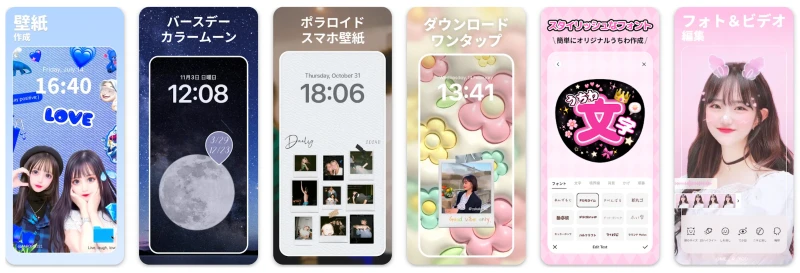
1. BeautyPlusを開き、「編集を開始」から影を消したい写真を選択します。
2. 編集画面で「リムーバー」を選びます。
3. 「AIリムーバー」をタップし、消したい影の部分を指でなぞります。
4. 選択範囲を確認し、「開始」をタップしてAI処理を実行します。
5. 影が自然に消えているか確認し、「保存」をタップします。
Photoshop|生成塗りつぶしで不要な影を除去
Photoshopは、細かな写真補正から本格的な画像編集まで対応する画像編集ソフトです。「生成塗りつぶし」を使うと、選択した影の部分を周囲の画像になじむようにAIで補完できます。顔にできた影や商品写真の背景に落ちた影など、仕上がりを確認しながら細かく修正したい場合に向いています。
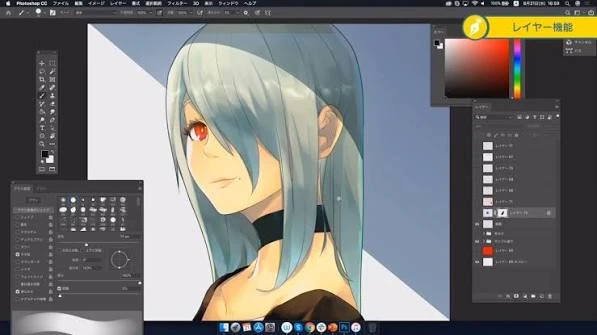
1. Photoshopで影を消したい写真を開きます。
2. 選択ブラシなどの選択ツールを使い、消したい影の範囲を指定します。
3. コンテキストタスクバーから「生成塗りつぶし」を選択します。
4. プロンプトを空欄にしたまま「生成」をクリックし、AIによる補完結果を確認します。
5. 複数の候補から自然な仕上がりを選び、画像を書き出して保存します。
Magic Eraser|ブラウザ版で写真の影を除去
Magic Eraserは、ブラウザやスマホアプリから使えるAI画像編集ツールです。写真をアップロードし、消したい影をブラシで塗って「消去」を実行すると、AIが影の下にある肌や壁、地面などの質感を補いながら明るさを整えます。スマホの影や商品写真の影など、不要な部分だけを指定して消したい場合に便利です。
1. Magic Eraserをブラウザで開き、影のある写真をアップロードします。
2. ブラシを使い、消したい影の範囲をなぞります。
3. 影が薄くなる境界部分も含めて選択し、「消去」を実行します。
4. 処理後の画像を確認し、必要に応じて影の残った部分を再度修正して保存します。
Relumi|AI影補正で写真の影を自動軽減
Relumiは、写真の高画質化や補正に対応したAI写真編集アプリです。「AI影補正」を使うと、読み込んだ写真をAIが解析し、影を自動で軽減できます。ブラシで影を細かく選択する手間を省きたい人や、スマホで手軽に補正したい人に向いています。

1. Relumiを起動し、「+」ボタンから影を消したい写真を読み込みます。
2. ツールバーから「AI影補正」を選択します。
3. AIによる補正が完了したら、影の濃さや写真全体の仕上がりを確認します。
4. 問題がなければ、画面右上の「保存」をタップして写真を保存します。
Part 4. 写真に影が写り込まない撮り方
写真に写った影はアプリで後から修正できますが、濃い影や広範囲に広がった影は、きれいに消せないこともあります。ソフトで後から修正するよりも、撮影時に影が入らないように工夫する方が簡単です。ここでは、メルカリの商品写真や料理、書類、人物などを例に、写真の影を消す撮り方を紹介します。
1. 商品・料理・書類を撮影するときの影を防ぐ方法
- スマホを被写体から離して2〜3倍ズームで撮る: スマホをできるだけ高い位置に持ち上げ、2〜3倍程度にズームして撮影します。手やスマホ本体が被写体に近づかないようにするのがポイントです。
- 窓際の柔らかい自然光を利用する: 直射日光を避け、窓から入る自然光や曇りの日の光を利用します。日差しが強い場合は、日陰で撮影するのもおすすめです。
- 照明の前にディフューザーを置く: 強いライトやストロボの前に専用のディフューザーや柔光布を設置し、光を拡散させます。
- 白いボードで影を明るくする: 光が当たる側と反対側に、100均の白い画用紙や白いスチロール板を置き、反射した光を影の部分に当てます。
- 照明を斜め45度から当てる: 照明を被写体の斜め前方や横に配置し、自分の体が光を遮らない位置から撮影します。
- 被写体を背景から少し離す: 商品や人物を壁や背景布から離して配置し、背景に影が直接落ちないようにします。
また、真上から撮影するときは、スマホの水平補助機能も活用しましょう。Androidではカメラのグリッド機能をONにし、iPhoneでは「グリッド」と「水平器」をONにして、画面中央の十字マークを重ねると、水平な撮影位置を確認しやすくなります。
2. 証明写真・人物を撮影するときの顔の影を防ぐ方法
- メインライトと補助ライトを組み合わせる: メインライトを顔の正面斜め上に配置し、反対側から弱い補助ライトを当てます。鼻や顎、前髪の下などにできる影を和らげられます。
- ストロボを天井や壁に向ける: カメラに取り付けたストロボを直接人物に向けず、天井や壁に反射させるバウンス撮影を行います。
- リングライトの中央から撮影する: リングライトの中央にカメラを配置し、顔の正面から均一に光が当たるように撮影します。
まとめ
写真の影は、GalaxyやiPhoneなどの標準機能、Movmix AIやSnapseedなどの編集アプリ、AIツールを使って軽減・削除できます。小さな影なら明るさ調整やシミ除去、広い範囲の影ならAIリムーバーや生成塗りつぶしなど、写真の状態に合った方法を選びましょう。また、撮影時に光源やカメラの位置を工夫し、被写体に柔らかい光を当てることも大切です。撮影方法と編集機能を上手に組み合わせて、影の目立たない自然な写真に仕上げてみてください。


