A maioria dos fluxos de trabalho de vídeo com IA começa com uma ideia simples:
Faça upload de uma imagem e descreva como ela deve se mover.
O Gemini Omni pode ir muito além.
Você pode começar com uma imagem estática, editar um vídeo existente, usar um vídeo como referência de movimento, combinar diferentes ativos de referência ou continuar alterando o mesmo resultado por meio de instruções em linguagem natural.
Isso muda a forma como você deve pensar sobre os prompts do Gemini Omni.
Em vez de perguntar apenas:
Como o personagem deve se mover?
Uma pergunta melhor é:
Que material eu já tenho e o que exatamente quero que o Gemini Omni faça com ele?
Este guia explora cinco fluxos de trabalho diferentes, incluindo imagem para vídeo, animação de objetos, edição de vídeo, referência de movimento e edição conversacional.
O que torna os prompts do Gemini Omni diferentes?
1. Imagem para vídeo não serve apenas para pessoas
Um primeiro quadro pode conter uma pessoa, mas também pode conter um produto, modelo em miniatura, ilustração, objeto artesanal, estrutura mecânica ou escultura de papel.
A estrutura de prompt útil é:
O que se move → como se move → em que ordem → onde termina
2. Você pode editar vídeos existentes em vez de regenerar tudo
Às vezes, o vídeo original já está bom.
Talvez você queira apenas adicionar um efeito visual, substituir um objeto, alterar a iluminação ou modificar o movimento da câmera.
Para esse tipo de tarefa, uma estrutura útil é:
Manter → Alterar → Timing → Proteger
O objetivo é separar claramente o que deve permanecer intocado do que deve ser alterado.
3. Diferentes referências podem controlar diferentes aspectos
Uma imagem de referência pode definir a aparência.
Um vídeo de referência pode definir o movimento.
Outra imagem pode definir a textura ou o estilo.
O áudio pode definir o timing ou o ritmo.
O importante é informar ao Gemini Omni qual é a responsabilidade de cada referência, em vez de simplesmente fazer upload de tudo e esperar que o modelo entenda.
4. Você não precisa escrever tudo em um único prompt
Se o primeiro resultado já estiver majoritariamente correto, continue a partir dele.
Por exemplo:
Mantenha tudo o mais inalterado. Torne a luz da janela mais quente.
Em seguida:
Mantenha a iluminação atual. Agora adicione uma órbita lenta da câmera no sentido horário.
Isso costuma ser mais controlável do que reconstruir um prompt complicado do zero.
5 Exemplos Práticos de Prompts para o Gemini Omni
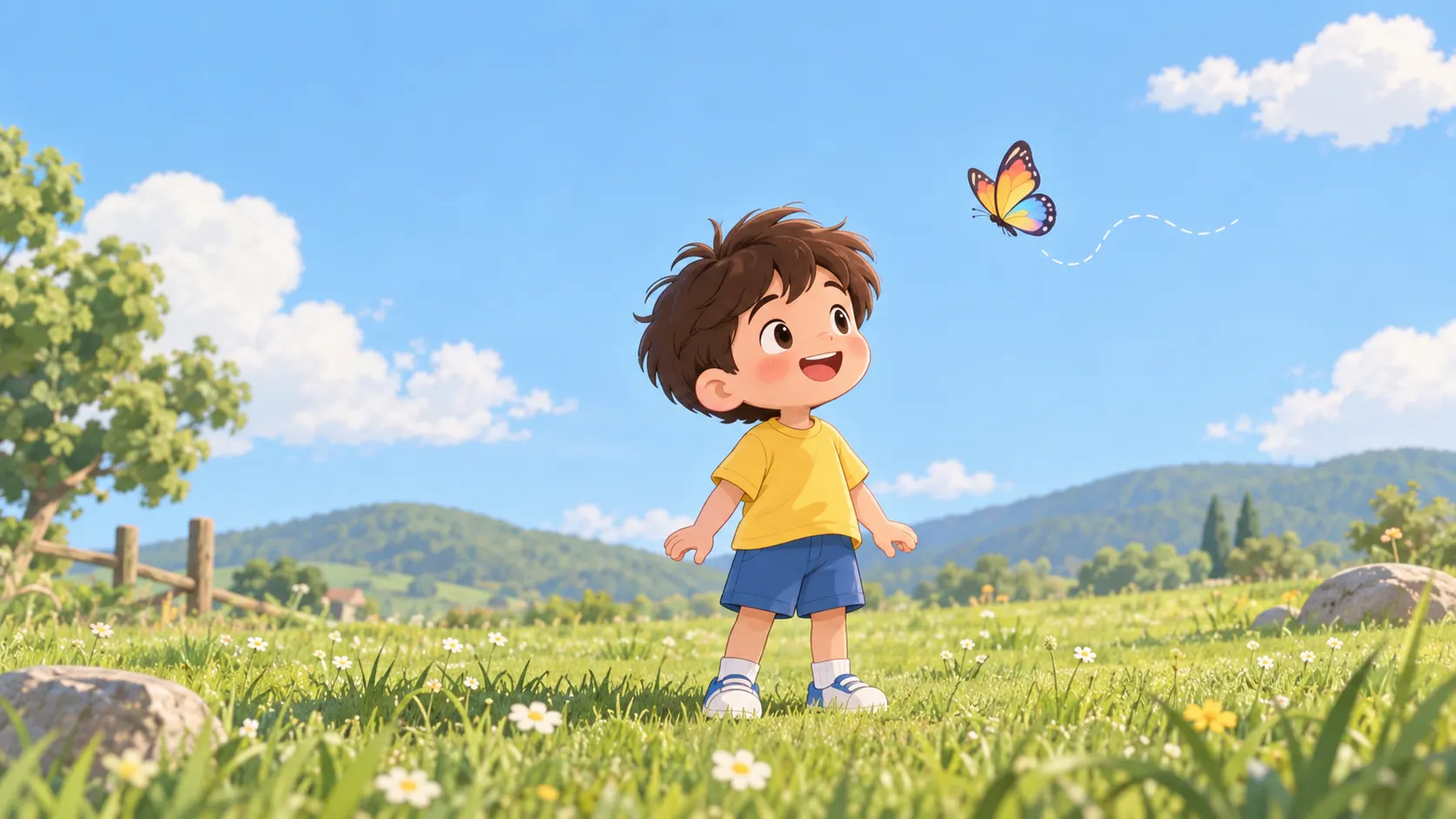
Exemplo 1 — Personagem Animado Pega uma Borboleta
Vamos começar com uma animação simples em vez de uma transformação complexa de objetos.
Este exemplo utiliza um personagem, um objeto em movimento e uma ação clara. Isso facilita o controle e também o torna um bom teste inicial para a geração de vídeo a partir de imagem do Gemini Omni.
| Prompt | Saída |
|---|---|
| Personagem animado fofo e simples em pé em um pequeno campo gramado, design de desenho animado estilizado, cabeça redonda, corpo pequeno, braços e pernas curtos, expressão gentil e amigável, vestindo uma camiseta amarela simples e shorts azuis. Uma pequena borboleta colorida voa ligeiramente acima e à direita do personagem, claramente separada do corpo do personagem. Luz diurna suave e brilhante, céu azul limpo, grama verde simples, ambiente lúdico minimalista, estilo de animação 2D encantador, formas limpas, design de personagem consistente, personagem inteiro claramente visível. 16:9, sem texto, sem logotipo, sem marca d'água. |
 |
Prompt de Vídeo do Gemini Omni:
Anime esta imagem como uma interação curta e simples de desenho animado. O personagem primeiro olha para cima, na direção da borboleta. A borboleta paira suavemente em um pequeno caminho curvo em direção ao personagem, permanecendo claramente visível. O personagem dá um pequeno passo à frente e levanta lentamente as duas mãos em direção à borboleta que se aproxima. A borboleta continua se movendo em direção ao espaço entre as mãos do personagem. O personagem junta suavemente as duas mãos e pega a borboleta. Após pegá-la, o personagem baixa ligeiramente as mãos, olha para a borboleta com uma expressão feliz e faz uma pausa.
Por que funciona: O prompt não salta diretamente de estar em pé para pegar a borboleta. Em vez disso, ele fornece ao Gemini Omni uma sequência de ações curta e legível:
olhar → borboleta se aproxima → passo à frente → levantar as mãos → pegar → pausa
Isso é muito mais fácil de gerar do que uma cena com múltiplas partes em movimento ou interações físicas complicadas.
Também separa claramente os dois movimentos: a borboleta se move em direção ao personagem, enquanto o personagem reage a ela.
O que você pode alterar: Substitua borboleta por folha caindo, avião de papel, bola de sabão ou pequena estrela brilhante. O ambiente também pode mudar de um campo gramado para um parque simples, caminho de jardim ou quintal de desenho animado. Para resultados mais confiáveis, mantenha a estrutura básica a mesma: um personagem + um objeto em movimento + uma ação curta.
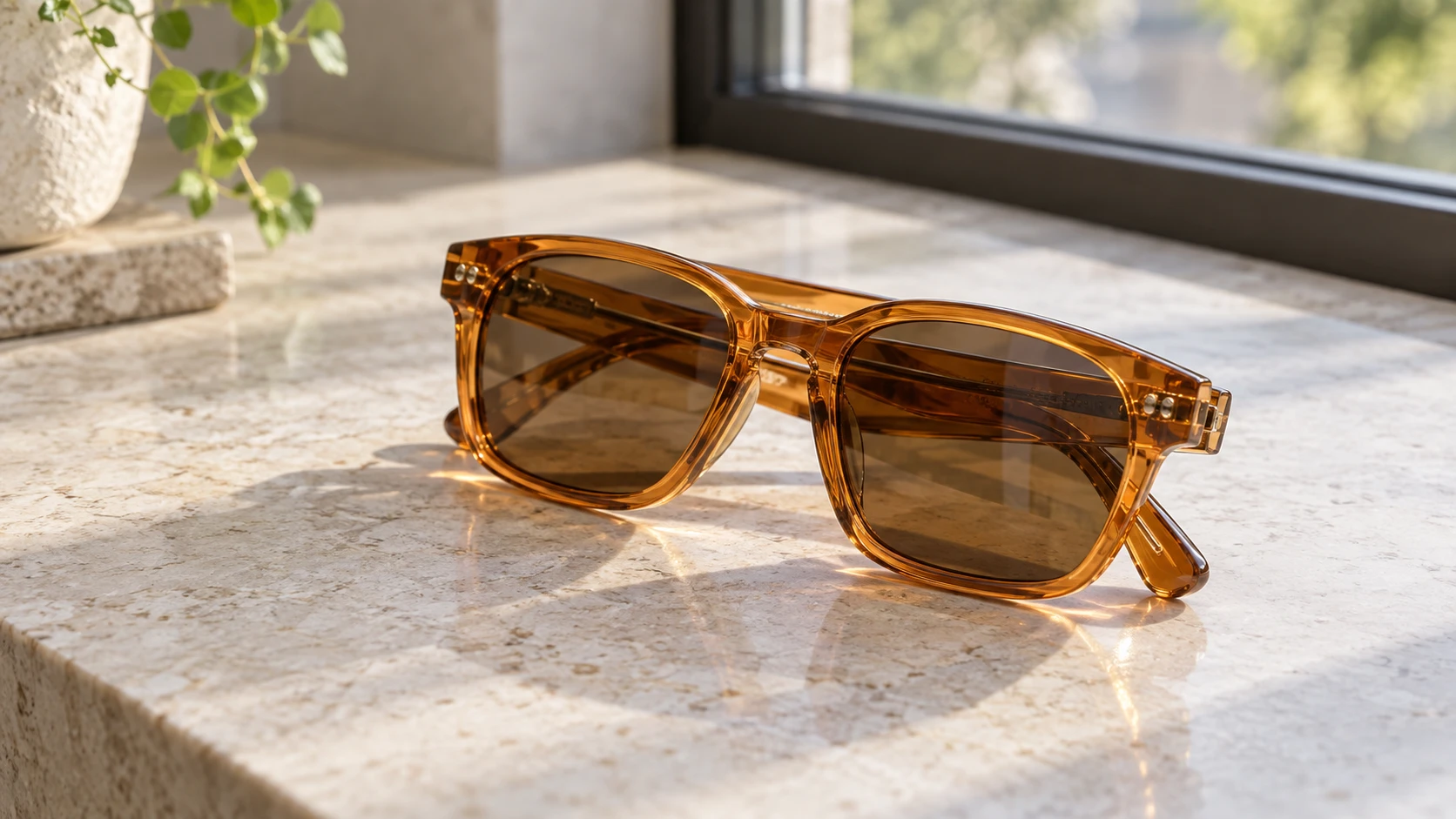
Exemplo 2 — Movimento de Produto com Óculos de Sol Dobráveis
Este fluxo de trabalho utiliza novamente a conversão de imagem para vídeo, mas agora o foco é controlar o movimento do produto.
The first frame shows a pair of folded sunglasses.
Prompt de Vídeo Gemini Omni:
Os óculos permanecem no lugar enquanto ambas as hastes se desdobram lentamente a partir das dobradiças, em um movimento mecânico natural. Após a abertura completa das hastes, os óculos giram ligeiramente em direção à janela. Reflexos suaves da luz do dia se movem pelas lentes conforme a orientação muda. Mantenha a forma da armação, as dobradiças, a cor das lentes e as proporções consistentes. A câmera permanece praticamente estática. Termine com os óculos totalmente abertos em uma posição limpa de exibição do produto.
Por que funciona: A animação de objetos torna-se mais fácil de controlar quando você descreve a sequência mecânica real:
as dobradiças se movem → as hastes se desdobram → o produto gira → estado final
Isso é muito mais claro do que simplesmente dizer:
Dê vida ao produto.
O que você pode alterar: A mesma abordagem funciona com uma luminária de mesa dobrável, uma câmera compacta ou um brinquedo de mesa mecânico. Primeiro, identifique quais partes físicas devem realmente se mover.
Exemplo 3 — Adicionar Rastros Animados a um Vídeo de Skate
Agora, mudamos da geração de um vídeo para a edição de um já existente.
Suponha que você já tenha um clipe de skate com curvas e saltos.
Faça o upload do clipe original para o Editor de Vídeo AI Gemini Omni da Movmix e descreva apenas a alteração desejada.
Prompt de Edição Gemini Omni:
Mantenha o skatista original, o skate, o movimento corporal, o ambiente, o timing e o movimento da câmera inalterados. Adicione rastros de movimento animados, com estilo de desenho à mão, que sigam diretamente atrás das rodas do skate durante curvas rápidas e saltos. Os rastros aparecem apenas quando a prancha está se movendo rapidamente, estendem-se brevemente atrás das rodas e desaparecem naturalmente após cada movimento. Use traços simples pintados em azul, amarelo e laranja, com bordas ligeiramente irregulares, como se fossem desenhados à mão. Não altere o skatista, o skate, o chão, o fundo ou o timing original do vídeo.
Por que funciona: Isso segue uma estrutura de edição útil:
Manter → Adicionar → Timing → Proteger
A primeira instrução protege a filmagem original.
A segunda define o novo efeito visual.
A terceira explica quando o efeito deve aparecer e desaparecer.
A linha final reforça tudo o que deve permanecer inalterado.
O que você pode alterar: Substitua os rastros de movimento por marcas semelhantes a giz, formas de recorte de papel ou respingos estilo tinta. Mantenha a regra de tempo para que o efeito apareça apenas durante o movimento relevante.
Exemplo 4 — Transferir Movimento de um Vídeo de Referência
Este fluxo de trabalho precisa de dois tipos de material de origem:
Imagem de Referência: um robô de cartolina feito à mão
Vídeo de Referência: um movimento simples de braço robótico
Como ainda não temos esses ativos, primeiro os criamos.
| Prompt | Saída |
|---|---|
| Robô de cartolina feito à mão em pé sobre uma mesa de oficina limpa, torso simples em formato de caixa, braços articulados de cartolina com juntas visíveis feitas com fita adesiva, cabeça retangular, detalhes pintados em papel, textura natural de cartolina kraft. Pequenas ferramentas de artesanato suavemente desfocadas ao fundo, luz natural brilhante, fotografia realista de objeto artesanal, visão de corpo inteiro, composição centralizada. 16:9, sem texto, sem logotipo, sem marca d'água. | 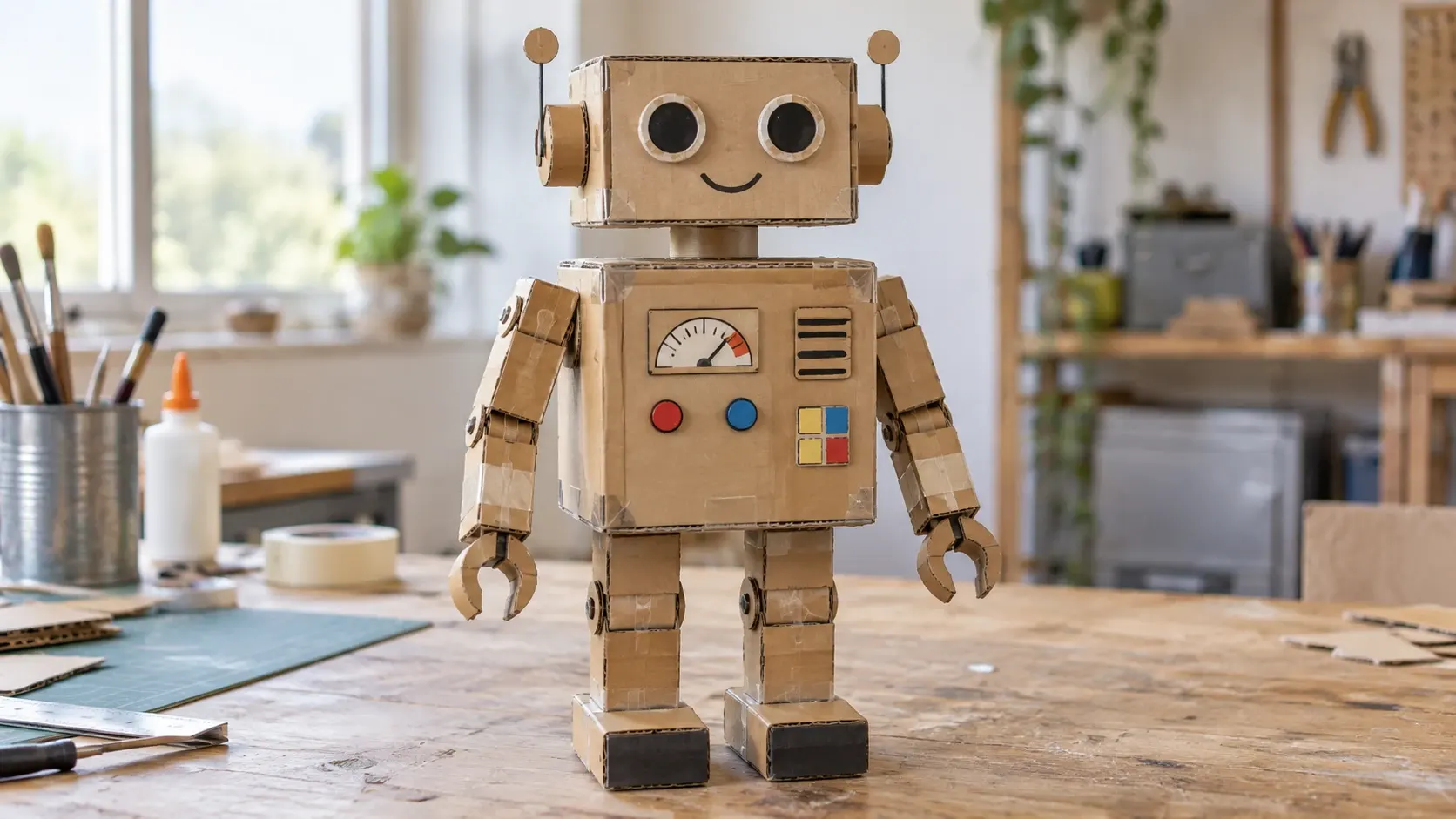 |
Em seguida, gere um vídeo simples de referência de movimento.
O movimento é intencionalmente simples:
levantar → dobrar → girar → pausar → baixar
Isso torna a referência mais fácil de interpretar.
Quando ambos os ativos estiverem prontos, faça upload deles no fluxo de trabalho Reference to Video do Gemini Omni da Movmix.
Prompt de Referência do Gemini Omni:
Use o robô de papelão da imagem de referência como o sujeito visual. Use o vídeo de referência apenas para o movimento: siga a mesma elevação lenta do braço, rotação do cotovelo, pausa do corpo e movimento controlado de descida. Preserve a construção de papelão, as juntas com fita adesiva, a superfície pintada e as proporções artesanais da imagem. Não copie a aparência, os materiais ou o ambiente do vídeo de referência de movimento. O vídeo final deve mostrar apenas o robô de papelão realizando o movimento referenciado em seu cenário original.
Por que funciona: As duas referências têm funções diferentes:
Imagem = Aparência
Vídeo = Movimento
A frase use o vídeo de referência apenas para o movimento é especialmente importante, pois reduz a chance de transferir acidentalmente a aparência industrial ou o plano de fundo da fonte de movimento.
Exemplo 5 — Edite o mesmo vídeo por meio de conversa
Este exemplo demonstra algo diferente novamente.
Em vez de escrever um único prompt extenso, construímos o resultado por meio de várias edições.
Primeiro, precisamos de um vídeo base simples.
Comece gerando uma imagem de modelo arquitetônico.
Agora, transforme-a em um vídeo base deliberadamente simples.
Prompt do Vídeo Base:
Use a imagem do modelo arquitetônico fornecida como o primeiro quadro. Mantenha o modelo do apartamento completamente inalterado. Todas as janelas permanecem escuras e sem iluminação. A câmera permanece fixa na mesma visão de três quartos. Apenas mudanças naturais muito sutis na luz ambiente diurna são visíveis no modelo. Mantenha a estrutura do edifício, as janelas, as árvores em miniatura, as calçadas e a posição da mesa perfeitamente consistentes. Sem movimento de câmera, sem luzes acendendo, sem objetos em movimento.
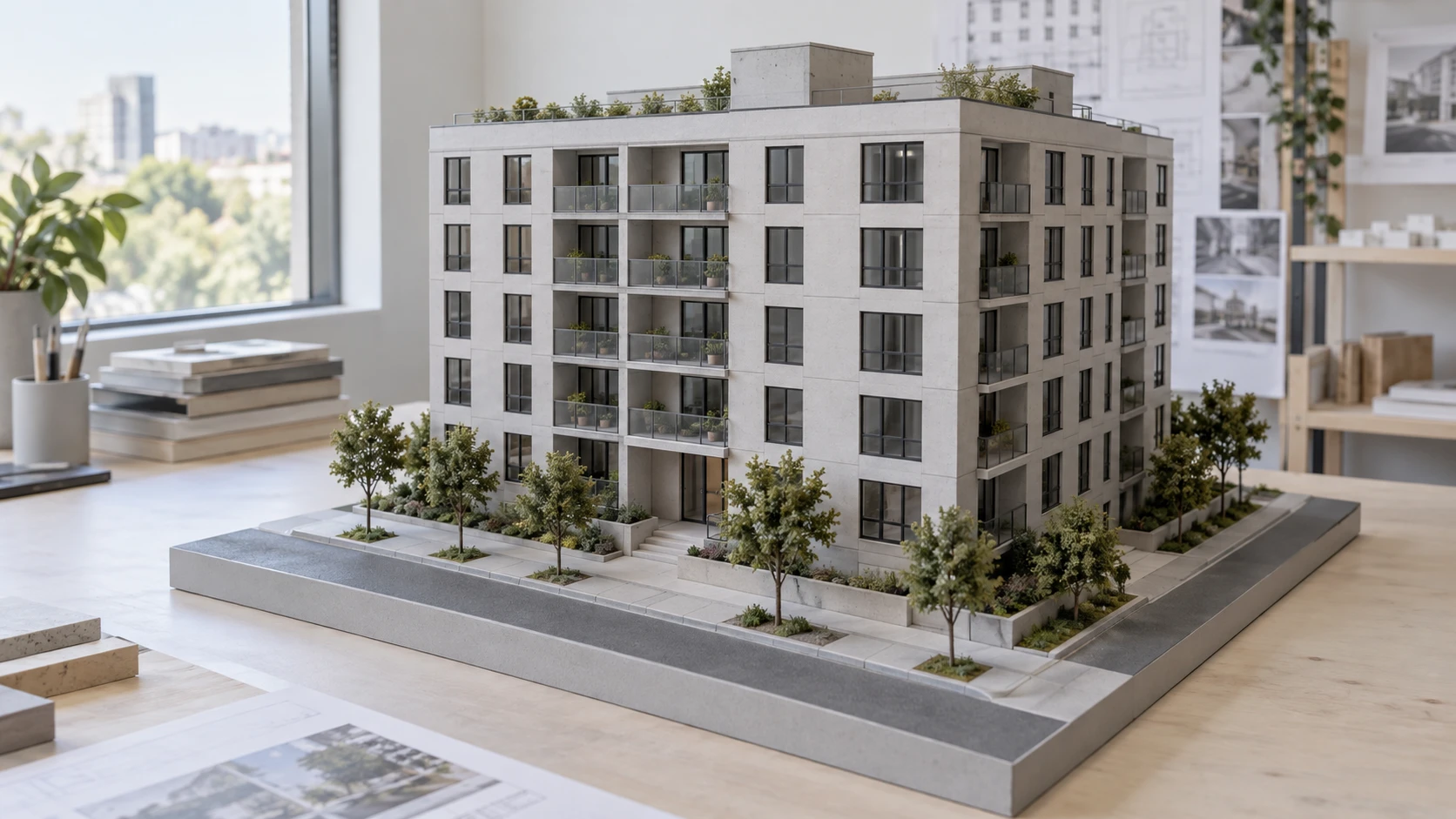
This base video is intentionally uneventful.
Isso torna o processo de edição mais fácil de entender.
Faça as janelas se iluminarem gradualmente, do andar inferior ao superior.
Altere a luz das janelas de branco neutro para âmbar quente.
Agora, faça a câmera orbitar lentamente no sentido horário ao redor do modelo, mantendo a mesma distância.
O resultado se desenvolve em etapas claras:
Vídeo base → luzes acendem → cor da luz muda → movimento de câmera é adicionado
Por que funciona: Cada edição altera apenas um elemento principal, protegendo explicitamente o resultado anterior.
Uma frase muito útil para este fluxo de trabalho é:
Mantenha tudo o mais inalterado.
Isso informa ao modelo que a nova instrução não deve servir de desculpa para redesenhar todo o vídeo.
Qual Estrutura de Prompt do Gemini Omni Você Deve Usar?
| Tarefa | Entrada | Foco do Prompt |
|---|---|---|
| Imagem para Vídeo | Imagem | Ação + Sequência + Câmera + Estado Final |
| Adicionar Efeitos ao Vídeo | Vídeo | Manter + Adicionar + Timing + Proteger |
| Editar Vídeo Existente | Vídeo | Manter Tudo o Mais + Mudança Específica |
| Referência de Movimento | Imagem + Vídeo | Referência de Aparência + Referência de Movimento |
| Criação Multimodal | Imagens + Vídeo + Áudio | Defina o que cada referência controla |
| Edição Conversacional | Resultado Existente | Preservar Resultado Anterior + Uma Nova Edição |
| Transferência de Estilo | Vídeo + Referência de Estilo | Preservar Movimento + Substituir Estilo Visual |
O ponto importante é simples:
Diferentes tarefas exigem diferentes estruturas de prompt.
Não existe uma única fórmula de prompt para o Gemini Omni que funcione igualmente bem para todos os fluxos de trabalho.
8 Prompts do Gemini Omni para Você Experimentar
Essas ideias são propositalmente apresentadas sem resultados finalizados.
Copie-os, teste-os e veja como o Gemini Omni interpreta as instruções.
1. Pássaros de Origami Alçam Voo
Os pássaros de origami pousados na mesa começam a se mover um por um. Cada ave desdobra lentamente suas asas de papel, ergue-se e alça voo da mesa. Mantenha as dobras do papel, os padrões impressos e os objetos sobre a mesa inalterados. O movimento deve parecer ligeiramente rígido e semelhante ao papel, em vez de se comportar exatamente como aves reais. A câmera permanece fixa enquanto o último pássaro sai do enquadramento.
2. Elementos do Cartaz Escapam da Página
Mantenha o cartaz impresso fixado na parede. As formas geométricas impressas no cartaz levantam-se gradualmente da superfície do papel e tornam-se recortes físicos flutuando alguns centímetros à frente dele. Preserve suas cores e formas originais. O cartaz em si permanece inalterado. As peças flutuantes giram lentamente antes de retornar às suas posições originais exatas.
3. Trem de Brinquedo Atravessa uma Cidade em Miniatura
O trem em miniatura começa a se mover lentamente da estação e viaja pela cidade modelo. Pequenas cancelas de cruzamento baixam conforme o trem se aproxima e sobem novamente após sua passagem. As luzes minúsculas da estação acendem uma a uma. Mantenha todos os edifícios, estradas, figuras e materiais em miniatura consistentes.
4. Luzes dos Prédios Seguem a Música
Mantenha o prédio e a câmera completamente inalterados. Faça com que diferentes janelas de apartamentos acendam e apaguem em sincronia com o ritmo da música enviada. Os andares inferiores respondem a batidas mais lentas, enquanto as janelas menores dos andares superiores reagem à percussão mais rápida. Use luz natural quente nas janelas. Não altere a estrutura do prédio.
5. Transforme um esboço em movimento real
6. Adicione efeitos desenhados à mão a um clipe de bicicleta
Mantenha o ciclista original, a bicicleta, a estrada, a velocidade e o movimento da câmera inalterados. Adicione pequenas linhas de vento ilustradas à mão ao redor das rodas e atrás do ciclista apenas durante os movimentos mais rápidos. As linhas devem aparecer brevemente, seguir a direção do deslocamento e desaparecer naturalmente.
7. Transfira o movimento animal para uma escultura de papel
8. Substitua um objeto, mantenha todo o resto
Mantenha todo o vídeo original inalterado, exceto pela xícara na mesa. Substitua a xícara existente pelo copo transparente da imagem de referência. Correspondam exatamente a posição original, a escala, a interação com a mão, as sombras e o movimento. Não altere a pessoa, a mesa, a iluminação, o fundo ou o movimento da câmera.
Antes de escrever um prompt para o Gemini Omni, faça uma pergunta
Não comece perguntando:
Como posso tornar meu prompt mais longo?
Pergunte:
Estou gerando, editando ou usando referências?
Se você estiver gerando, explique o que deve acontecer.
Se você estiver editando, explique o que deve permanecer e o que deve mudar.
Se você estiver usando referências, diga ao Gemini Omni exatamente qual ativo controla a aparência, o movimento, o timing ou o estilo.
E se o resultado atual já estiver próximo, não reconstrua tudo.
Continue com uma instrução focada, como:
Mantenha tudo o mais igual e altere apenas...
Essa é frequentemente uma maneira melhor de usar o Gemini Omni do que tentar encaixar todas as instruções possíveis em um único prompt enorme.
'%3e%3crect%20y='2.1906'%20width='26'%20height='17.4314'%20rx='1.55981'%20fill='white'/%3e%3c/g%3e%3crect%20x='0.311961'%20y='2.50256'%20width='25.3761'%20height='16.8075'%20rx='1.24784'%20stroke='%2322257C'%20stroke-width='0.623922'/%3e%3c/g%3e%3crect%20x='13.078'%20y='15.5656'%20width='10.8016'%20height='2.49569'%20rx='0.623922'%20fill='%2366B3FF'%20stroke='%2322257C'%20stroke-width='0.623922'/%3e%3crect%20x='-0.311961'%20y='0.311961'%20width='10.8016'%20height='2.49569'%20rx='0.623922'%20transform='matrix(-1%200%200%201%2012.61%2015.2536)'%20fill='%2366B3FF'%20stroke='%2322257C'%20stroke-width='0.623922'/%3e%3crect%20x='10.3093'%20y='13.3231'%20width='4.91339'%20height='6.98013'%20rx='2.45669'%20fill='%2322257C'/%3e%3cpath%20d='M18.9174%200.31543C20.5962%200.268025%2022.1261%200.655527%2023.9487%201.55762C24.0483%201.60695%2024.1137%201.71153%2024.1137%201.8291V16.502C24.1137%2016.7236%2023.8763%2016.891%2023.6499%2016.7979C21.803%2016.0377%2020.2158%2015.6963%2018.4975%2015.7705C16.8915%2015.8399%2015.1907%2016.2732%2013.0776%2017.0332V1.6709C15.4678%200.825877%2017.2746%200.36187%2018.9174%200.31543Z'%20fill='white'%20stroke='%2322257C'%20stroke-width='0.623922'/%3e%3cpath%20d='M15.3008%204.57C16.3536%203.94578%2019.2783%203.20503%2021.8909%203.94608'%20stroke='%2366B3FF'%20stroke-width='0.935883'%20stroke-linecap='round'/%3e%3cpath%20d='M15.3008%207.26054C16.3536%206.63631%2019.2783%205.89557%2021.8909%206.63661'%20stroke='%2366B3FF'%20stroke-width='0.935883'%20stroke-linecap='round'/%3e%3cpath%20d='M15.3008%209.95107C16.3536%209.32684%2019.2783%208.5861%2021.8909%209.32714'%20stroke='%2366B3FF'%20stroke-width='0.935883'%20stroke-linecap='round'/%3e%3cpath%20d='M15.3008%2012.6398C16.3536%2012.0156%2019.2783%2011.2749%2021.8909%2012.0159'%20stroke='%2366B3FF'%20stroke-width='0.935883'%20stroke-linecap='round'/%3e%3cpath%20d='M7.08257%200.31543C5.40384%200.268025%203.87393%200.655527%202.05132%201.55762C1.95165%201.60695%201.88628%201.71153%201.88628%201.8291V16.502C1.88628%2016.7236%202.12373%2016.891%202.35014%2016.7979C4.19702%2016.0377%205.78418%2015.6963%207.50249%2015.7705C9.10852%2015.8399%2010.8093%2016.2732%2012.9224%2017.0332V1.6709C10.5322%200.825877%208.72541%200.36187%207.08257%200.31543Z'%20fill='white'%20stroke='%2322257C'%20stroke-width='0.623922'/%3e%3cpath%20d='M10.6992%204.57C9.64638%203.94578%206.72175%203.20503%204.10907%203.94608'%20stroke='%2366B3FF'%20stroke-width='0.935883'%20stroke-linecap='round'/%3e%3cpath%20d='M10.6992%207.26054C9.64638%206.63631%206.72175%205.89557%204.10907%206.63661'%20stroke='%2366B3FF'%20stroke-width='0.935883'%20stroke-linecap='round'/%3e%3cpath%20d='M10.6992%209.95107C9.64638%209.32684%206.72175%208.5861%204.10907%209.32714'%20stroke='%2366B3FF'%20stroke-width='0.935883'%20stroke-linecap='round'/%3e%3cpath%20d='M10.6992%2012.6398C9.64638%2012.0156%206.72175%2011.2749%204.10907%2012.0159'%20stroke='%2366B3FF'%20stroke-width='0.935883'%20stroke-linecap='round'/%3e%3c/g%3e%3cdefs%3e%3cfilter%20x='0'%20y='2.1906'%20width='26'%20height='17.4314'%20filterUnits='userSpaceOnUse'%20color-interpolation-filters='sRGB'%3e%3cfeFlood%20flood-opacity='0'%20result='BackgroundImageFix'/%3e%3cfeBlend%20mode='normal'%20in='SourceGraphic'%20in2='BackgroundImageFix'%20result='shape'/%3e%3cfeColorMatrix%20in='SourceAlpha'%20type='matrix'%20values='0%200%200%200%200%200%200%200%200%200%200%200%200%200%200%200%200%200%20127%200'%20result='hardAlpha'/%3e%3cfeOffset%20dy='-1.24784'/%3e%3cfeComposite%20in2='hardAlpha'%20operator='arithmetic'%20k2='-1'%20k3='1'/%3e%3cfeColorMatrix%20type='matrix'%20values='0%200%200%200%200.572549%200%200%200%200%200.768627%200%200%200%200%200.976471%200%200%200%201%200'/%3e%3cfeBlend%20mode='normal'%20in2='shape'%20result='effect1_innerShadow_0_4'/%3e%3c/filter%3e%3c/defs%3e%3c/svg%3e)