
大多數 AI 影片工作流程都始於一個簡單的構想:
上傳一張圖片並描述其動態效果。
Gemini Omni 的功能遠不止於此。
您可以從靜態圖片開始、編輯現有影片、使用一段影片作為動作參考、結合不同的參考素材,或透過自然語言指令持續調整同一個結果。
這改變了您對 Gemini Omni 提示詞 的思考方式。
與其只問:
角色該如何移動?
更好的問題應該是:
我已經擁有哪些素材,而我究竟希望 Gemini Omni 對它們做什麼?
本指南將探討五種不同的工作流程,包括圖生影片、物體動畫、影片編輯、動作參考以及對話式編輯。
Gemini Omni 提示詞有何不同之處?
1. 圖生影片不僅限於人物
首幀畫面可以包含人物,也可以是產品、微縮模型、插畫、手工藝品、機械結構或紙雕作品。
實用的提示詞結構如下:
什麼在動 → 如何動 → 順序為何 → 結束於何處
2. 您可以編輯現有影片,而無需重新生成所有內容
有時原始影片已經相當不錯。
您可能只想添加一種視覺效果、替換一個物件、改變光照或調整攝影機運動。
針對這類任務,一個有效的結構是:
保留 → 更改 → 時機 → 保護
目標是清楚區分哪些部分必須保持不變,哪些部分需要更改。
3. 不同的參考素材可以控制不同的元素
參考圖片可以定義外觀。
參考影片可以定義動作。
Another image can define texture or style.
音訊可以定義時機或節奏。
重點在於告訴 Gemini Omni 每個參考素材的具體作用,而不是簡單地上傳所有內容並指望模型自行理解。
4. 您無需將所有內容寫在單一提示詞中
如果首次生成的結果已基本正確,請在此基礎上繼續優化。
例如:
保持其他所有內容不變。讓窗戶的光線變得更暖。
然後:
保持當前的光照。現在添加緩慢的順時針攝影機環繞運動。
這通常比從頭開始重建複雜的提示詞更具可控性。
5 個實用的 Gemini Omni 提示詞範例
範例 1 — 動畫角色捕捉蝴蝶
讓我們從簡單的動畫開始,而不是複雜的物體變形。
此範例使用一個角色、一個移動物件和一個清晰的動作。這使得控制更加容易,也使其成為測試 Gemini Omni 圖生視頻功能的理想入門選擇。
| 提示詞 | 輸出結果 |
|---|---|
| 可愛的簡約動畫角色站在一片小草地上,風格化卡通設計,圓頭、小身體、短手臂和腿,表情溫和友善,穿著簡單的黃色襯衫和藍色短褲。 一隻色彩繽紛的小蝴蝶在角色右上方稍高處飛舞,與角色的身體明顯分開。 明亮柔和的日光,潔淨的藍天,簡單的綠草地,極簡俏皮的环境,迷人的 2D 動畫風格,乾淨的形狀,一致的角色設計,完整角色清晰可見。 16:9,無文字,無 Logo,無浮水印。 |
 |
Gemini Omni 視頻提示詞:
為什麼有效:該提示詞並未直接從站立跳躍到抓住蝴蝶。相反,它為 Gemini Omni 提供了一個簡短且易於理解的動作序列:
注視 → 蝴蝶靠近 → 向前邁步 → 舉起雙手 → 抓住 → 暫停
這比生成具有多個移動部件或複雜物理互動的場景要容易得多。
它也清楚地分離了兩個動作:蝴蝶向角色移動,而角色對其做出反應。
你可以調整的地方:將蝴蝶替換為落葉、紙飛機、肥皂泡或發光的小星星。環境也可以從草地變更為簡單的公園、花園小徑或卡通後院。為了獲得更可靠的結果,請保持基本結構不變:一個角色 + 一個移動物件 + 一個簡短動作。
範例 2 — 折疊太陽眼鏡產品動態展示
此工作流程再次使用「圖生視頻」功能,但這次任務著重於精準控制產品的動作。
第一幀顯示一副折疊狀態的太陽眼鏡。
Gemini Omni 影片提示詞:
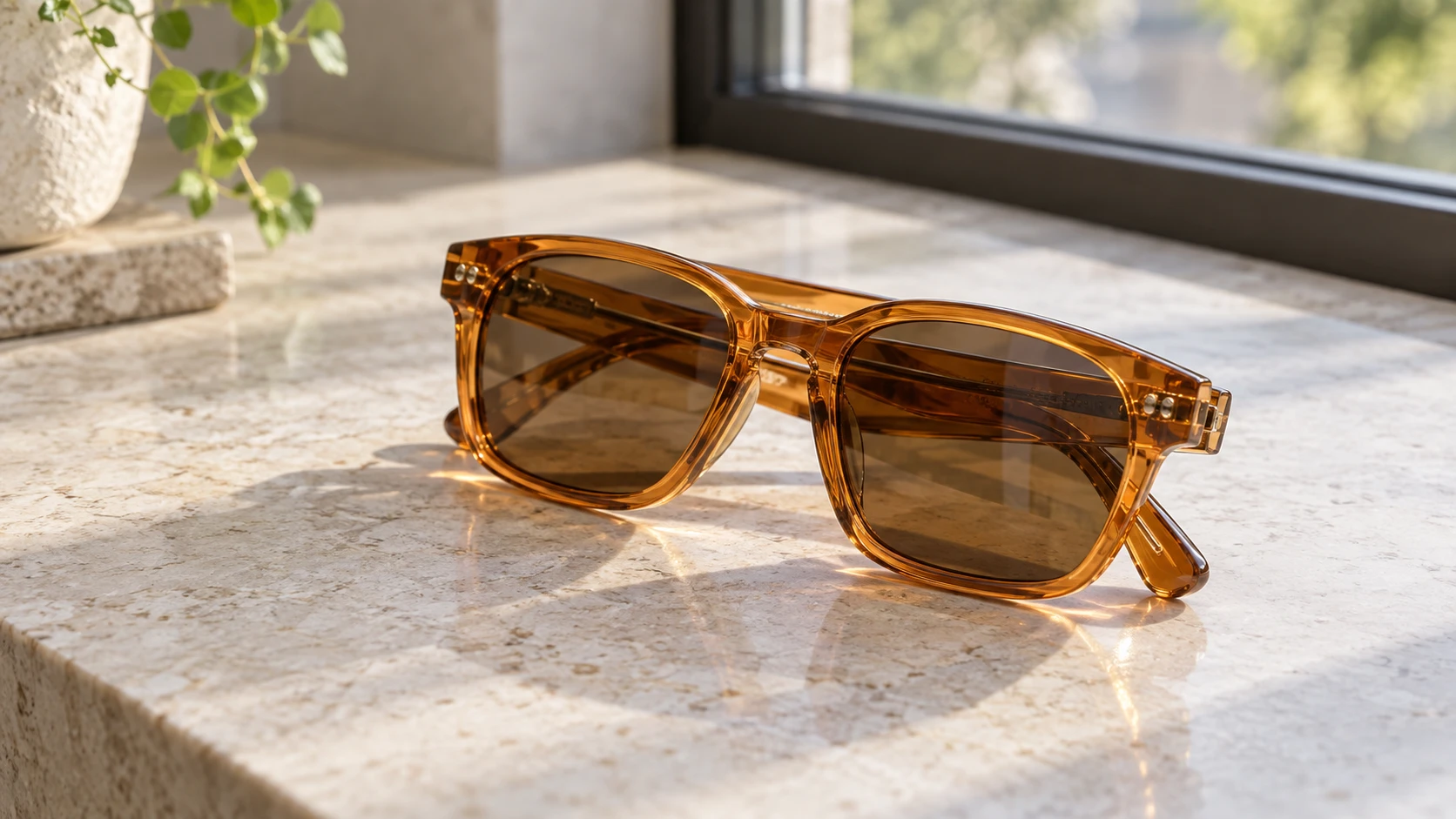
為何有效:當您描述真實的機械運作順序時,物件動畫會更易於控制:
鉸鏈移動 → 鏡腿展開 → 產品旋轉 → 最終狀態
這比單純說以下內容清晰得多:
讓產品活起來。
您可以調整的地方:同樣的方法也適用於折疊檯燈、小型相機或機械桌面玩具。首先確認哪些物理部件實際上應該移動。
範例 3 — 為滑板影片添加動態拖尾效果
現在我們將從生成影片轉向編輯現有影片。
假設您已經有一段包含轉彎和跳躍動作的滑板影片片段。
將原始片段上傳至 Movmix 的 Gemini Omni AI 影片編輯器,然後僅描述您想要的變更。
Gemini Omni 編輯提示詞:
為何有效:這遵循了一個實用的編輯結構:
保留 → 添加 → 時間控制 → 保護
第一條指令用於保護原始影片素材。
第二條指令定義新的視覺效果。
第三條指令說明效果應何時出現與消失。
最後一行則強調所有必須保持不變的元素。
可調整項目:將動態軌跡替換為粉筆筆觸、剪紙形狀或水墨飛濺效果。請保留時間規則,確保效果僅在相關動作期間顯示。
範例 4 — 從參考影片轉移動作
此工作流程需要兩項來源素材:
參考圖片:手工製作的紙板機器人
參考影片:簡單的機械手臂動作
由於我們尚未擁有這些素材,因此需先進行製作。
| 提示詞 | 輸出結果 |
|---|---|
| 手工製作的紙板機器人直立在乾淨的工作台上,簡約的盒狀軀幹,帶有可見膠帶接縫的活動式紙板手臂,長方形頭部,繪有紙張細節,呈現自然的牛皮紙板質感。背景中柔和模糊的小型工藝工具,明亮的自然日光,逼真的手工物件攝影風格,全身視角,居中構圖。16:9,無文字,無標誌,無浮水印。 | 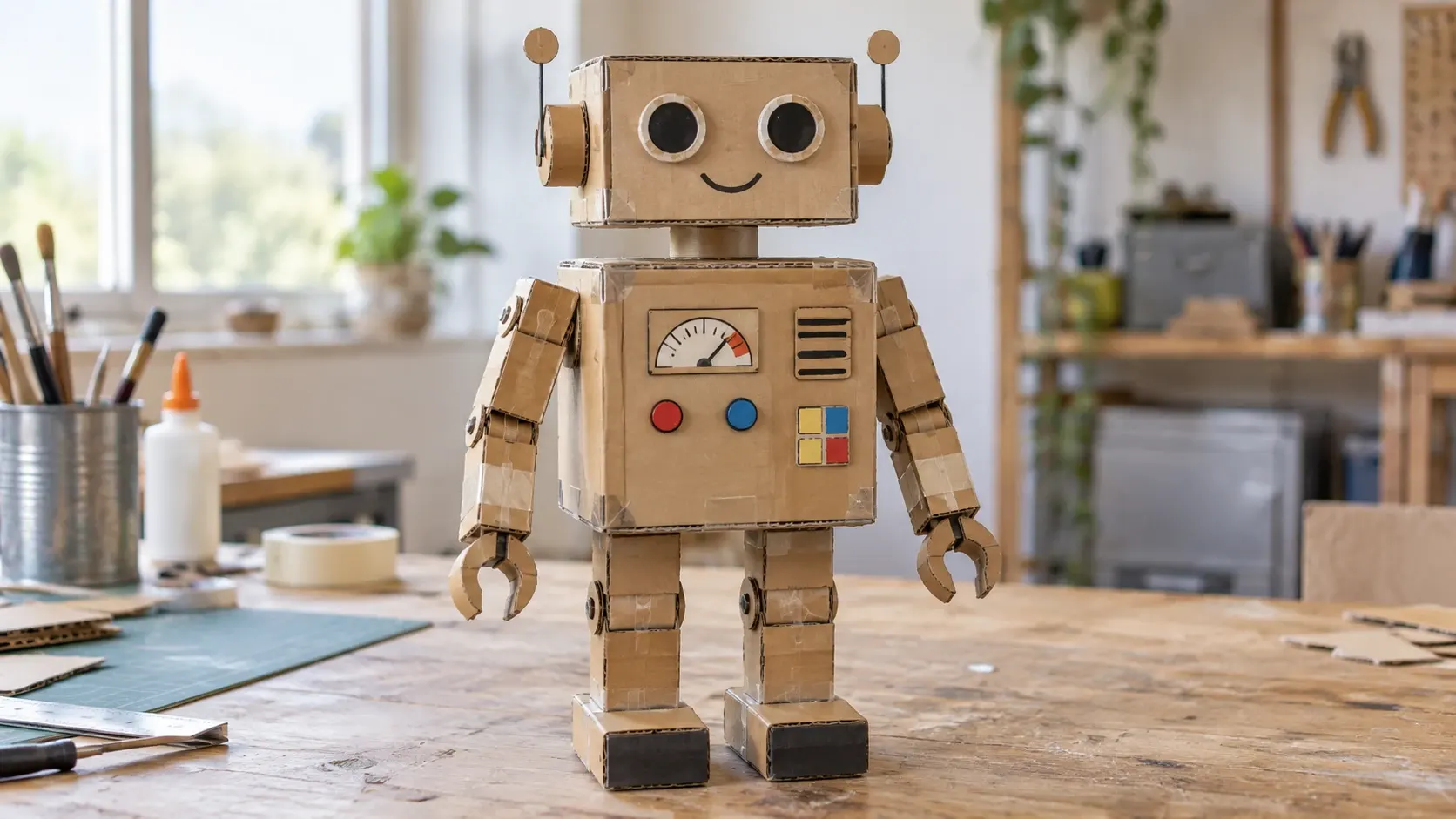 |
接下來,產生一個簡單的動作參考影片。
該動作刻意設計得簡單明瞭:
抬起 → 彎曲 → 旋轉 → 暫停 → 放下
這使得參考內容更易於解讀。
當兩項素材準備就緒後,將其上傳至 Movmix 的 Gemini Omni Reference to Video 工作流程。
Gemini Omni 參考提示詞:
為什麼這樣做有效:兩個參考素材被賦予了不同的任務:
圖片 = 外觀
影片 = 動作
「僅將參考影片用於動作」這句話尤為重要,因為它能降低意外轉移動作來源中的工業外觀或背景的風險。
範例 5 — 透過對話編輯同一部影片
此範例展示了另一種不同的方法。
我們不撰寫單一的大型提示詞,而是透過多次編輯來構建最終結果。
首先,我們需要一個簡單的基礎影片。
從生成一張建築模型圖片開始。
現在將其轉換為刻意簡化的基礎影片。
基礎影片提示詞:
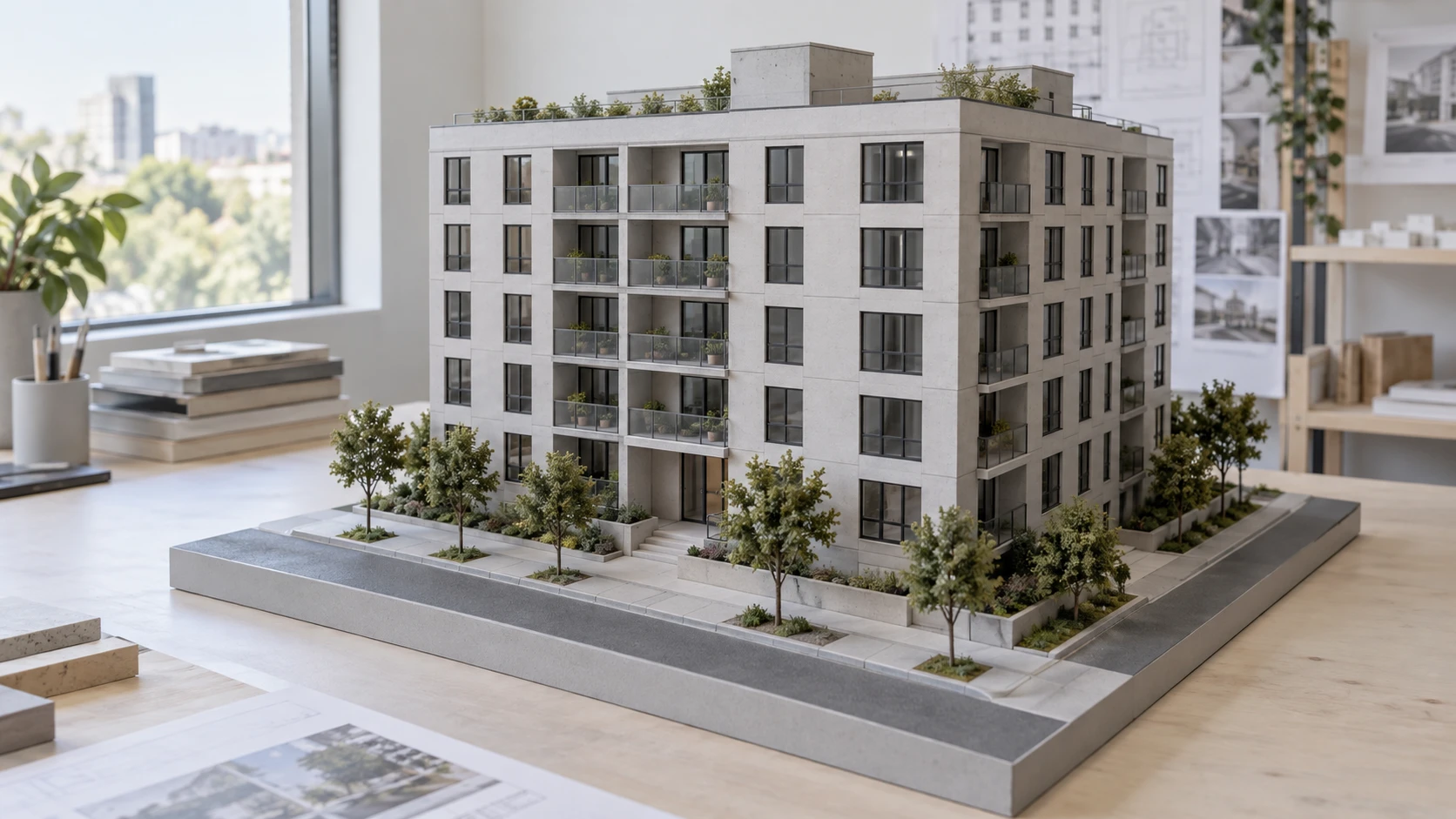
這個基礎影片刻意設計得平淡無奇。
這使得編輯過程更易於理解。
讓窗戶從底層到頂層逐漸亮起。
將窗戶燈光從中性白色改為溫暖的琥珀色。
現在讓相機以相同距離圍繞模型緩慢順時針環繞拍攝。
結果會依循清晰的階段逐步呈現:
基礎影片 → 開啟燈光 → 改變燈光顏色 → 加入鏡頭運動
為何有效:每次編輯僅變更一個主要元素,同時明確保護先前的生成結果。
此工作流程中非常實用的一句話是:
保持其他所有內容不變。
這能告訴模型,新的指令不應成為重新設計整個影片的藉口。
您應該使用哪種 Gemini Omni 提示結構?
| 任務 | 輸入 | 提示焦點 |
|---|---|---|
| 圖片轉影片 | 圖片 | 動作 + 順序 + 鏡頭 + 最終狀態 |
| 為影片添加特效 | 影片 | 保持 + 添加 + 時機 + 保護 |
| 編輯現有影片 | 影片 | 保持其他所有內容不變 + 特定變更 |
| 動作參考 | 圖片 + 影片 | 外觀參考 + 動作參考 |
| 多模態創作 | 圖片 + 影片 + 音訊 | 定義各參考項目的控制範圍 |
| 對話式編輯 | 現有結果 | 保留先前結果 + 單一新編輯 |
| 風格遷移 | 影片 + 風格參考 | 保留動作 + 替換視覺風格 |
重點很簡單:
Different tasks need different prompt structures.
There is no single Gemini Omni prompt formula that works equally well for every workflow.
8 個值得親自嘗試的 Gemini Omni 提示詞
這些創意刻意不提供最終成品效果。
複製它們、進行測試,看看 Gemini Omni 如何解讀這些指令。
1. 摺紙鳥展翅飛翔
2. 海報元素躍出頁面
3. 玩具火車穿梭微縮城鎮
4. 建築燈光隨音樂律動
5. 將草圖轉換為真實動態
6. 為自行車片段添加手繪特效
7. 將動物動作轉移至紙雕作品
8. 替換單一物件,保持其他一切不變
在編寫 Gemini Omni 提示詞前,先問一個問題
不要一開始就問:
如何讓我的提示詞更長?
應該問:
我是要生成、編輯,還是使用參考資料?
如果您是要生成,請說明應該發生什麼事。
如果您是要編輯,請說明哪些必須保留,哪些必須變更。
如果您要使用參考資料,請明確告訴 Gemini Omni 哪個資產控制外觀、動作、時機或風格。
如果目前的結果已經很接近,就不要全部重新生成。
繼續使用具體的指令,例如:
保持其他部分不變,僅更改...
這通常比試圖將所有可能的指令塞進一個龐大的提示詞中,是更好的 Gemini Omni 使用方式。
'%3e%3crect%20y='2.1906'%20width='26'%20height='17.4314'%20rx='1.55981'%20fill='white'/%3e%3c/g%3e%3crect%20x='0.311961'%20y='2.50256'%20width='25.3761'%20height='16.8075'%20rx='1.24784'%20stroke='%2322257C'%20stroke-width='0.623922'/%3e%3c/g%3e%3crect%20x='13.078'%20y='15.5656'%20width='10.8016'%20height='2.49569'%20rx='0.623922'%20fill='%2366B3FF'%20stroke='%2322257C'%20stroke-width='0.623922'/%3e%3crect%20x='-0.311961'%20y='0.311961'%20width='10.8016'%20height='2.49569'%20rx='0.623922'%20transform='matrix(-1%200%200%201%2012.61%2015.2536)'%20fill='%2366B3FF'%20stroke='%2322257C'%20stroke-width='0.623922'/%3e%3crect%20x='10.3093'%20y='13.3231'%20width='4.91339'%20height='6.98013'%20rx='2.45669'%20fill='%2322257C'/%3e%3cpath%20d='M18.9174%200.31543C20.5962%200.268025%2022.1261%200.655527%2023.9487%201.55762C24.0483%201.60695%2024.1137%201.71153%2024.1137%201.8291V16.502C24.1137%2016.7236%2023.8763%2016.891%2023.6499%2016.7979C21.803%2016.0377%2020.2158%2015.6963%2018.4975%2015.7705C16.8915%2015.8399%2015.1907%2016.2732%2013.0776%2017.0332V1.6709C15.4678%200.825877%2017.2746%200.36187%2018.9174%200.31543Z'%20fill='white'%20stroke='%2322257C'%20stroke-width='0.623922'/%3e%3cpath%20d='M15.3008%204.57C16.3536%203.94578%2019.2783%203.20503%2021.8909%203.94608'%20stroke='%2366B3FF'%20stroke-width='0.935883'%20stroke-linecap='round'/%3e%3cpath%20d='M15.3008%207.26054C16.3536%206.63631%2019.2783%205.89557%2021.8909%206.63661'%20stroke='%2366B3FF'%20stroke-width='0.935883'%20stroke-linecap='round'/%3e%3cpath%20d='M15.3008%209.95107C16.3536%209.32684%2019.2783%208.5861%2021.8909%209.32714'%20stroke='%2366B3FF'%20stroke-width='0.935883'%20stroke-linecap='round'/%3e%3cpath%20d='M15.3008%2012.6398C16.3536%2012.0156%2019.2783%2011.2749%2021.8909%2012.0159'%20stroke='%2366B3FF'%20stroke-width='0.935883'%20stroke-linecap='round'/%3e%3cpath%20d='M7.08257%200.31543C5.40384%200.268025%203.87393%200.655527%202.05132%201.55762C1.95165%201.60695%201.88628%201.71153%201.88628%201.8291V16.502C1.88628%2016.7236%202.12373%2016.891%202.35014%2016.7979C4.19702%2016.0377%205.78418%2015.6963%207.50249%2015.7705C9.10852%2015.8399%2010.8093%2016.2732%2012.9224%2017.0332V1.6709C10.5322%200.825877%208.72541%200.36187%207.08257%200.31543Z'%20fill='white'%20stroke='%2322257C'%20stroke-width='0.623922'/%3e%3cpath%20d='M10.6992%204.57C9.64638%203.94578%206.72175%203.20503%204.10907%203.94608'%20stroke='%2366B3FF'%20stroke-width='0.935883'%20stroke-linecap='round'/%3e%3cpath%20d='M10.6992%207.26054C9.64638%206.63631%206.72175%205.89557%204.10907%206.63661'%20stroke='%2366B3FF'%20stroke-width='0.935883'%20stroke-linecap='round'/%3e%3cpath%20d='M10.6992%209.95107C9.64638%209.32684%206.72175%208.5861%204.10907%209.32714'%20stroke='%2366B3FF'%20stroke-width='0.935883'%20stroke-linecap='round'/%3e%3cpath%20d='M10.6992%2012.6398C9.64638%2012.0156%206.72175%2011.2749%204.10907%2012.0159'%20stroke='%2366B3FF'%20stroke-width='0.935883'%20stroke-linecap='round'/%3e%3c/g%3e%3cdefs%3e%3cfilter%20x='0'%20y='2.1906'%20width='26'%20height='17.4314'%20filterUnits='userSpaceOnUse'%20color-interpolation-filters='sRGB'%3e%3cfeFlood%20flood-opacity='0'%20result='BackgroundImageFix'/%3e%3cfeBlend%20mode='normal'%20in='SourceGraphic'%20in2='BackgroundImageFix'%20result='shape'/%3e%3cfeColorMatrix%20in='SourceAlpha'%20type='matrix'%20values='0%200%200%200%200%200%200%200%200%200%200%200%200%200%200%200%200%200%20127%200'%20result='hardAlpha'/%3e%3cfeOffset%20dy='-1.24784'/%3e%3cfeComposite%20in2='hardAlpha'%20operator='arithmetic'%20k2='-1'%20k3='1'/%3e%3cfeColorMatrix%20type='matrix'%20values='0%200%200%200%200.572549%200%200%200%200%200.768627%200%200%200%200%200.976471%200%200%200%201%200'/%3e%3cfeBlend%20mode='normal'%20in2='shape'%20result='effect1_innerShadow_0_4'/%3e%3c/filter%3e%3c/defs%3e%3c/svg%3e)