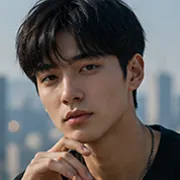
你不需要攝影團隊也能將照片轉換為 AI 影片。你只需要一張靜態圖片,以及一句描述動作指令的文字。
如果你想將照片轉換為 AI 影片,卻不想被繁雜的設定淹沒,這就是全部的方法。在 Movmix 上,簡潔的操作流程是:製作或上傳一張照片,透過Image to Video工具進行處理,並保持第一段剪輯短小精悍。模型清單雖然很長,但你可以稍後再探索。首要任務是先搞定第一段剪輯。
步驟 1:獲取一張能經得起動態考驗的靜態圖
影片會繼承照片中的所有細節。一張看起來像塑膠假人般的臉,生成的影片片段也會顯得僵硬不自然。
使用真實照片,或使用Text to Image生成一張。尋找以下特徵:
- 日光或清晰均勻的光線。當物體移動時,深重的陰影往往會變成瑕疵偽影。
- 主體清晰可辨。如果是人物,眼睛必須可見。添加一個小標誌,例如金色耳環或外套顏色,以便後續幀數看起來仍像是同一個人。
- 畫面中包含會移動的部分。如果夾克應該搖曳,則袖口和下擺必須可見。如果某人應該走路,請包含雙腳。對於水面,請顯示水線。
- 一個共享相同環境氣氛的鄰接元素。窗外的樹枝、窗簾一角、街上的商店旗幟。這能讓提示詞有具體的事物可以隨著主體一起移動(更多細節見步驟 2)。
如果你的手机裡已經有現成的靜態圖,就跳過生成步驟。第一幀不必在同一個網站上製作,它只需要足夠清晰銳利。有關如何構建強大的開場幀,請參閱我們關於AI 影片第一幀的指南。
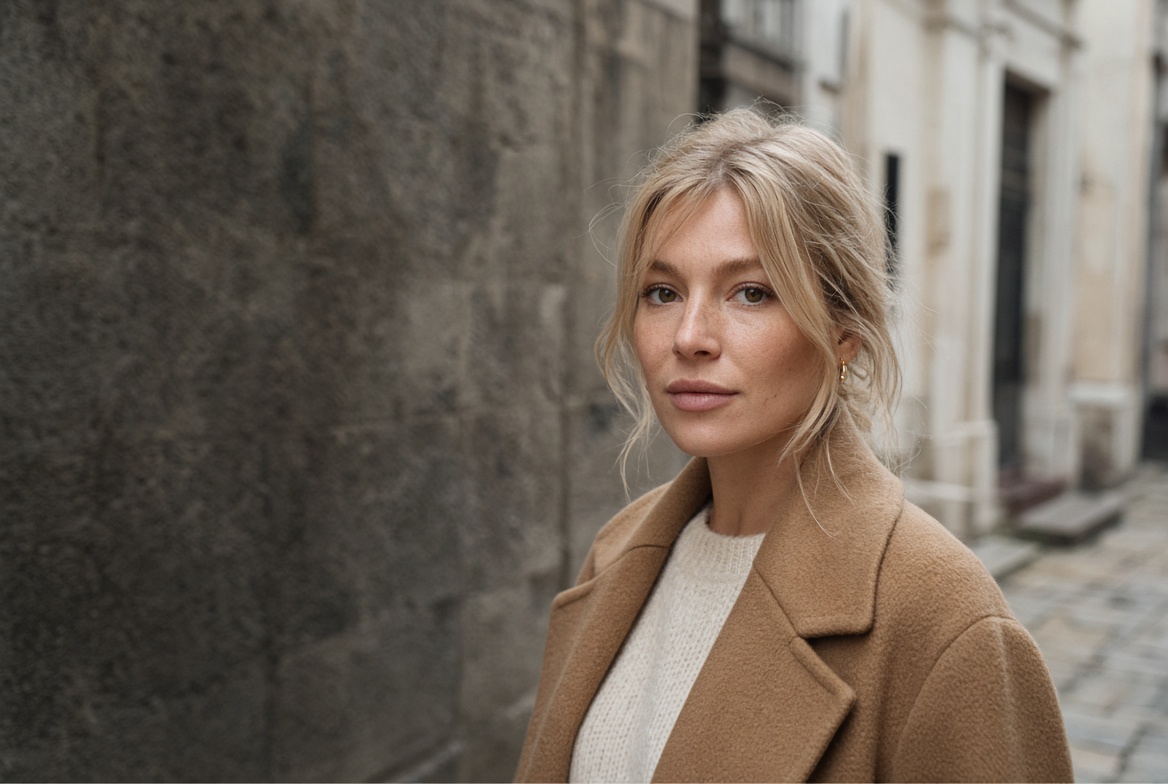
步驟 2:開啟 Image to Video 並僅描述動作
開啟Image to Video,選擇一個模型,然後上傳靜態圖。這是動畫製作,不是第二次選角會議。
提示詞框不需要再次描述外觀。照片中已經有她了。寫下接下來幾秒內發生的事情:
保持相同的臉部特徵。頭髮和外套有微風吹拂。她稍微看向鏡頭外。緩慢推近鏡頭。不要改變她的臉。不要添加其他人。
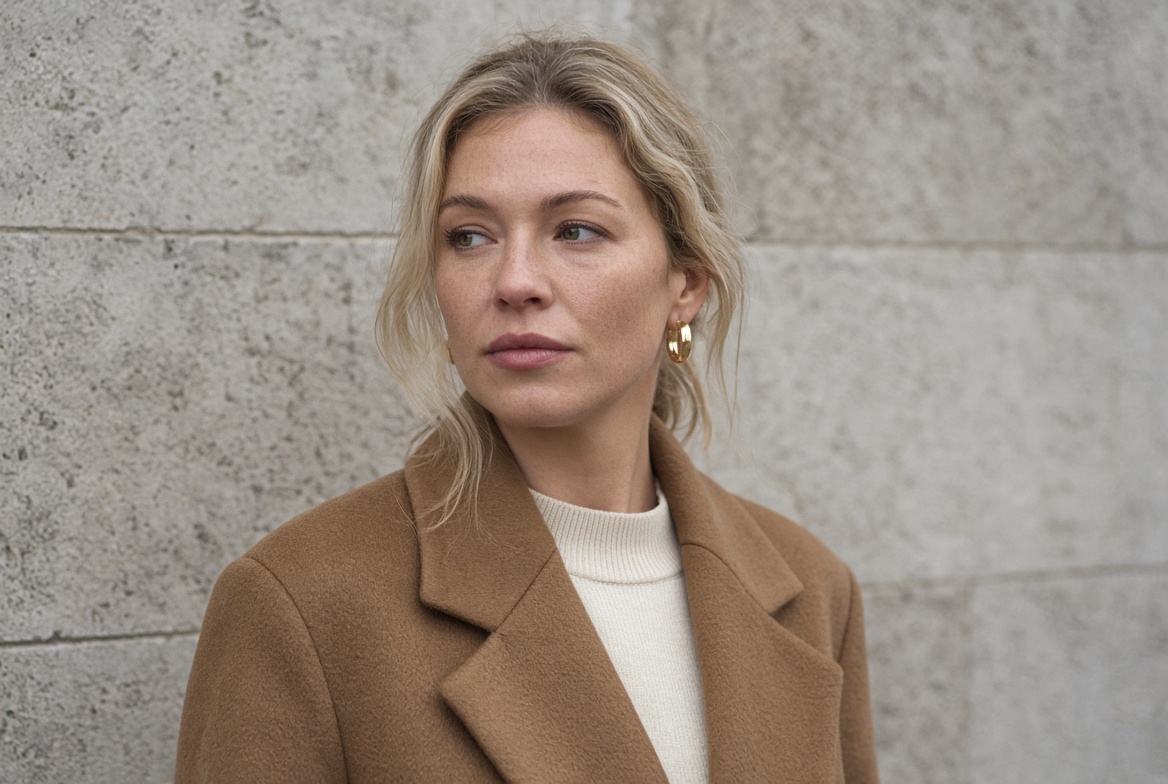
輸出結果:
浪費首次生成機會的三件事:
- 在一行指令中要求她走路、轉身、微笑和揮手
- 在已經完成的照片上貼上「電影感、8k、傑作」等標籤
- 首次嘗試時選擇最長的持續時間。選擇器中的每個模型卡片都會顯示其各自的長度範圍;請從較短的一端開始。
如果模型清單讓人眼花撩亂,請挑選一個並在本片段製作過程中堅持使用它。在測試中途切換模型,會讓你在臉部特徵僅是輕微漂移時,誤以為提示詞失敗了。
動作預算:一個主要動作、一個聯動元素,其餘全部鎖定
照片轉視頻的片段看起來假,最常见的原因並非臉部,而是環境。當外套隨風飄動而窗外的樹葉卻靜止不動時,看起來就像貼紙一樣突兀。當水面泛起漣漪而玻璃上的反光卻毫無變化時,看起來就像無限循環的動畫。
因此,為每個提示詞分配相同的預算:
- 固定主體:對必須保持不變的事物使用「保持相同的…」指令。
- 一個主要動作:即你真正想要呈現的動作。
- 隨之聯動的元素:任何共享相同空氣、水流或光線的物體。
- 保持鎖定的內容:家具、建築物、桌子、背景人物。
每次運行僅更改一行內容,以便你清楚知道是什麼造成了差異。
三張照片,三個提示詞
敞開窗戶旁的一件夾克。如果空氣從窗戶流入,袖子會擺動,外面的樹枝也會隨之搖曳。椅子則保持不動。
保持相同的深藍色夾克、相同的木椅以及相同的敞開窗戶。從窗戶吹來的微風使袖子搖曳,下擺起伏。外面的樹葉在同一陣微風中擺動。鏡頭緩慢地從左向右漂移。椅子穩固於地面,夾克保持在椅子上。無人物出現。
桌上的一杯水。這裡的動作很細微,而這正是重點所在。桌子和玻璃杯保持穩固。
保持相同的玻璃杯、相同的水位線以及相同的木桌。一滴冷凝水緩慢地沿著玻璃杯外壁滑落,並在靠近底部處停止。內部的水保持靜止,沒有新的水滴出現。玻璃杯不移動也不變形。無人物出現。
磚石街道上的一名男子。兩步就足夠了,只要周圍的街道充滿生機即可。
保持相同的人物、相同的灰色毛衣以及相同的磚石街道。他以正常步速向前走了兩步,手臂輕微擺動。商店上方的布旗在同一陣微風中飄動一次,路緣的一些樹葉微微移動。他的臉部保持不變,商店仍位於他身後。前景中無人走過。
步驟 3:觀看一次,然後決定保留、修正或延長
以正常速度播放片段一次,先檢查主體,再檢查背景。
- 臉部仍為本人:匯出影片,或將片段延長幾秒鐘。
- 出現偏差:不要堆砌形容詞。使用下表,修改一行提示詞,然後重新生成。
| 觀察到的問題 | 優先修改此處 |
|---|---|
| 變成另一張臉或不同的外套 | 以「保持相同的…」開頭,並刪減外觀形容詞 |
| 臉部變模糊或顯老 | 重新上傳原始靜態圖,並要求減少動作幅度 |
| 手部變形融化 | 裁切更緊湊,或在提示詞中排除手部 |
| 主體在移動,但背景凍結不動 | 明確指出背景元素:「樹葉隨同一陣微風擺動」 |
| 玻璃杯或物體扭曲變形 | 使用該物體較大的靜態圖,並加上「不變形」 |
| 前景出現額外的人物 | 加上「無人從前景走過」 |
| 所有元素同時移動 | 縮小動作範圍:微風、細小漣漪、兩步路 |
您現在擁有一個可用的短片片段。這已足夠用於 Reel 封面或測試貼文。當您準備將短片擴展為更長的鏡頭時,我們的影片擴展指南將介紹如何無縫延續影片。若遇到其他類型的失敗情況,請參閱AI 影片生成問題與修復方法。
第二個鏡頭:保持人物一致性
如果您需要在街道場景後加入咖啡廳窗景:
- 保留街道場景作為參考依據。
- 僅更改地點。
- 使用同一檔案執行圖生圖,或從該檔案開始新的圖生影片生成。
以相同女性為參考對象。相同的金色圓環耳環、駝色大衣、雀斑。安靜的咖啡廳窗景,陰天自然光。請勿改變她的臉部特徵。
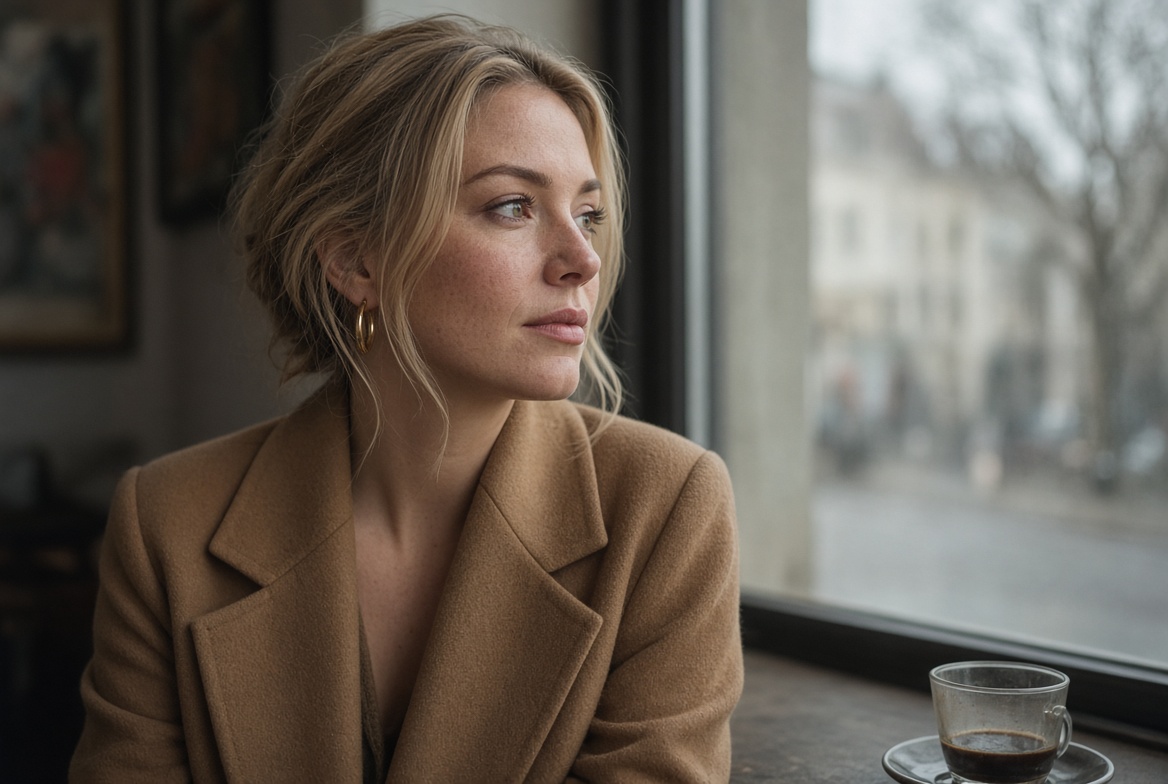
若同時進行兩項變更(例如更換外套和街道場景),將難以判斷是哪一項破壞了人物相似度。若要製作包含相同角色的長篇故事,請參閱如何在 AI 影片中保持角色一致性。
常見問題
將照片轉換為影片是否等同於文字轉影片?
並非如此。文字轉影片會虛構人物形象。而照片轉影片 AI 則從您已確認的畫面開始,因此臉部、服裝和光線從一開始就已固定。對於首個影片片段,建議從照片開始製作。
應該選擇哪種 Movmix 模型?
Any one to begin with. Consistency matters more than the model name on your first afternoon. Each model card in the picker describes what it is built for and its length range, so compare models once you have a still you trust.
提示詞需要描述整張照片嗎?
不需要。只需指明您想保留的主體、一個主要動作,以及應隨之移動的相鄰元素。無需用文字重新構建服裝或房間細節,因為照片已呈現這些內容。
我可以僅從文字開始嗎?
可以。先使用「文生圖」功能生成靜態圖像,檢查確認後,再將該檔案輸入「圖生視頻」工具。這比直接使用長篇文字提示進行視頻生成更易於控制。
哪些類型的照片適用?
「圖生視頻」工具頁面列出了照片、插畫、產品攝影、建築渲染圖和數位繪畫等類型。無論何種類型,清晰銳利、光線明確且具備可見動態元素的圖像,能讓模型發揮最佳效果。
一張照片能變成完整故事嗎?
無法一次完成。請先確保單一動作準確無誤,然後擴展影片片段,或基於同一參考圖像製作第二個鏡頭。