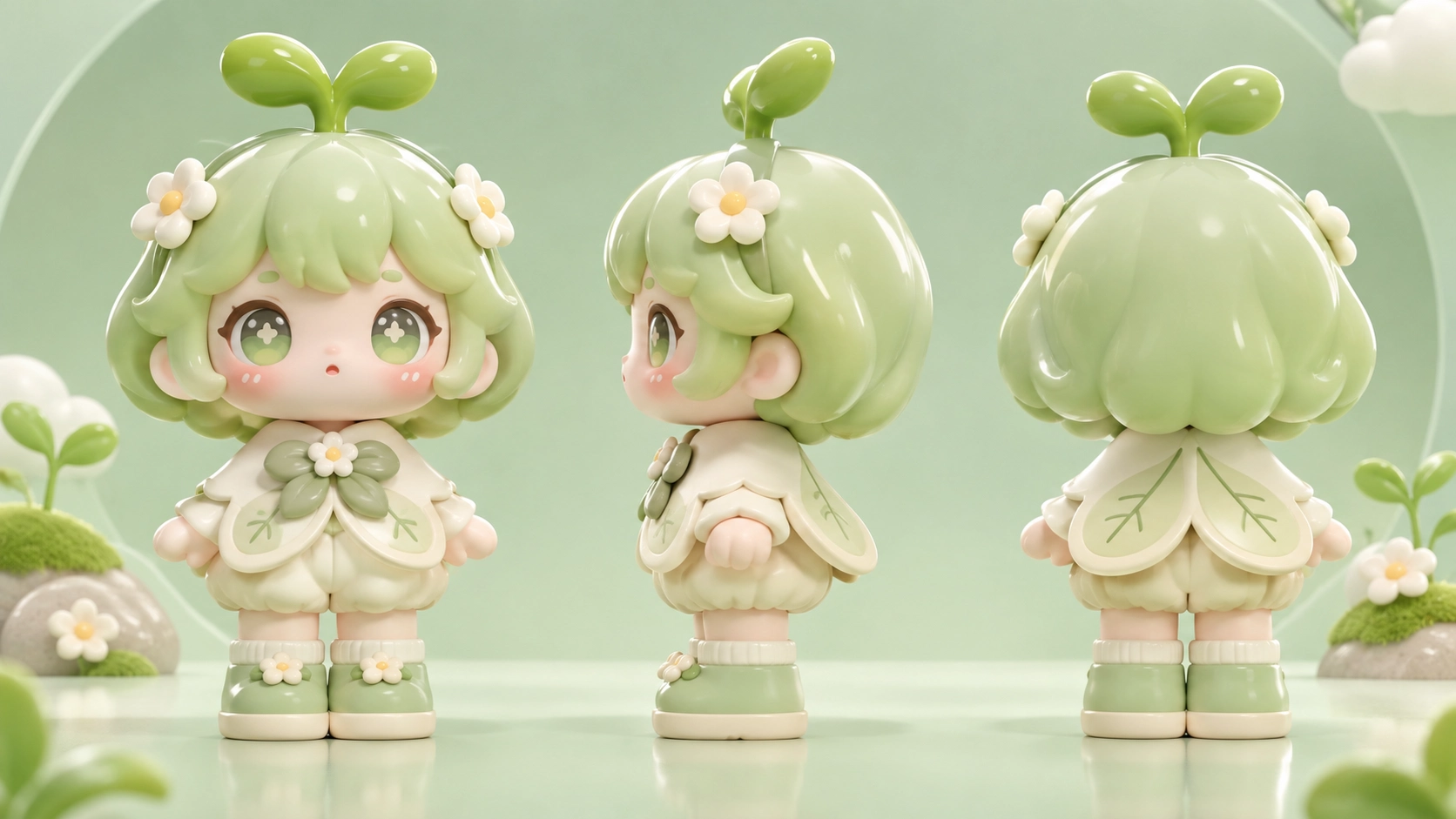
Hallo zusammen! Heute zeige ich euch, wie ihr euren eigenen individuellen Charakter auf Movmix erstellt. Egal, ob ihr ein eigenes Charakterbild hochladen oder eines mit KI generieren möchtet – ich führe euch durch beide Methoden. Lasst uns loslegen und herausfinden, wie man einen KI-Charakter erstellt!
1. So greift ihr auf die Movmix-Assets-Seite zu
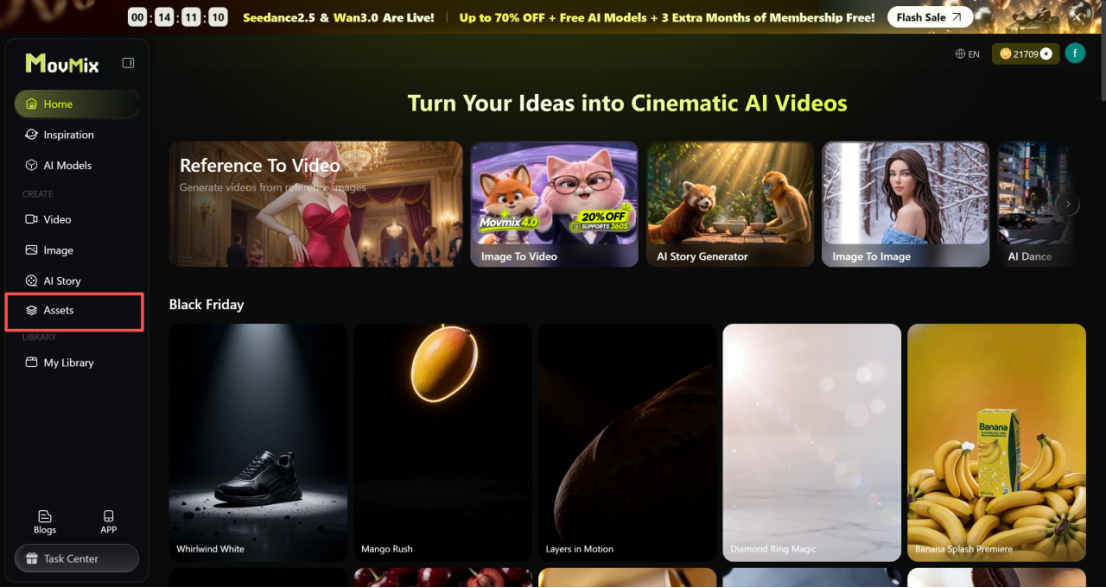
Öffnet zunächst die Movmix-Startseite und klickt in der linken Seitenleiste auf Assets, um zur Assets-Seite zu gelangen.
Dort seht ihr den Bereich Meine Charaktere. Hier werden alle von mir erstellten Charaktere angezeigt. Nachdem ihr eure eigenen Charaktere erstellt habt, erscheinen sie ebenfalls hier, sodass ihr sie später einfach verwalten und wiederverwenden könnt.
Klickt als Nächstes auf Charakter erstellen, um das Fenster zur Charaktererstellung zu öffnen.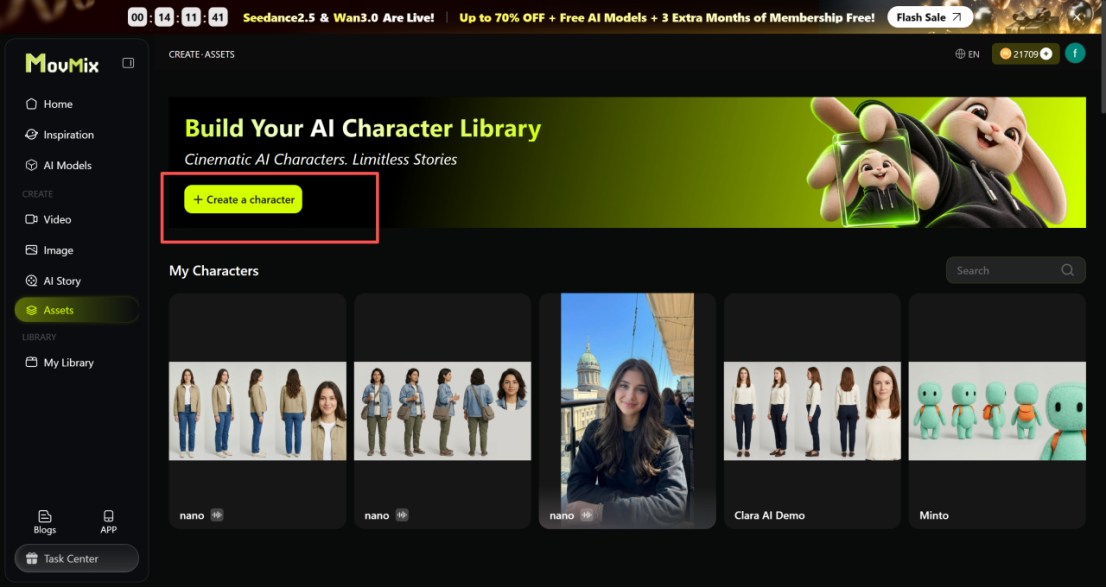
2. Wählt eure bevorzugte Methode zur Erstellung eines KI-Charakters
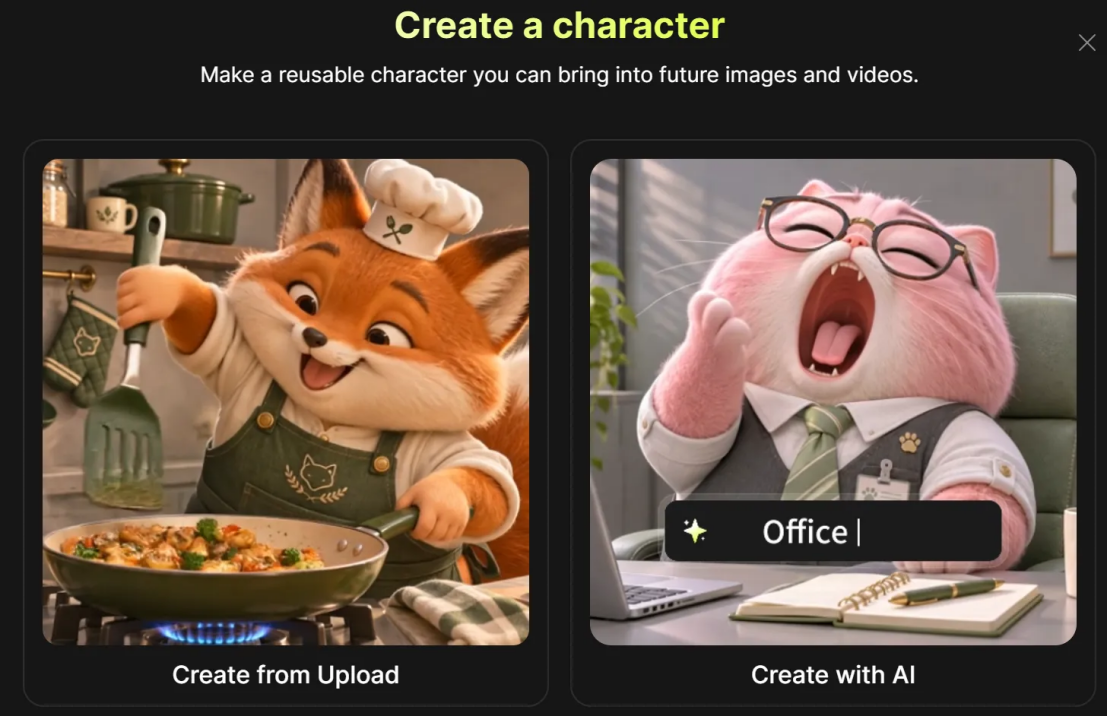
Nachdem ihr auf „Charakter erstellen“ geklickt habt, seht ihr zwei Optionen:
- Aus Upload erstellen: Erstellt einen Charakter, indem ihr Bilder hochladet.
- Mit KI erstellen: Generiert einen Charakter mithilfe von KI.
Mit beiden Methoden könnt ihr euren eigenen KI-Charakter erstellen. Schauen wir uns genauer an, wie jede dieser Methoden funktioniert.
3. Erstellt euren eigenen KI-Charakter
Aus Upload erstellen: Einen Charakter aus Bildern aufbauen
Beginnen wir mit der ersten Methode: Aus Upload erstellen.
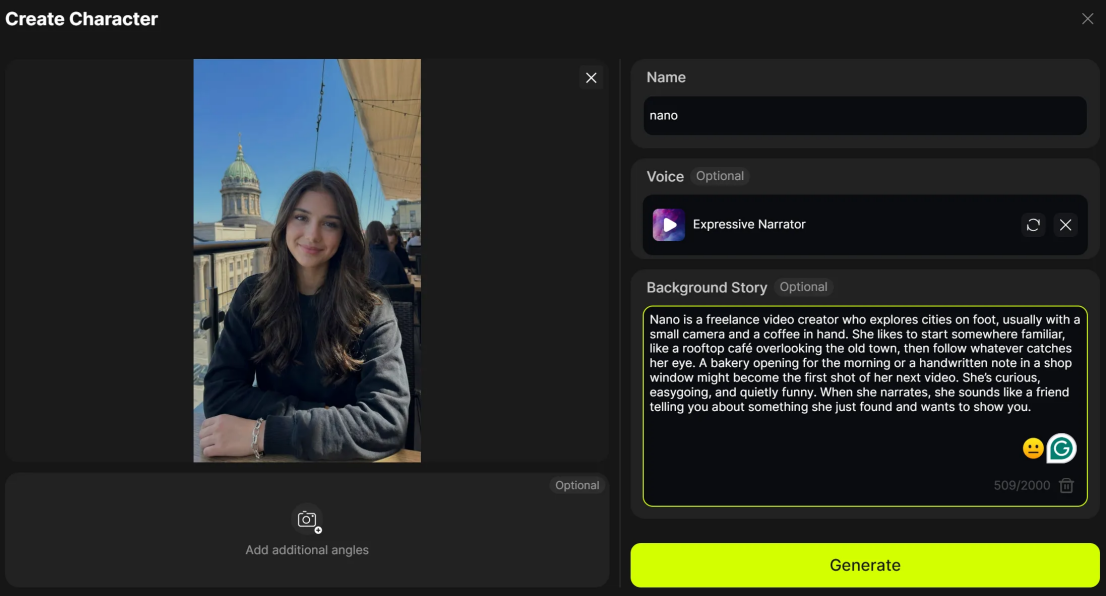
Wählt diese Option, um die Seite zur Charaktererstellung zu öffnen. Die hier angezeigten Bilder und Informationen habe ich selbst hochgeladen und ausgefüllt.
Es gibt einige Schritte, die ihr durchführen müsst:
- Weitere Ansichten hinzufügen: Ladet Bilder eures Charakters aus verschiedenen Perspektiven hoch, um mehr visuelle Referenzen bereitzustellen.
- Name: Gebt eurem Charakter einen Namen.
- Stimme: Wählt eine Stimme für euren Charakter. Die Stimmbibliothek bietet zahlreiche Optionen, einschließlich verschiedener Stimmen im Stil von Prominenten. Wählt einfach diejenige aus, die euch gefällt. Ihr könnt auch eure eigene Stimme erstellen.
- Hintergrundgeschichte: Beschreiben Sie die Hintergrundgeschichte, die Ihre Figur haben soll.
Wenn alles bereit ist, klicken Sie auf Generieren und warten Sie, bis Ihre Figur erstellt wurde.
Mit KI erstellen: Eine Figur mit KI generieren
Die zweite Methode ist Mit KI erstellen.
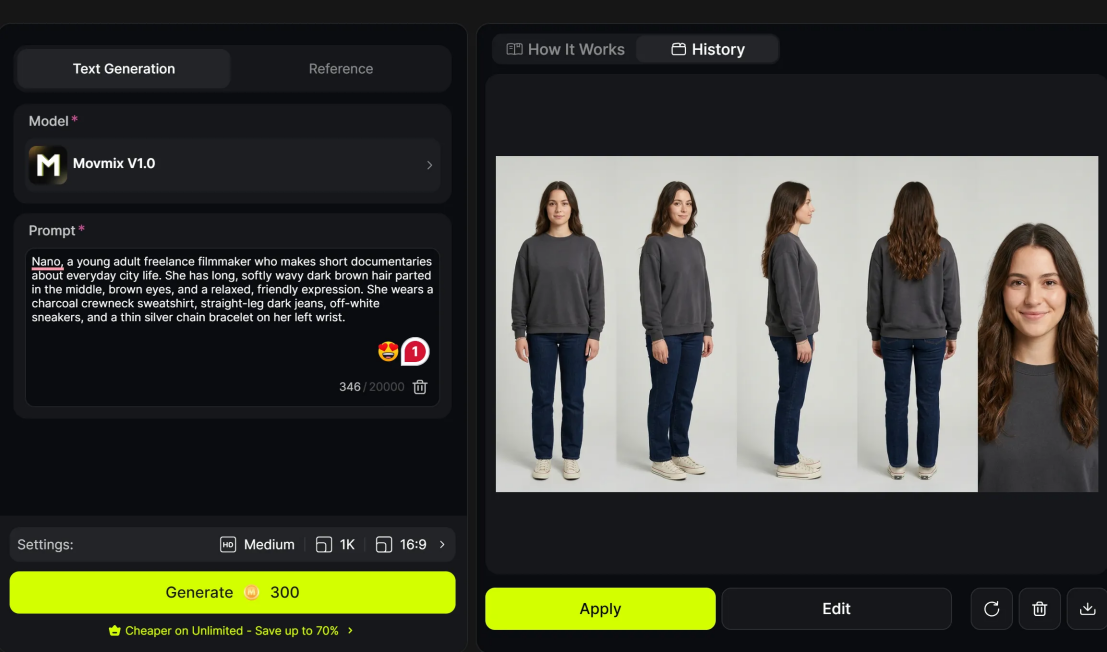
Hier wähle ich die Textgenerierung aus und gebe einen Prompt ein, der die Figur beschreibt, die ich erstellen möchte.
Ihr Prompt sollte Details wie den Namen der Figur, das Geschlecht, das Aussehen, die Kleidung und alle anderen Merkmale enthalten, die Ihre Figur haben soll.
Ich muss sagen, dass es wirklich befriedigend ist, eine Figur auf diese Weise zu erstellen. Es ist ein bisschen so, als würde man seine eigene Puppe entwerfen! Sie können ihr Aussehen schrittweise nach Ihrer Vorstellung formen.
Aber was tun, wenn die aus Ihrem Text-Prompt generierte Figur nicht ganz Ihren Erwartungen entspricht? Keine Sorge. Sie müssen nicht von vorne beginnen.
Wählen Sie einfach neben der Textgenerierung Referenz aus. Laden Sie das soeben generierte Figurenbild hoch und beschreiben Sie dann im Prompt-Feld die spezifischen Details, die Sie ändern möchten.
Wenn Sie beispielsweise mit der Frisur, dem Outfit oder dem Gesichtsausdruck nicht zufrieden sind, können Sie der KI genau mitteilen, was Sie anpassen möchten.
Auf diese Weise müssen Sie nicht jedes Mal eine completely neue Figur generieren. Es hilft Ihnen auch, wiederholte Generierungen zu vermeiden und Credits zu verschwenden, nur um das gewünschte Ergebnis zu erzielen.
4. Passen Sie die Stimme und die Hintergrundgeschichte Ihrer Figur an
Sobald Ihre Figur erfolgreich erstellt wurde, können Sie immer noch ihre Stimme auswählen und ihre Hintergrundgeschichte ausfüllen.
Diese Einstellungen helfen dabei, Ihrer Figur eine eigene Stimme und Geschichte zu verleihen und machen ihr Profil vollständiger.
5. Was können Sie mit Ihrem KI-Charakter tun?
Beide Methoden ermöglichen es Ihnen, Ihre eigenen KI-Charaktere zu erstellen.
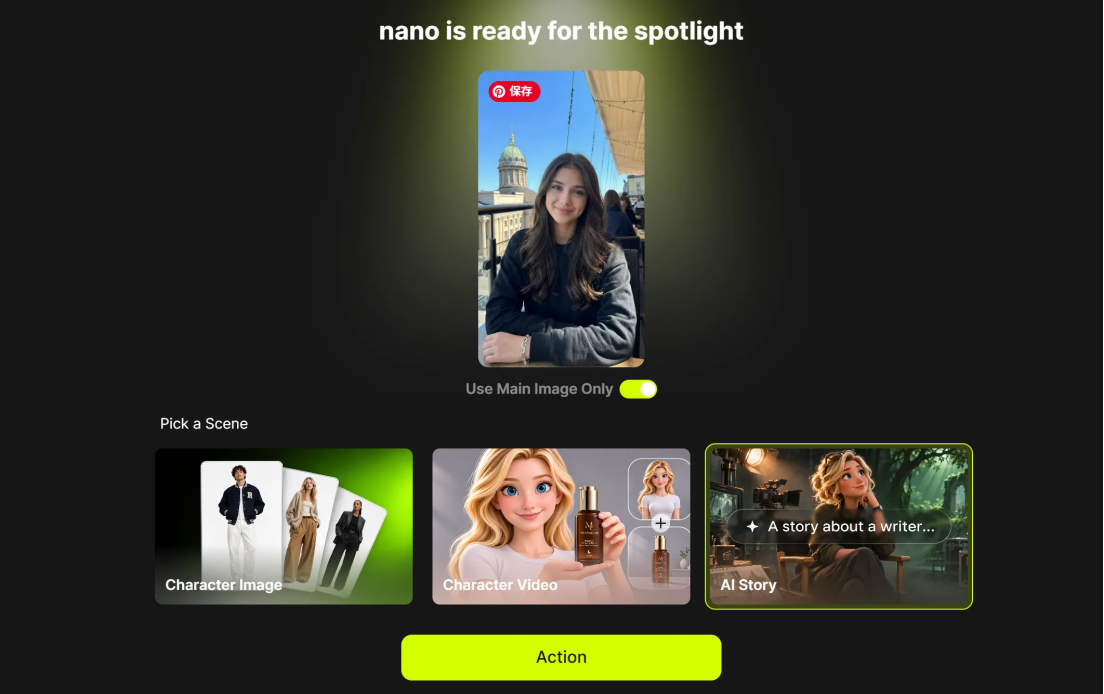
Sobald Ihr erster Charakter bereit ist, können Sie ihn in den Bild- und Videobearbeitungstools von Movmix verwenden!
Sie können beliebige Bilder und Videos rund um Ihren Charakter erstellen oder sogar eigene Geschichten und Kurzfilme entwickeln.
Mit Ihren eigenen Charakter-Assets können Sie die bereits erstellten Charaktere in zukünftigen Projekten weiterverwenden, anstatt jedes Mal einen komplett neuen Charakter zu entwerfen.
6. Fazit
Das war's für heute! Wie Sie sehen, ist es eigentlich ganz einfach. Sobald Ihr Charakter erstellt ist, können Sie je nach Ihren Bedürfnissen und Ideen entscheiden, wie Sie ihn einsetzen möchten.
Also, worauf warten Sie noch? Folgen Sie dieser Anleitung zur Erstellung eines KI-Charakters auf Movmix und probieren Sie es aus!