Kling 4.0 wurde am 15. Oktober 2026 eingeführt. Die wichtigsten Kennzahlen sind leicht zu merken: bis zu 30 Sekunden Video in einer einzigen Generierung, bis zu 10 Keyframes entlang der Timeline und bis zu 15 Referenzdateien in einem Task.
Was diese Zahlen verändern, ist die Kontrolle. Mit nur einem Startbild und einem Prompt liegt die Mitte einer Einstellung größtenteils in der Hand des Modells. Mit Keyframes und Referenzen können Sie festlegen, wo die Einstellung beginnt, welche Momente sie durchlaufen muss und wer oder was dabei unverändert bleiben soll.
Dieser Leitfaden behandelt, was neu ist, was bereits live ist und was noch kommt, wie Keyframes und Omni Reference in der Praxis funktionieren und wie man Prompts für eine 30-sekündige Einstellung schreibt.
Was ist neu in Kling 4.0?
| Funktion | Was Kling angekündigt hat | Warum es wichtig ist |
|---|---|---|
| Native Länge | 3 bis 30 Sekunden in einer Generierung | Eine vollständige Szene oder eine lange Einstellung passt in einen Clip |
| Keyframes | Bis zu 10 Keyframe-Bilder, die auf der Timeline platziert werden | Sie legen die wichtigen Momente fest; das Modell füllt die Bewegung dazwischen aus |
| Omni Reference | Bis zu 15 Referenzen: bis zu 10 Bilder, 5 Videos (insgesamt 30 Sekunden) und 7 Subjekte | Charaktere, Requisiten, Bewegung und Kamerastil erhalten jeweils ihre eigene Referenz |
| Prompt-Länge | Bis zu 8.000 Token | Platz für eine detaillierte Einstellung-für-Einstellung-Briefing |
| Audio | Zweikanal-Stereo mit Dialog | Stimmen und Ambiente werden passend zum Bild generiert |
| Bearbeitung | Gezielte Anpassungen von Mimik, Bewegung, Kameraführung, Stil und Hintergrund | Einzelne Elemente ändern, ohne alles neu zu generieren |
| Seitenverhältnis | Unterstützt 21:9 Ultrawide | Kinoreife Bildkomposition für weite Szenen |
Die nützlichste Ergänzung für die tägliche Arbeit ist die Multi-Keyframe-Steuerung. Bei der klassischen Bild-zu-Video-Generierung wird nur ein Startbild verwendet und der Rest dem Modell überlassen. Mit Keyframes können Sie festlegen, wie die Szene an mehreren Punkten im Verlauf aussehen soll.
Aktuell verfügbar und bald erhältlich
Einige Funktionen von Kling 4.0 wurden mit dem Hinweis „Bald erhältlich“ angekündigt und lassen sich leicht mit den bereits heute nutzbaren Features verwechseln.
Beim Launch verfügbar: 30-Sekunden-Generierung, bis zu 10 Keyframes, Omni Reference mit bis zu 15 Referenzbildern, Prompts mit 8.000 Tokens, Zweikanal-Stereo-Audio und 21:9-Bildformat.
Als „Bald erhältlich“ angekündigt: Mehrfache Verlängerung eines Videos auf insgesamt bis zu zwei Minuten.
Wenn ein Tool oder Artikel heute zweiminütige Kling 4.0-Videos verspricht, prüfen Sie das Datum. Bis diese Funktion eingeführt wird, beträgt die maximale Länge einer einzelnen Kling 4.0-Generierung 30 Sekunden.
Kling 4.0 vs. Kling 3.0: Was hat sich geändert
| Kling 3.0 | Kling 4.0 | |
|---|---|---|
| Länge pro Generierung | 3–15 Sekunden | 3–30 Sekunden |
| Frame-Steuerung | Start- und Endframe | Bis zu 10 Keyframes |
| Referenzen | Bis zu 7 | Bis zu 15 |
| Audio | Native Stimme | Zweikanal-Stereo |
Wenn Ihre Clips kurz sind und von einem Start- und Endframe abhängen, deckt Kling 3.0 dies weiterhin ab. Kling 4.0 ist die bessere Wahl, wenn eine Szene mehr Zeit, mehr Kontrollpunkte auf dem Weg oder mehr Referenzen benötigt, um alles zusammenzuhalten. Neu bei Kling? Beginnen Sie mit der Anleitung zur Verwendung von Kling 3.0.
So funktionieren Keyframes in Kling 4.0: Ein Beispiel mit einer Eisenbahn am Klippenrand
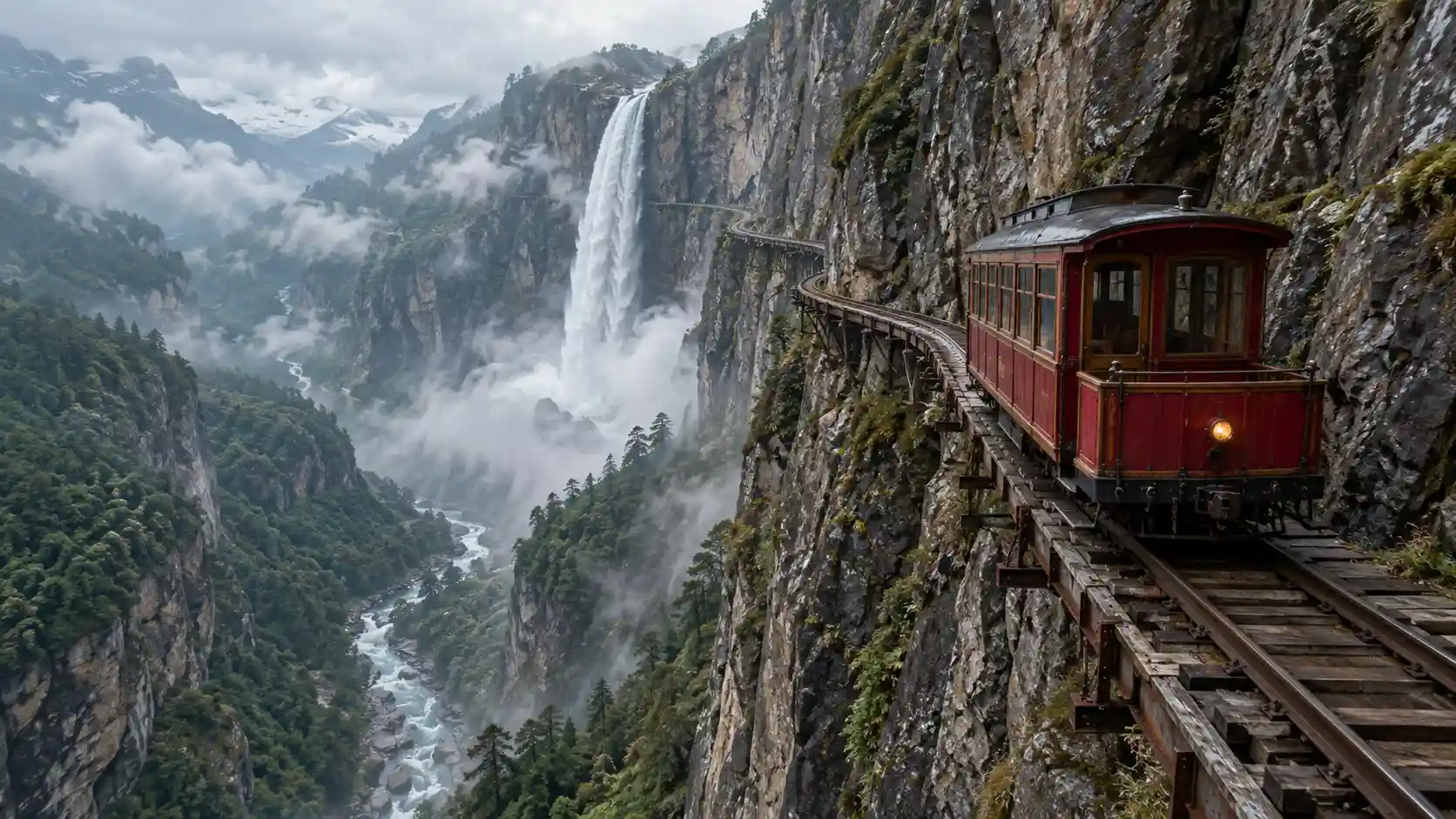
Stellen Sie sich einen historischen Waggon vor, der auf einer Schiene fährt, die in die Seite einer massiven Klippe gebaut ist. Anstatt einfach nur den Prompt „Der Waggon fährt vorwärts und passiert einen Wasserfall“ zu verwenden, kann die Sequenz um mehrere visuelle Phasen herum geplant werden:
Der Waggon setzt sich in Bewegung → nähert sich dem Wasserfall → fährt in den Nebel → passiert hinter dem Wasserfall → die Kamera zoomt heraus, um die Schlucht zu enthüllen.
Der Prompt erklärt, wie sich das Fahrzeug bewegt, während Keyframes helfen können, welche visuellen Zustände die Einstellung erreichen soll, zu definieren.
| Referenzbild-Prompt | Ausgabe |
|---|---|
| Epische, realistische, filmische Szene im 16:9-Format. Ein kleiner, roter, historischer Bergbahn-Waggon steht auf einer schmalen Eisenbahnschiene, die an der Seite einer extrem hohen Klippe befestigt ist. Die Gleise folgen einer massiven, dunkelgrauen Felswand und biegen sich in die Ferne, während tief unten eine tiefgrüne Schlucht und ein schmaler Fluss liegen. In der Ferne stürzt ein riesiger, natürlicher Wasserfall senkrecht von der Spitze der Klippe herab und erzeugt weißen Nebel in der gesamten Schlucht. Die Eisenbahn führt hinter dem Wasserfall weiter, aber der Waggon befindet sich im Startbild noch weit entfernt davon. Der Waggon kombiniert historische Holzdetaills mit einer roten Metallkonstruktion. Keine klar erkennbaren Passagiere. Die Kamera ist leicht erhöht und hinter dem Fahrzeug positioniert, was die extreme Höhe, die schmale Eisenbahn und die enorme Skalierung der Landschaft betont. Weiches Tageslicht bei bedecktem Himmel, realistische Abenteuerfilm-Fotografie, dramatisch, aber glaubwürdig, kein Text, kein Logo, kein Wasserzeichen. |
 |
Video-Prompt
Der historische rote Waggon fährt langsam und stetig vorwärts entlang der schmalen, an der Klippe befestigten Eisenbahnschiene. Die Kamera folgt sanft aus einem leicht erhöhten Winkel von hinten, wobei das Fahrzeug, die Felswand und die entfernte Schlucht sichtbar bleiben. Während sich der Waggon vorwärts bewegt, nimmt der enorme Wasserfall allmählich mehr vom Bildrahmen ein. Die Kamera bewegt sich langsam nach außen, um zu zeigen, wie die Eisenbahn sich dem Wasserfall nähert. Der Waggon fährt weiter auf der ursprünglichen Strecke und passiert hinter dem fallenden Wasser. Feiner Nebel umgibt kurz das Fahrzeug, während seine Struktur, Farbe und Bewegungsrichtung stabil bleiben. Schließlich zieht sich die Kamera langsam weiter zurück, um den kleinen Waggon zu zeigen, der zwischen der gigantischen Klippe, dem Wasserfall und der Schlucht weiterfährt. Halten Sie die Struktur der Eisenbahn, die Umgebung und die Beleuchtung bei bedecktem Himmel konsistent. Keine unterbrochenen Gleise, kein schwebendes Fahrzeug und keine plötzlichen Routenänderungen.
Bei diesem Beispiel geht es nicht um komplizierte visuelle Effekte. Es geht darum, eine Einstellung durch mehrere klare Phasen hindurch zu bewegen.
Planung derselben Einstellung mit Keyframes
Der obige Prompt beschreibt die gesamte Reise in einem Absatz. Mit Kling 4.0 Keyframes können Sie dies in visuelle Checkpoints aufteilen und für jeden Zeitabschnitt einen kurzen Beat schreiben:
- Keyframe 1 (0 s): der rote Waggon am Anfang der Strecke am Klippenrand, der Wasserfall weit in der Ferne.
- Keyframe 2 (ca. 10 s): der Waggon nahe am Wasserfall, Nebel beginnt, die Strecke zu bedecken.
- Keyframe 3 (ca. 20 s): der Waggon hinter dem fallenden Wasser, von der Schluchtseite aus gesehen.
- Keyframe 4 (30 s): Weitwinkel-Aufnahme, der Waggon klein zwischen Klippe, Wasserfall und Schlucht.
Prompt:
0–10 s: Der Eisenbahnwaggon bewegt sich stetig entlang der Gleise; die Kamera folgt aus einer leicht erhöhten Perspektive von hinten.
10–20 s: Der Wasserfall füllt mehr vom Bildausschnitt; Nebel zieht über die Schienen, während der Waggon sich leicht verlangsamt.
20–30 s: Der Waggon fährt hinter dem Wasser vorbei und setzt seine Fahrt fort; die Kamera zoomt heraus, um den gesamten Canyon zu zeigen.
Behalten Sie die Form und die rote Farbe des Waggons, die Gleise sowie das bedeckte Licht in jedem Keyframe bei.
Fügen Sie nur dann einen Keyframe hinzu, wenn sich das Bild tatsächlich ändert. Vier gut gewählte Keyframes steuern eine 30-sekündige Aufnahme meist besser als zehn ähnliche.
Omni-Referenz: So verwenden Sie bis zu 15 Referenzen
Ein weiteres wichtiges Feature von Kling 4.0 ist die erweiterte Eingabe von Referenzen. Statt das Aussehen von Charakteren, Umgebungen, Bewegungen und Kameraverhalten in einen einzigen, sehr langen Prompt zu zwängen, können Creator zunehmend verschiedene Referenzassets für unterschiedliche Aufgaben nutzen.
Das macht diese Updates besonders relevant für KI-Bild-zu-Video. Der erste Rahmen legt die visuelle Welt fest, Referenzassets helfen, wichtige Details zu bewahren, und der Video-Prompt steuert, was als Nächstes geschieht.
Jede Referenz sollte eine einzige Aufgabe haben. Eine praktische Aufteilung für ein Produktvideo mit einem Moderator:
- Bilder: der Moderator von vorne und von der Seite, das Produkt aus zwei Winkelansichten und der Standort.
- Videos: ein kurzer Clip, der die gewünschte Kamerabewegung oder das Tempo zeigt. Die Videoreferenzen können insgesamt bis zu 30 Sekunden umfassen.
- Subjekte: der Moderator und das Produkt werden als Subjekte definiert, damit sie von Einstellung zu Einstellung erkennbar bleiben.
Benennen Sie dann jede Referenz im Prompt und geben Sie an, was sie steuert, zum Beispiel: „Verwenden Sie Bild 1 für das Gesicht und Outfit des Moderators, Bild 3 für das Flaschendesign und Video 1 nur für die Kamerabewegung.“
Mehr Referenzen sind nicht automatisch besser. Beginnen Sie mit den wenigen, die definieren, wer und was gleich bleiben muss, und fügen Sie weitere nur hinzu, wenn das Ergebnis abweicht.
Längere Generierungen machen die Planung des ersten Frames noch wichtiger. Wenn das Subjekt zu nah am Rand startet oder die Komposition keinen Raum für Bewegung lässt, können diese Probleme im Verlauf der Aufnahme offensichtlicher werden.
Einen bewährten Video-Stil mit Ihrem eigenen Produkt oder Charakter nachstellen
Kling 4.0 kann ein bestehendes Video als Referenz für Tempo, Bildkomposition und Stil nutzen und das Produkt, den Charakter oder andere Assets darin durch Ihre eigenen ersetzen. Es unterstützt auch gezielte Bearbeitungen von Mimik, Körperbewegung, Kameraposition, Stil und Hintergrund, während der Rest der Szene erhalten bleibt.
Das macht es nützlich, um ein bereits funktionierendes Werbeformat in Ihre eigene Version umzuwandeln. Verwenden Sie Footage, für das Sie die Rechte besitzen, halten Sie den Referenzclip kurz und klar und beschreiben Sie genau, was ersetzt werden soll und was erhalten bleiben soll.
Wenn Sie lediglich eine andere Person in einem bestehenden Clip benötigen, kann ein dedizierter Workflow zum Ersetzen von Charakteren schneller sein. Lesen Sie, wie man einen Charakter in einem Video mit KI austauscht.
So schreiben Sie einen Kling 4.0 Prompt
Dreißig Sekunden sind lang genug, damit mehrere Ereignisse stattfinden können; daher ist die Struktur wichtiger als die Länge. Selbst mit einem Limit von 8.000 Tokens passt ein klarer Prompt meist in einen kurzen Absatz pro Abschnitt.
- Beginnen Sie mit dem Subjekt und dem Setting in einem Satz.
- Teilen Sie die Zeit in Abschnitte auf: Was passiert von 0 bis 10 Sekunden, von 10 bis 20 und von 20 bis 30?
- Geben Sie für jeden Abschnitt eine Hauptaktion und eine Kamerainstruktion an.
- Schreiben Sie Dialoge in Anführungszeichen und geben Sie an, wer spricht.
- Beenden Sie den Prompt mit einer „Keep“-Zeile: Gesichter, Outfits, Produkte und Beleuchtung, die unverändert bleiben müssen.
Beispiel:
Ein Barista mit grüner Schürze in einem kleinen Eckcafé zur Eröffnungszeit.
0–10 s: Sie schließt die Tür auf und dreht das Schild auf „Geöffnet“; die Kamera verfolgt sie von innen.
10–20 s: Sie dampft Milch auf und gießt ein Blattmuster; Nahaufnahme der Tasse.
20–30 s: Sie schiebt die Tasse über die Theke und sagt: „Der Erste geht aufs Haus.“ Langsames Herauszoomen zu einer Totalen des Cafés.
Ihr Gesicht, die Schürze, das Layout des Cafés und das warme Morgenlicht bleiben durchgehend konsistent.
Kling 4.0 auf Movmix verwenden
Welche Modelle Sie auf Movmix sehen, hängt von Ihrem Tarif ab. Prüfen Sie daher die Modellliste unter Image to Video, um den aktuellen Zugriff zu bestätigen, und lesen Sie die Details auf der Kling 4.0-Seite. Ein einfacher Workflow sieht so aus:
- Erstellen oder verfeinern Sie den ersten Frame und Ihre Referenzbilder mit Text to Image oder Image to Image.
- Öffnen Sie Image to Video, wählen Sie ein verfügbares Modell und generieren Sie die Aufnahme.
- Wenn die Aufnahme mehr Zeit benötigt, setzen Sie sie mit Video Extend fort.
- Wenn ein Detail falsch ist, ändern Sie es mit einem Prompt im AI Video Editor, statt von vorne zu beginnen.
Für kürzere Clips mit einem Startframe ist Kling 3.0 in Movmix Image to Video verfügbar.
Planen Sie bei einer einzelnen Aufnahme innerhalb einer längeren Geschichte zuerst die Szenen. Unser Leitfaden zum Erstellen eines langen AI-Videos zeigt, wie es geht.
FAQ: Kling 4.0
Wann wurde Kling 4.0 veröffentlicht?
Kling 4.0 wurde am 15. Oktober 2026 offiziell gestartet, und laut Kling steht es seit diesem Datum allen Nutzern zur Verfügung.
Wie lang kann ein Kling 4.0-Video sein?
Bis zu 30 Sekunden in einer einzigen Generierung, mindestens jedoch 3 Sekunden. Kling hat angekündigt, dass die Videoverlängerung auf bis zu zwei Minuten bald verfügbar sein wird; bis dahin werden längere Videos durch das Zusammenfügen oder Verlängern von Clips erstellt.
Wie verhindere ich, dass sich Gesichter und Produkte in einem 30-sekündigen Kling 4.0-Video verändern?
Verwenden Sie Omni Reference. Geben Sie Frontal- und Seitenansichten der Charaktere sowie separate Bilder des Produkts an, definieren Sie diese als Subjekte und benennen Sie jede Referenz im Prompt entsprechend ihrer Funktion. Fixieren Sie die Schlüsselmomente mit Keyframes und beenden Sie den Prompt mit einer „Keep“-Zeile.
Wie funktionieren die Keyframes in Kling 4.0?
Sie platzieren bis zu 10 Keyframe-Bilder auf der Timeline, und das Modell generiert die Bewegung dazwischen. Beschreiben Sie im Prompt, was zwischen jedem Keyframe-Paar geschieht, und fügen Sie nur dann einen Keyframe hinzu, wenn sich das Bild wirklich verändert.
Kann ich ein virales Video als Referenz verwenden und mein eigenes Produkt einsetzen?
Kling 4.0 unterstützt die Nachbildung des Tempos, der Komposition und des Stils eines Referenzvideos, während Produkte, Charaktere und andere Elemente ersetzt werden. Verwenden Sie Footage, für das Sie die Rechte besitzen, und beschreiben Sie klar, was ersetzt und was beibehalten werden soll.
Lohnt sich Kling 4.0, wenn ich bereits Kling 3.0 nutze?
Wenn Ihre Clips kurz sind und ein Start- und Endbild ausreichen, funktioniert Kling 3.0 weiterhin gut. Kling 4.0 lohnt sich für längere Szenen, die Keyframe-Steuerung über 30 Sekunden hinweg und Projekte, die mehr als sieben Referenzen benötigen.
Fazit
Wenn man nur auf die Zahlen schaut, bietet Kling 4.0 etwa 30 Sekunden, 10 Keyframes und 15 Referenzen. Die wichtigere Veränderung ist, dass Creator mehr Kontrolle darüber erhalten, wo eine Einstellung beginnt, was in der Mitte passiert und wo sie endet.
KI-Videos werden nicht nur länger. Die Zeit innerhalb des Videos wird immer besser steuerbar.