Kling 4.0 a été lancé le 15 octobre 2026. Les chiffres clés sont faciles à retenir : jusqu'à 30 secondes de vidéo en une seule génération, jusqu'à 10 images clés sur la timeline, et jusqu'à 15 fichiers de référence dans une seule tâche.
Ce que ces chiffres changent, c'est le contrôle. Avec une première image et un prompt, le milieu d'un plan dépend principalement du modèle. Avec les images clés et les références, vous pouvez décider où le plan commence, quels moments il doit traverser, et qui ou quoi doit rester constant tout au long de la séquence.
Ce guide couvre les nouveautés, les fonctionnalités déjà disponibles et celles à venir, explique comment fonctionnent concrètement les images clés et Omni Reference, et vous apprend à rédiger des prompts pour un plan de 30 secondes.
Quoi de neuf dans Kling 4.0 ?
| Fonctionnalité | Ce que Kling a annoncé | Pourquoi c'est important |
|---|---|---|
| Durée native | De 3 à 30 secondes en une seule génération | Une scène complète ou un plan-séquence tient dans un seul clip |
| Images clés | Jusqu'à 10 images clés placées sur la timeline | Vous définissez les moments importants ; le modèle génère le mouvement entre eux |
| Omni Reference | Jusqu'à 15 références : jusqu'à 10 images, 5 vidéos (30 secondes au total) et 7 sujets | Les personnages, les accessoires, le mouvement et le style de caméra disposent chacun de leur propre référence |
| Longueur du prompt | Jusqu'à 8 000 tokens | Assez d'espace pour un brief plan par plan |
| Audio | Stéréo deux canaux avec dialogues | Les voix et l'ambiance sont générées en synchronisation avec l'image |
| Montage | Modifications ciblées des expressions, des mouvements, de la caméra, du style et de l'arrière-plan | Modifiez un élément sans tout régénérer |
| Format d'image | Prise en charge du format ultralarge 21:9 | Cadrage cinématographique pour les scènes larges |
L'ajout le plus utile pour le travail quotidien est le contrôle par images clés multiples. La conversion classique image-vers-vidéo part d'une seule image et laisse le reste au modèle. Les images clés vous permettent de définir précisément l'apparence de la scène à plusieurs moments clés.
Ce qui est disponible maintenant et ce qui arrive bientôt
Certaines fonctionnalités de Kling 4.0 ont été annoncées avec la mention « bientôt disponibles », et il est facile de les confondre avec celles que vous pouvez utiliser dès aujourd'hui.
Disponible dès le lancement : génération de 30 secondes, jusqu'à 10 images clés, Omni Reference avec jusqu'à 15 références, prompts de 8 000 tokens, audio stéréo deux canaux et format 21:9.
Annoncé comme bientôt disponible : extension d'une vidéo plusieurs fois jusqu'à une durée totale de deux minutes.
Si un outil ou un article promet dès aujourd'hui des vidéos Kling 4.0 de deux minutes, vérifiez la date. En attendant le déploiement de cette fonctionnalité, la durée maximale d'une seule génération Kling 4.0 est de 30 secondes.
Kling 4.0 vs Kling 3.0 : Qu'est-ce qui a changé
| Kling 3.0 | Kling 4.0 | |
|---|---|---|
| Durée par génération | 3 à 15 secondes | 3 à 30 secondes |
| Contrôle des images | Image de début et de fin | Jusqu'à 10 images clés |
| Références | Jusqu'à 7 | Jusqu'à 15 |
| Audio | Voix native | Stéréo deux canaux |
Si vos clips sont courts et dépendent d'une image de début et de fin, Kling 3.0 suffit toujours. Kling 4.0 constitue l'étape supérieure lorsqu'une scène nécessite plus de temps, davantage de points de contrôle en cours de route ou plus de références pour maintenir la cohérence de l'ensemble. Vous débutez avec Kling ? Commencez par comment utiliser Kling 3.0.
Fonctionnement des images clés de Kling 4.0 : Exemple d'un chemin de fer à flanc de falaise
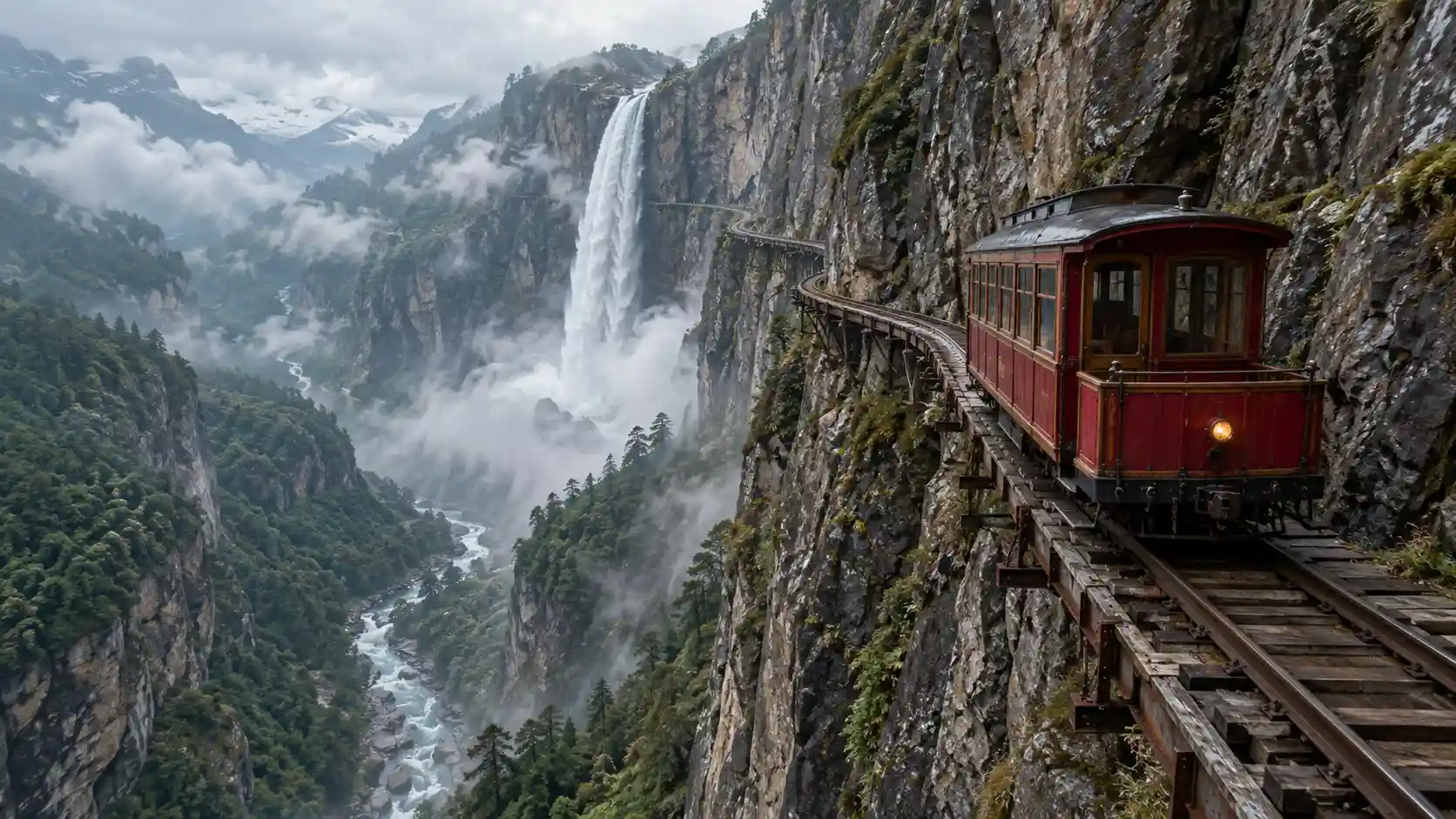
Imaginez une voiture de chemin de fer vintage voyageant le long d'une voie ferrée construite à flanc d'une immense falaise. Au lieu de simplement utiliser l'invite « la voiture avance et passe devant une cascade », la séquence peut être planifiée autour de plusieurs étapes visuelles :
La voiture commence à avancer → s'approche de la cascade → entre dans la brume → passe derrière la cascade → la caméra recule pour révéler le canyon.
L'invite explique comment le véhicule se déplace, tandis que les images clés aident à définir quels états visuels la prise doit atteindre.
| Invite d'image de référence | Résultat |
|---|---|
| Scène cinématique réaliste et épique au format horizontal 16:9. Une petite voiture de montagne rouge vintage repose sur une voie ferrée étroite fixée au flanc d'une falaise extrêmement haute. La voie longe un immense mur rocheux gris foncé et s'incurve vers l'horizon, tandis qu'un canyon vert profond et une rivière étroite s'étendent bien en dessous. Au loin, une énorme cascade naturelle tombe verticalement du sommet de la falaise, créant une brume blanche dans tout le canyon. La voie ferrée continue derrière la cascade, mais la voiture reste éloignée de celle-ci dans l'image de départ. La voiture combine des détails en bois vintage avec une structure métallique rouge. Aucun passager clairement visible. La caméra est positionnée légèrement au-dessus et derrière le véhicule, soulignant la hauteur extrême, l'étroitesse de la voie et l'échelle monumentale du paysage. Lumière douce d'un jour nuageux, photographie réaliste de film d'aventure, dramatique mais crédible, sans texte, sans logo, sans filigrane. |
 |
Invite vidéo
La voiture de chemin de fer rouge vintage avance lentement et régulièrement le long de la voie étroite fixée à la falaise. La caméra suit doucement depuis un angle arrière légèrement surélevé, gardant le véhicule, le mur rocheux et le canyon lointain visibles. Alors que la voiture avance, l'énorme cascade occupe progressivement une plus grande partie du cadre. La caméra se déplace lentement vers l'extérieur pour révéler la voie s'approchant de la cascade. La voiture continue sur la voie originale et passe derrière l'eau tombante. Une fine brume entoure brièvement le véhicule, tandis que sa structure, sa couleur et sa direction de mouvement restent stables. Enfin, la caméra s'éloigne lentement pour révéler la petite voiture continuant son trajet entre la falaise gigantesque, la cascade et le canyon. Maintenez la cohérence de la structure de la voie, de l'environnement et de l'éclairage nuageux. Pas de voies brisées, pas de véhicule flottant ni de changements de route soudains.
L'intérêt de cet exemple ne réside pas dans des effets visuels compliqués. Il s'agit de laisser une seule prise traverser plusieurs étapes claires.
Planifier la même prise avec des images clés
L'invite ci-dessus décrit l'ensemble du parcours en un seul paragraphe. Avec les images clés de Kling 4.0, vous pouvez le diviser en points de contrôle visuels et rédiger une courte séquence pour chaque tranche de temps :
- Image clé 1 (0s) : la voiture rouge au début de la voie à flanc de falaise, cascade loin au fond.
- Image clé 2 (environ 10s) : la voiture près de la cascade, la brume commençant à couvrir la voie.
- Image clé 3 (environ 20s) : la voiture derrière l'eau tombante, vue depuis le côté du canyon.
- Image clé 4 (30s) : plan large, la voiture apparaît petite entre la falaise, la cascade et le canyon.
Invite :
0–10 s : Le wagon avance régulièrement sur les rails ; la caméra le suit depuis un angle arrière légèrement surélevé.
10–20 s : La cascade occupe une plus grande partie du cadre ; la brume dérive sur les voies tandis que le wagon ralentit légèrement.
20–30 s : Le wagon passe derrière le rideau d'eau et poursuit sa route ; la caméra recule pour révéler l'ensemble du canyon.
Conservez la forme et la couleur rouge du wagon, ainsi que les rails et l'éclairage nuageux, identiques dans chaque image clé.
Ajoutez une image clé uniquement lorsque l'image change réellement. Quatre images clés bien choisies contrôlent généralement mieux un plan de 30 secondes que dix images similaires.
Référence Omni : Comment utiliser jusqu'à 15 références
Une autre fonctionnalité importante de Kling 4.0 est l'enrichissement des entrées de référence. Au lieu d'imposer l'apparence des personnages, les environnements, les mouvements et le comportement de la caméra dans une seule invite très longue, les créateurs peuvent de plus en plus utiliser différents assets de référence pour des tâches spécifiques.
Cela rend ces mises à jour particulièrement pertinentes pour l'conversion d'images IA en vidéo. La première image établit l'univers visuel, les assets de référence aident à préserver les détails importants, et l'invite vidéo contrôle ce qui se passe ensuite.
Chaque référence doit avoir un rôle précis. Une répartition pratique pour une vidéo produit avec un présentateur :
- Images : le présentateur de face et de profil, le produit sous deux angles, et le lieu.
- Vidéos : un court clip montrant le mouvement de caméra ou le rythme souhaité. Les références vidéo peuvent totaliser jusqu'à 30 secondes.
- Sujets : le présentateur et le produit définis comme sujets, afin qu'ils restent reconnaissables d'un plan à l'autre.
Nommez ensuite chaque référence dans l'invite et précisez ce qu'elle contrôle, par exemple : « Utilisez l'image 1 pour le visage et la tenue du présentateur, l'image 3 pour le design de la bouteille, et la vidéo 1 uniquement pour le mouvement de caméra. »
Plus de références ne signifient pas automatiquement un meilleur résultat. Commencez par celles qui définissent qui et quoi doivent rester constants, et n'ajoutez les autres que si le résultat dérive.
Une génération plus longue rend également la planification de la première image plus importante. Si le sujet commence trop près du bord ou si la composition ne laisse aucune place au mouvement, ces problèmes peuvent devenir plus évidents à mesure que le plan se poursuit.
Recréez une vidéo éprouvée avec votre propre produit ou personnage
Kling 4.0 peut prendre une vidéo existante comme référence pour le rythme, la composition du plan et le style, et y remplacer le produit, le personnage ou d'autres assets par les vôtres. Il prend également en charge des modifications ciblées des expressions, des mouvements corporels, de la position de la caméra, du style et de l'arrière-plan, tout en conservant le reste de la scène.
Cela permet de transformer facilement un format publicitaire déjà performant en votre propre version. Utilisez des séquences dont vous détenez les droits, gardez la clip de référence courte et claire, et décrivez précisément ce qui doit être remplacé et ce qui doit rester.
Si vous avez simplement besoin de changer de personne dans un clip existant, un flux de travail dédié au remplacement de personnage peut être plus rapide. Consultez comment changer un personnage dans une vidéo avec l'IA.
Comment rédiger un prompt pour Kling 4.0
Trente secondes, c'est suffisamment long pour que plusieurs événements se produisent, donc la structure importe plus que la durée. Même avec une capacité de 8 000 tokens, un prompt clair tient généralement en un court paragraphe par séquence.
- Commencez par présenter le sujet et le décor en une seule phrase.
- Divisez le temps en séquences : ce qui se passe de 0 à 10 secondes, de 10 à 20, et de 20 à 30.
- Attribuez à chaque séquence une action principale et une instruction de caméra.
- Écrivez les dialogues entre guillemets et indiquez qui parle.
- Terminez par une ligne « Keep » (à conserver) : visages, tenues, produits et éclairage qui ne doivent pas changer.
Exemple :
Un barista portant un tablier vert dans un petit café de quartier, à l'heure de l'ouverture.
0–10 s : Il déverrouille la porte et retourne la pancarte sur « Ouvert » ; la caméra le suit depuis l'intérieur.
10–20 s : Il fait mousser le lait et verse un motif en forme de feuille ; gros plan sur la tasse.
20–30 s : Il fait glisser la tasse sur le comptoir et dit : « La première est offerte. » Lent recul de caméra pour un plan large du café.
Conserver la cohérence de son visage, de son tablier, de l'agencement du café et de la lumière chaude du matin tout au long de la vidéo.
Utiliser Kling 4.0 sur Movmix
Les modèles disponibles sur Movmix peuvent dépendre de votre abonnement. Vérifiez la liste des modèles dans Image to Video pour connaître l'accès actuel, et consultez la page Kling 4.0 pour plus de détails. Un flux de travail simple ressemble à ceci :
- Créez ou affinez la première image et vos images de référence avec Text to Image ou Image to Image.
- Ouvrez Image to Video, choisissez un modèle disponible et générez la prise de vue.
- Si la prise nécessite plus de temps, prolongez-la avec Video Extend.
- Si un détail est incorrect, modifiez-le via un prompt dans AI Video Editor plutôt que de tout recommencer.
Pour des clips plus courts avec une image de départ, Kling 3.0 est disponible dans Movmix Image to Video.
Pour intégrer une prise de vue dans une histoire plus longue, planifiez d'abord les scènes. Notre guide sur la création d'une longue vidéo IA vous montre comment faire.
FAQ : Kling 4.0
Quand Kling 4.0 a-t-il été lancé ?
Kling 4.0 a été officiellement lancé le 15 octobre 2026, et Kling indique qu'il a été déployé pour tous les utilisateurs à partir de cette date.
Quelle peut être la durée d'une vidéo Kling 4.0 ?
Jusqu'à 30 secondes en une seule génération, avec un minimum de 3 secondes. Kling a annoncé que l'extension vidéo jusqu'à deux minutes arrivera bientôt ; en attendant son déploiement, les vidéos plus longues sont créées en assemblant ou en étendant des clips.
Comment empêcher les visages et les produits de changer dans une vidéo Kling 4.0 de 30 secondes ?
Utilisez Omni Reference. Fournissez des images de face et de profil du personnage ainsi que des images spécifiques du produit, définissez-les comme sujets et nommez chaque référence dans l'invite selon sa fonction. Épinglez les moments clés avec des images clés et terminez l'invite par une ligne "Keep".
Comment fonctionnent les images clés de Kling 4.0 ?
Vous placez jusqu'à 10 images clés sur la timeline, et le modèle génère le mouvement entre elles. Utilisez l'invite pour décrire ce qui se passe entre chaque paire d'images clés, et n'ajoutez une image clé que lorsque la scène change réellement.
Puis-je utiliser une vidéo virale comme référence et y intégrer mon propre produit ?
Kling 4.0 permet de recréer le rythme, la composition et le style d'une vidéo de référence tout en remplaçant les produits, les personnages et autres éléments. Utilisez des séquences dont vous possédez les droits et décrivez clairement ce qui doit être remplacé et ce qui doit être conservé.
Kling 4.0 vaut-il le coup si j'utilise déjà Kling 3.0 ?
Si vos clips sont courts et qu'une image de début et de fin suffisent, Kling 3.0 fonctionne toujours bien. Kling 4.0 vaut le coup pour des scènes plus longues, le contrôle par images clés sur 30 secondes et les projets nécessitant plus de sept références.
Dernières réflexions
Si l'on ne regarde que les chiffres, Kling 4.0, c'est environ 30 secondes, 10 images clés et 15 références. Le changement le plus important est que les créateurs gagnent en contrôle sur le début d'un plan, ce qui se passe au milieu et sa fin.
La vidéo IA ne devient pas seulement plus longue. Le temps à l'intérieur de la vidéo devient plus contrôlable.