
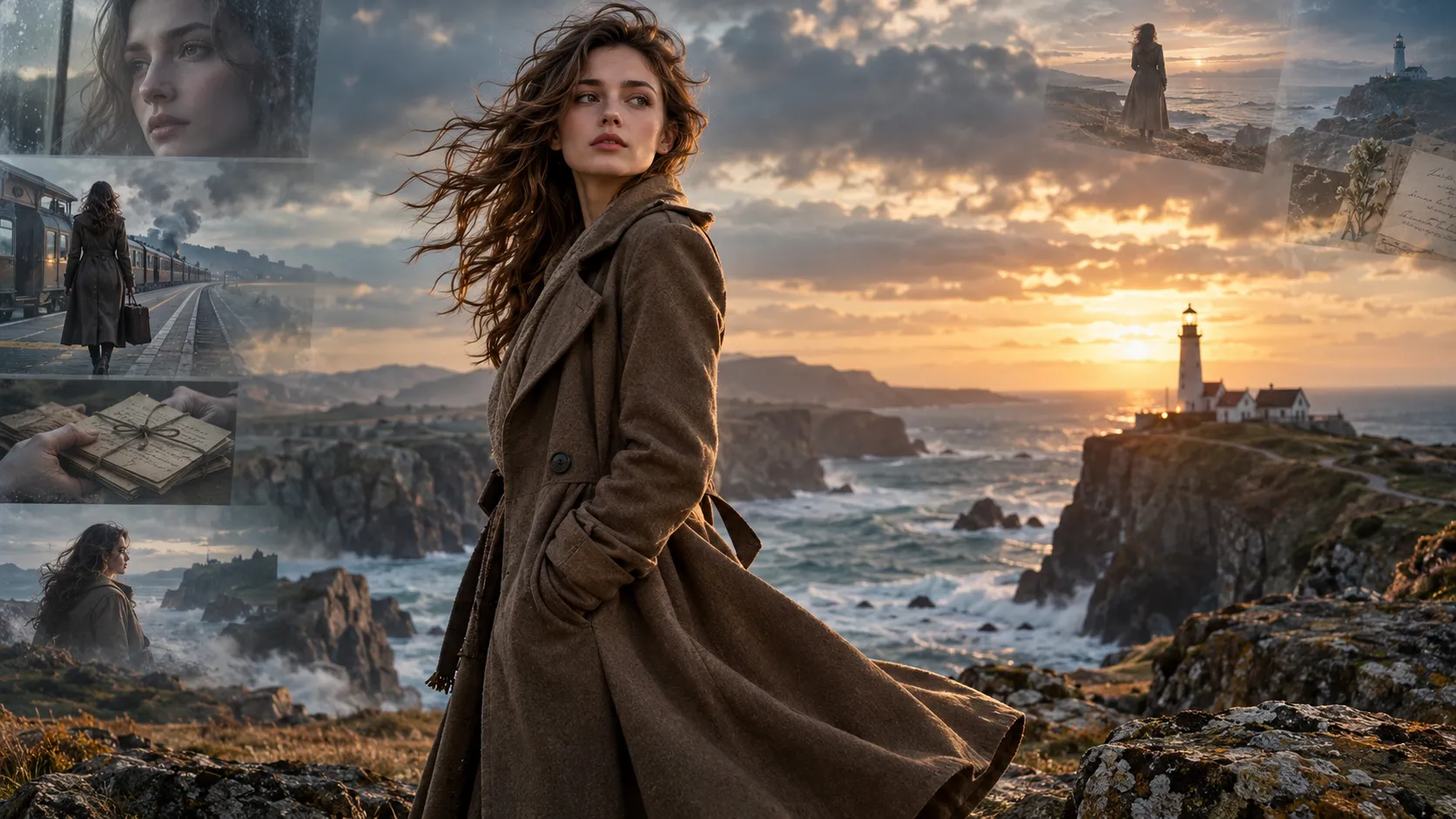
ほとんどのAI動画ツールは、1枚の画像と1つのプロンプトから数秒間の動きを持つ短いクリップを生成するように設計されています。これは単発の動画では機能しますが、ストーリーを語ろうとすると破綻します。ショット間でキャラクターが変わってしまったり、場所の整合性が取れなくなったりし、結果として5つの別々のクリップが無理やり1つの動画に見せかけられているような印象になってしまいます。
AI長尺動画ジェネレーターは、異なる課題を解決します。単にクリップを伸ばすだけでなく、ストーリーの計画立案、多数のショット across で同じキャラクターや場所の一貫性維持、そしてシーンごとの動画生成をサポートします。これにより、最初からやり直すことなく、問題のある部分だけを修正することが可能になります。
このガイドでは、Movmixを使用した具体的な手法を紹介します。湖畔のホテルを舞台にした短編ミステリーを題材に、1段落のアイデアからつながりのある長尺動画へと仕上げるまでの完全な事例を通じて解説します。
クイックアンサー:AI長尺動画の作り方
- ストーリーを数十ものショットではなく、4〜6の段階(ステージ)として構成しましょう。
- 主要なキャラクター、場所、重要な小道具それぞれについて、クリーンな参照画像を1枚ずつ作成します。
- 各段階を、明確な目的を持った1つのシーンに変換します。
- 生成前に、ストーリーボードを確認し、衣装の不整合、レイアウトの誤り、不足しているショットがないかチェックします。
- 毎回参照画像を使用し、主要なアクションを1つに絞って各ショットを生成します。
- ショットをつなぎ合わせ、時間が必要な部分は延長し、不具合が生じた部分のみを再生成します。
長尺動画ツールは、単に動画を長くするだけのものではありません
長尺のAI動画における最大の課題は、単なる長さではなく「構造」です。
本当の意味でのストーリーには、一貫したキャラクター、繋がりのあるシーン、そして自然なショットの進行が必要です。メインキャラクターがシーンごとに異なる見た目になったり、3番目のショットが最初の2つと無関係に感じられたりすると、最終的な動画はストーリーではなく、ランダムなクリップの集合体のように見えてしまいます。
だからこそ、長尺動画のワークフローは「構造」から始まります。Movmixでは、ストーリーボードベースのツールで一括して作業することも、ショットごとに構築することも可能です。以下の手順は、どちらのアプローチでも有効です。
ストーリーのアイデア → アウトライン → キャラクター設定 → シーン構成 → ストーリーボード → 動画生成 → 編集
これは、一般的な以下のプロセスとは大きく異なる体験です。
プロンプト入力 → 生成 → 再生成 → 上手くいくことを祈る
そして確かに、「上手くいくことを祈る」という状態でも、多くのクリエイターは想定以上に成果を出してきました。
Movmixで長いAI動画を作成する2つの方法
1. AIストーリージェネレーターで物語から始める
AI Story Generatorは、物語を優先するプロジェクト向けに設計されています。アイデア、キャラクター、設定、スタイルを説明し、参考画像、動画、または音声をアップロードできます。このツールは「ストーリー作成」「ストーリー設定」「ストーリーボード」「プレビュー&エクスポート」の4段階で処理を行います。プロットをタイムライン付きのマルチショットストーリーボードパネルに分解し、プロジェクト全体をやり直すことなく、個別のショットを再生成することが可能です。
アイデアはあるものの、まだショットリストがない場合に使用してください。
2. ショットごとに構築する
すでにショットが決まっている場合、または各ショットを完全に制御したい場合は、Image to Videoで個別に生成して接続します。Movmixでは、Seedance 2.5とWan 3.0のいずれも、一度に最大30秒の動画を生成できるため、クリップごとに完全なシーンを収める余裕があります。クリップが途中で終わってしまう場合は、再生成するのではなく、Video Extendを使って続きを作成しましょう。
参考画像があり、すべてのシーンに対して明確な計画がある場合に使用してください。
単一の短いクリップであれば、通常のAI Video Generatorの方が迅速です。
チュートリアル:1つのストーリーアイデアから長いAI動画へ
このチュートリアルでは、シンプルなミステリーストーリーを使用します:
ある女性が、長年閉鎖されていた湖畔のホテルに古いフィルムカメラを返しに訪れます。ホテルに入ると、カメラ内のすべての写真がそこで撮影されたものであることに気づき、さらに最後の1枚は彼女が到着した後に撮影されたように見えるのです。
The idea already has tension, but it is still too broad to generate directly.
個々のショットを考える前に、次の3つの質問に答えましょう。
主人公は誰ですか?
ダークグリーンのロングコートを着て、ヴィンテージのフィルムカメラを持った金髪の女性。
物語の舞台はどこですか?
人里離れた湖のそばにある古いホテル。
物語における主な変化は何ですか?
彼女は単にカメラを返しに来ただけでしたが、最終的にカメラが自分と何らかの関係を持っていることを発見します。
これらの要素が明確になれば、物語を構成することができます。
ステップ1:まずストーリーの概要を作成する
数十ショットの計画を立てるのではなく、いくつかの主要なストーリー展開から始めましょう。
| ストーリー展開 | 出来事 |
|---|---|
| 到着 | 主人公が湖畔のホテルに到着する |
| 発見 | ロビーに入り、古いホテルの写真を見つける |
| 线索 | カメラ内の写真がホテルと一致している |
| 変化 | カメラ内に新しい写真が現れる |
| 結末 | 新しい画像に自分がホテルにいる姿が写っていることに気づく |
これにより、ストーリーには明確な起承転結が生まれます。
概要自体が機能しなければ、美しいAI映像でも修正できません。完成されたストーリーではなく、魅力的なショットの寄せ集めになってしまうだけです。
ステップ2:シーン設計前にキャラクターを固定する
長編動画では、キャラクターの一貫性が単一のショートクリップよりもはるかに重要になります。
このプロジェクトでは、まずクリーンなキャラクター参照画像を作成します。
| キャラクター参照用プロンプト | 出力結果 |
|---|---|
| 16:9の横型キャラクター参照画像。シンプルなニュートラルグレーのスタジオ背景の前に立つ金髪のヨーロッパ人女性。自然な顔立ちで、ミディアム长度的な金髪です。ベージュのニットトップスにダークグリーンのロングコート、ダークカラーのパンツ、黒いアンクルブーツを着用しています。サイドにはダークブラウンのレザーショルダーバッグを下げ、ヴィンテージ風の黒と銀のフィルムカメラを持っています。 自然な立ちポーズ、正面から斜め前方を向いたアングルで、キャラクターの外見、服装、ヘアスタイル、バッグ、カメラがはっきりと見える構図。柔らかい自然光、リアルなシネマティックなキャラクター参照写真、テキスト・ロゴ・ウォーターマークなし。 |
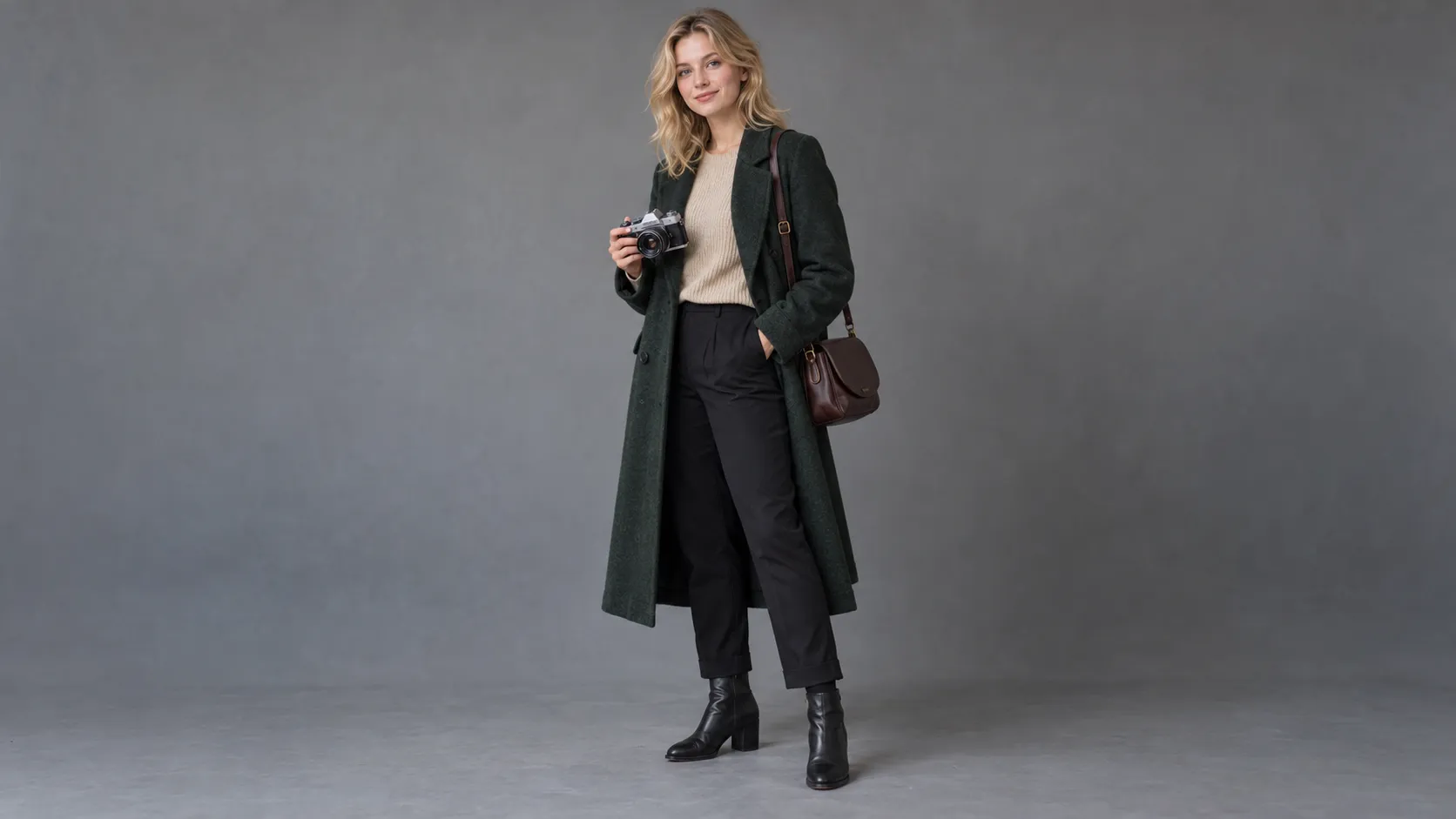 |
ロビー、廊下、湖畔のすべてのシーンで、場所が変わるたびに再設計するのではなく、同じキャラクターの外見と同じ衣装を一貫して使用すべきです。
キャラクターシートやショット間での顔の一貫性維持について詳しく知りたい場合は、AI動画でキャラクターの一貫性を保つ方法をご覧ください。
ステップ3:ストーリーの段階を個別のシーンに変換する
アウトラインが完成したら、各主要ステージを具体的なシーンに変換します。
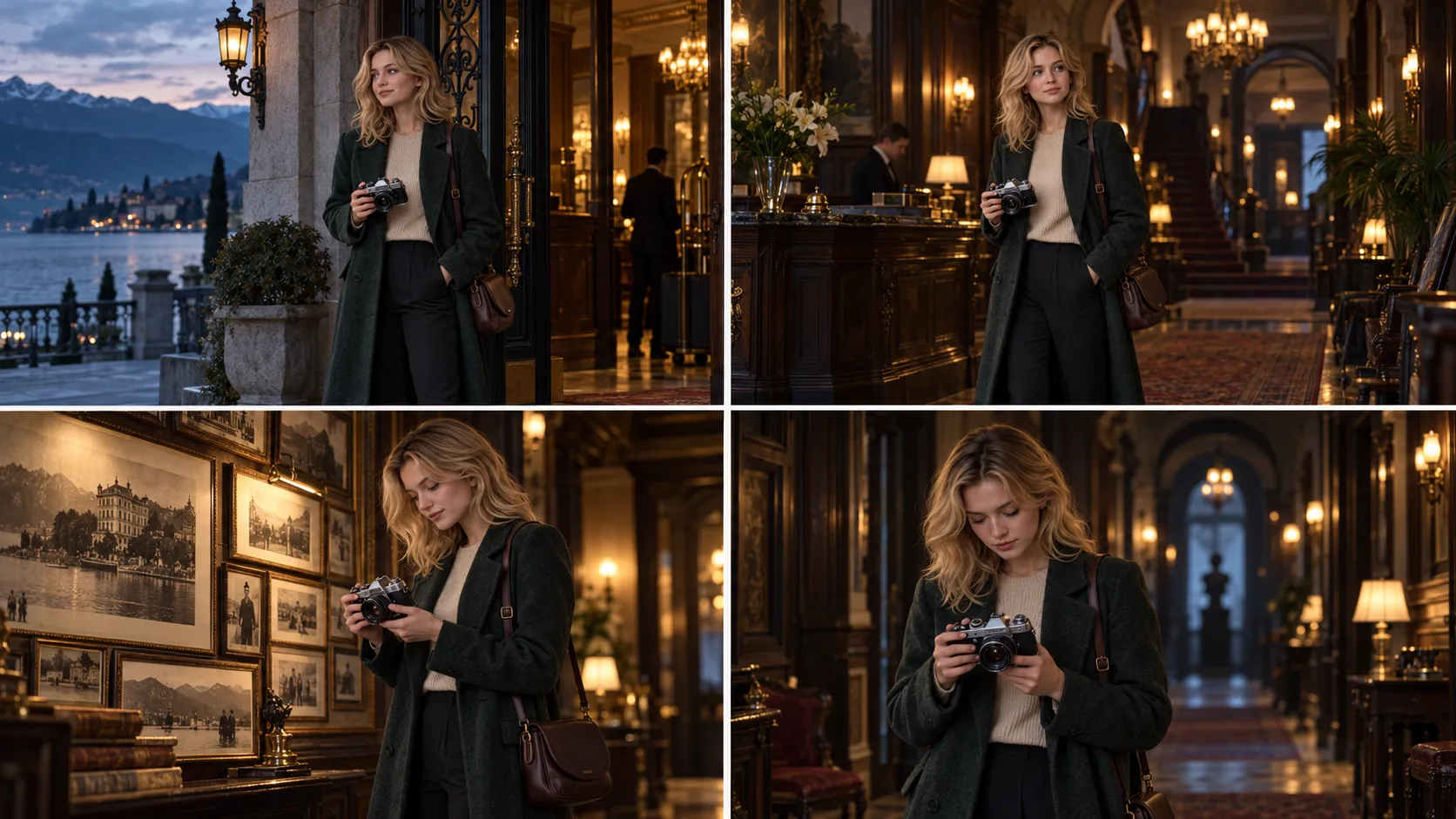
シーン1:ホテル外観
女性が湖畔の遊歩道を歩き、ホテルに到着します。
シーン2:ロビー
彼女はロビーに入り、古いフロントデスクにカメラを置きます。
シーン3:フォトウォール
彼女は壁にある古い写真が、カメラの中の画像と一致していることに気づきます。
シーン4:カメラのクローズアップ
以前にはなかった新しい写真が現れます。
シーン5:最後の明かし
写真には、ホテルのロビー内に立つ彼女自身の姿が写っています。
重要なルールはシンプルです:
各シーンは、明確な目的を持ってストーリーを前進させるべきです。
ホテルへの入室、写真の発見、カメラの確認、階上への移動、そして結末の明かしといったすべてを、たった1カットで処理しようとしてはいけません。
画像1:ストーリーのアイデア → 連続するシーン
| プロンプト | 出力結果 |
|---|---|
| 湖畔のホテルを舞台にした物語から抽出した4つの連続するシーンを描いた、16:9横長のシネマティックなストーリー企画イメージです。 シーン1:ダークグリーンのロングコートを着た金髪の女性が、古い湖畔のホテルの外に到着します。 シーン2:同じ女性が薄暗いホテルのロビーに入ります。 シーン3:彼女は手に持ったフィルムカメラを確認しながら、古い写真が飾られた壁の前に立っています。 シーン4:彼女はカメラを見下ろし、背後にはホテルロビーの奥深くが見えています。 4つのシーンすべてで、同じ顔、金髪、緑のコート、カメラ、そしてホテルのデザインを一貫させてください。屋外の冷たい光と室内の温かい照明の一貫性を維持してください。 複雑なインターフェース要素や大量のテキストなしで、清潔でプロフェッショナルなストーリーボード配置でシーンを提示してください。リアルなシネマティック写真、洗練されたミステリー映画の雰囲気、ロゴなし、ウォーターマークなし。 |
 |
ステップ4:生成前にストーリーボードを確認する
ストーリーボードは、長編のAIプロジェクトにおいて特に重要です。これは単なる視覚的なプレビューではなく、動画全体を生成する時間を費やす前に構造的な問題を発見するための手段です。
キャラクターの服装が突然変わっていないか、シーン間でホテルの間取りが依然として整合性を持っているか、フィルムカメラが存在し続けているか、そして最終的なネタバレが早すぎないかを確認してください。
生成前に、ストーリーボードで以下を確認してください:
- すべてのパネルで同じ顔、髪型、服装であること
- シーン間でも整合性の取れたホテルの間取りであること
- フィルムカメラなど、小道具が一貫して存在していること
- ワイドからクローズアップへと自然に移行するカメラワークであること
- ペース配分:ネタバレが早すぎないこと
- 接続されていない2つのシーンの間に欠落しているショットがないこと
ストーリーボードですでにおかしい部分がある場合は、そこでまず修正してください。
生成前にストーリー構造を修正することは、完成した動画を後から作り直すよりもはるかに効率的です。
ステップ5:各ショットにメインのアクションを1つだけ設定する
動画生成に進む際は、動画プロンプトの焦点を絞り続けてください。
例えば、シーン2では以下のように指定できます:
現在の最初のフレームから自然に続けます。女性がホテルのロビーにある古びた木製の扉を押し開け、ゆっくりと部屋に入って数歩進み、古い木製のフロントデスクの横で立ち止まり、ヴィンテージのフィルムカメラをカウンターにそっと置きます。
女性の顔、金髪、ダークグリーンのロングコート、ベージュのトップス、ダークカラーのパンツ、レザーのショルダーバッグ、そしてカメラの外観は変更せずに保持してください。
彼女がロビーに入る際、カメラは後方斜めからのアングルでゆっくりと追従します。ホテルの内部建築、暖かい黄色の照明、窓外の曇り空の光は安定させてください。動きは自然的で抑制され、追加の人物や突然のカットチェンジはありません。
このショットで行うべきことは1つだけです:
ホテルに入り → カメラをデスクに置く。
次のストーリー展開は、次のシーンで行います。
これにより、キャラクター、環境、動きの一貫性を保ちやすくなります。
ステップ6:ショットをつなぎ、問題がある部分のみ修正する
長い動画の滑らかさは、カットの質によって決まります。接続をスムーズにするための3つの習慣があります:
前のショットが終わった地点から次のショットを開始する。 完成したクリップの最終フレームを次のショットの最初のフレームとして使用し、位置、照明、服装を引き継ぎます。
動作中にカットする。 あるショットの終わりで彼女がドアに手を伸ばしている場合、次のショットではすでに取っ手に手が触れている状態から始めます。動作の途中でのカットは、細かな違いを目立たなくします。
やり直しではなく修復を行う。 特定のショットに問題がある場合は、そのショットのみを再生成または編集します。ショット自体は良好だが終了が早すぎる場合は、Video Extend で延長します。良好なショット内の詳細が誤っている場合は、シーン全体を再生成する前に、AI Video Editor のプロンプトを使用して修正を試みてください。
すべてのショットが機能したら、それらを順序通りに配置し、カットが動作のポイントで合うように各ショットの開始と終了をトリミングし、動画全体に音楽やナレーションを追加します。もし再撮影が必要なショットがあれば、最後の良好なフレームから Image to Video で再度生成します。オンラインでAIクリップを結合・修正する方法については、編集ガイドをご覧ください。
別々のシーンを1本の映画のように感じさせる方法については、AI動画の連続性に関するガイドをご覧ください。
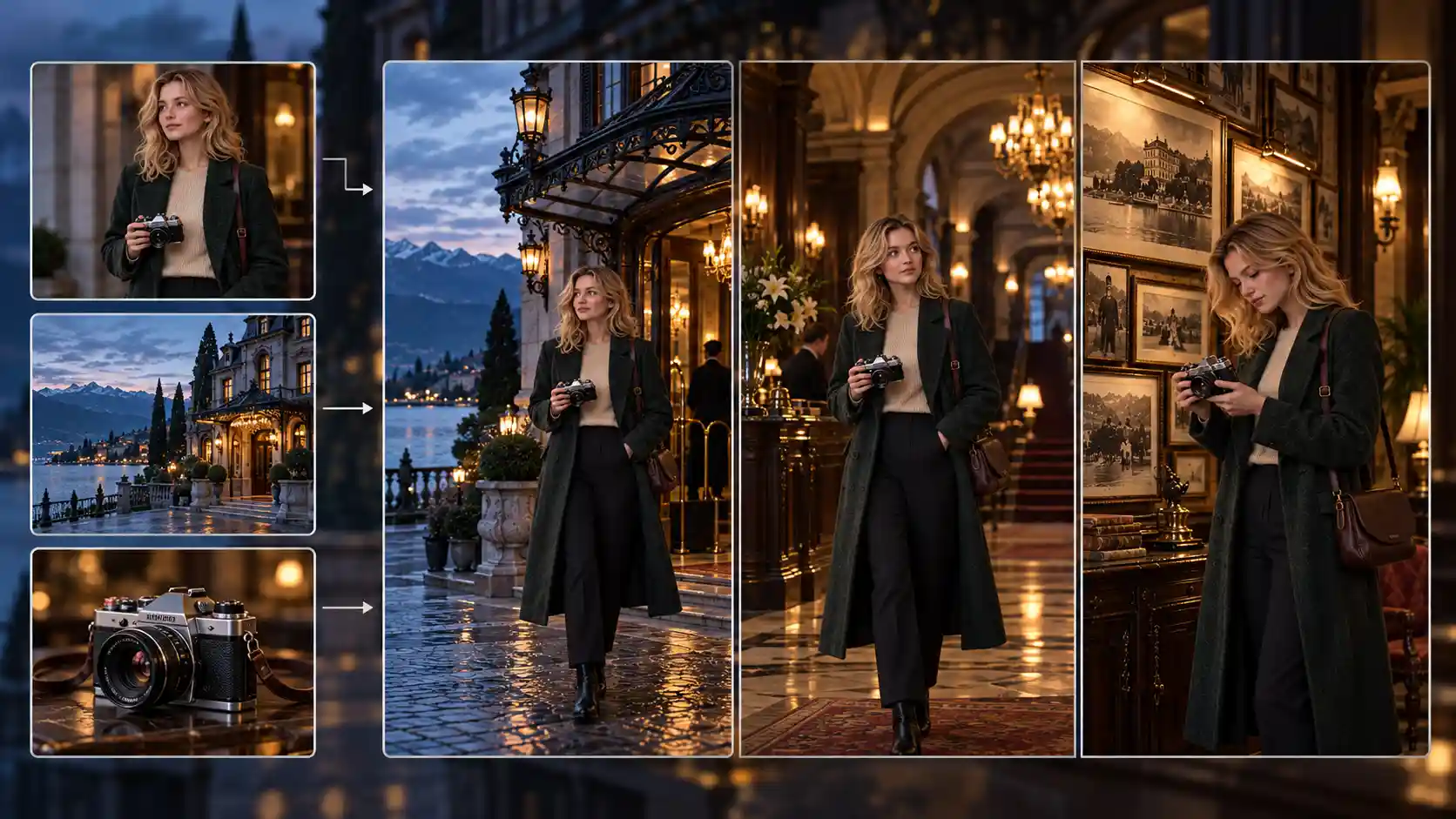
参照画像を活用して、動画全体の世界観を統一する
すべてのプロジェクトがテキストだけで始まるわけではありません。
すでにキャラクター画像、ロケーションデザイン、重要な小道具がある場合、それらの参照資料をストーリー制作のパイプラインに組み込むことができます。これにより、ストーリーの視覚的アイデンティティを一貫して保つ際に大きな違いが生まれます。
例えば、クリエイターは以下のような準備ができます:
キャラクター参照:メインキャラクターの外見
シーン参照:場所や環境
小道具参照:ストーリーに関連する重要なオブジェクト
このアプローチは、Movmixの既存のAI画像から動画へのワークフローと自然につながります。以前は、強力な最初のフレーム画像が1つの短いクリップを制御するのに役立っていました。現在では、参照資料を用いて複数のショットにまたがる大規模なストーリープロジェクトを制御できます。
長編動画プロジェクトでは、参照資料によって世界観の見た目を確立し、ストーリーボードで物語を構成し、ビデオプロンプトで具体的なアクションを制御できるため、このアプローチが有効です。
画像2:参照資料 → 長編ストーリー
| プロンプト | 出力 |
|---|---|
| 16:9横長のプレミアムなAI長編動画ワークフローの概念画像。 左側には、3つのクリーンな参照画像を表示します:金髪の女性キャラクター参照、湖畔の古いホテルの環境参照、ヴィンテージの黒と銀のフィルムカメラ参照。 右側には、つながりのある3つの映画のようなシーンを表示します:同じ女性がホテルの外に到着し、ロビーに入り、古い写真の壁のそばでカメラを確認する様子。 3つのシーンすべてで、女性の顔、金髪、ダークグリーンのコート、レザーのショルダーバッグ、フィルムカメラを同一に保ってください。湖畔のホテルの建築スタイルと、同じ曇り空の映画のような照明の一貫性を維持します。 「キャラクター参照 + シーン参照 + 小道具参照 → つながった長編ストーリー」を示すために、いくつかのシンプルな細い線や矢印を使用します。リアリスティックな映画撮影と、清潔感のあるプロフェッショナルな情報デザインを組み合わせます。複雑なインターフェース、大量のテキスト、ロゴ、ウォーターマークは不要です。 |
 |
AI動画はどのくらいの長さで作成できる?
これは、1回の生成を指すのか、完成した動画を指すのかによって異なります。
1回の生成:ほとんどのモデルは、数秒から約30秒の単一クリップを生成します。Movmixでは、Seedance 2.5とWan 3.0はクリップあたり最大30秒、Kling 3.0とMiniMax H3は最大15秒まで対応しています。
継続クリップ:Video Extend機能は、既存のクリップの終了箇所から続きを生成します。MovmixのMovmix 4.0拡張モデルは、最大90秒まで対応しています。
完成した長編動画:別々に生成された複数のシーンを結合したもの。ここで長さはモデルの制限ではなく、計画の問題となります。1分間のストーリーは、しばしば8〜12の短いショットで構成されます。
原則として、まずはストーリーを計画し、シーンの数で長さを決定するようにしましょう。1回の生成でできるだけ長く実行しようとするのではなく、計画的なアプローチが重要です。
長編動画でよくある問題と解決策
シーン間でキャラクターの顔や服装が変わってしまう
すべてのショットで同じキャラクター参照画像を使用し、各プロンプトで髪型、コートの色、バッグなどの主要な詳細を繰り返し指定してください。最初の数ショットでは極端なアングルを避けます。
ショットごとに場所の見え方が異なる
人物がいない状態の各場所のクリアな画像を1枚ずつ作成し、その場所で起こるすべてのシーンに添付します。
小道具が消えたり変わったりする
重要な小道具には専用の参照画像を用意し、すべてのプロンプトの「Keep」行でその名前を明記してください。
ショット間のつながりが悪い
次のショットを前のショットの最後のフレームから開始し、静止画ではなく動作中にカットするようにします。
ストーリーが急展開に感じる
アウトラインを確認してください。1つのシーンで2つの役割を果たしている場合は、それを2つのショットに分割します。
よくある質問:AI長編動画ジェネレーター
AI長編動画ジェネレーターとは何ですか?
これは、同じキャラクター、場所、ストーリーを一貫させながら、単一の短いクリップよりも長い動画を作成するのに役立つツールです。1つの長いプロンプトではなく、アウトライン、ストーリーボード、参照画像に基づいて動作し、シーンごとに動画を生成します。
一貫性のあるキャラクターで長いAI動画を作成するには?
まず各キャラクターのクリーンな参照画像を作成し、すべてのショットでその同じ画像を使用し、各プロンプトで主要な詳細を繰り返します。生成前にストーリーボードで衣装や顔の変化を確認し、完成した動画ではなく、そこで問題を修正してください。
AI生成動画の長さはどのくらいまで可能か?
単一の生成は通常数秒から約30秒です。Movmixでは、Seedance 2.5およびWan 3.0が30秒に達します。より長い動画は、クリップを延長し、いくつかのシーンを結合することで作成されるため、最終的な長さは物語に含まれるシーンの数によって異なります。
長い動画のために一つの長いプロンプトを書くべきか?
いいえ。すべてのシーンをカバーする長いプロンプトは、モデルに一度に多くの判断を強いることになります。主要なアクションを一つ含んだ短いプロンプトをショットごとに書き、イベントの順序はストーリーボードで管理しましょう。
動画全体を再生成せずに、一つのシーンを修正できるか?
はい。シーンごとに作業するため、失敗したショットだけを個別に再生成できます。MovmixのAI Story Generatorを使用すると、プロジェクトを最初からやり直すことなく個々のショットを再生成でき、Video Extend機能を使えば、途中で終わってしまう良いクリップを continuation できます。
まとめ:物語を計画してから、長い動画を生成する
長いAI動画は、単一の巨大なプロンプトではありません。それは明確なシーンに分割された小さな物語であり、すべてのショットで同じ参照画像を使用し、生成前にストーリーボードを確認するプロセスです。
初めての長い動画制作であれば、シンプルに保ちましょう:主要キャラクター1人、主要ロケーション1つ、そして明確な目標または謎。ストーリーアイデア → アウトライン → キャラクター → シーン → ストーリーボード → 長い動画という手順で進め、シーンごとに修正を加えていきます。
まず物語を完成させ、その後で長い動画に変換する。
AI Story Generator で始める | Image to Video でショットを生成


