
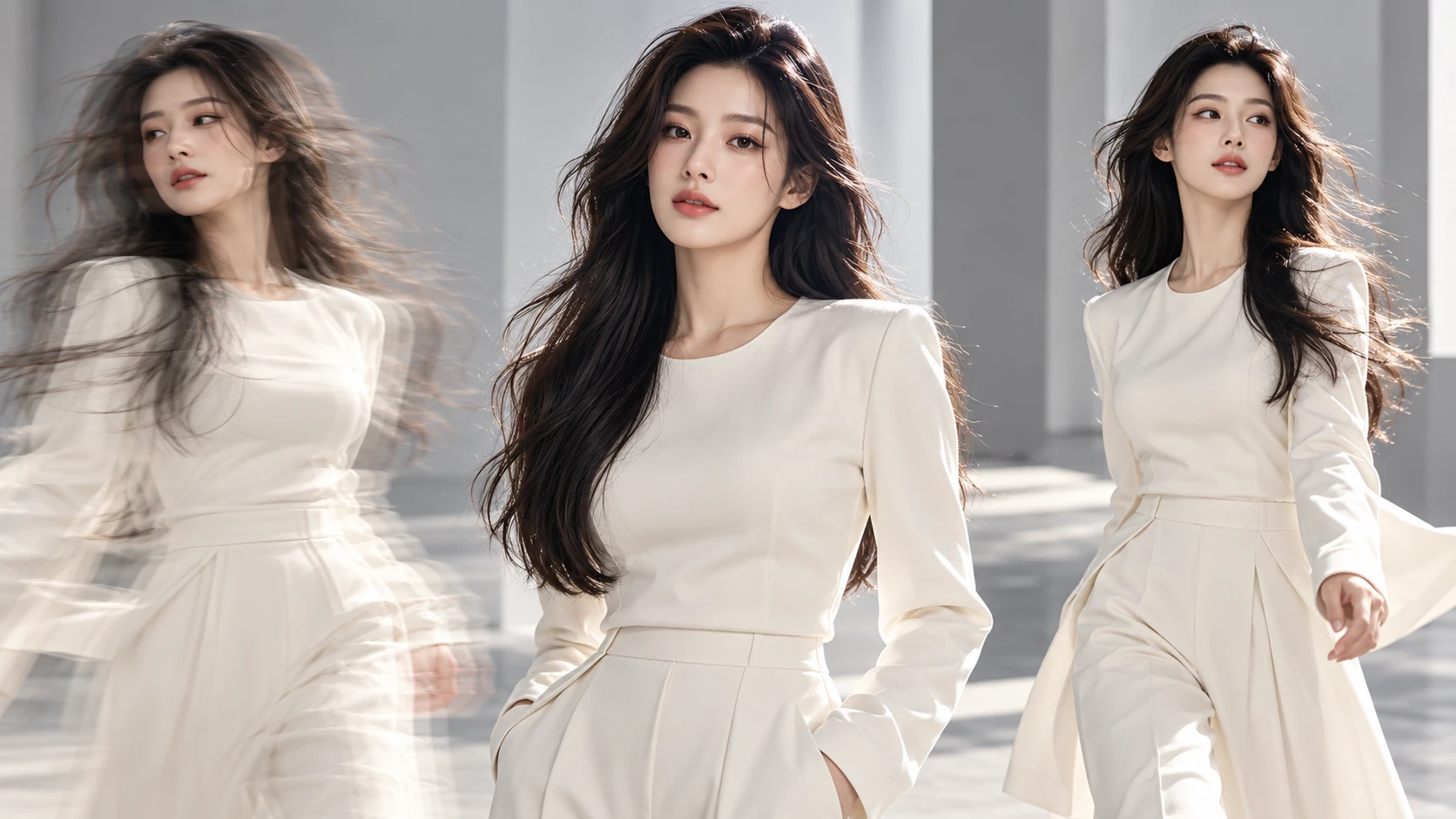
美しい参照画像。慎重に作成された動画プロンプト。タスクに完璧に適していると思われる動画モデル。
すべて準備万端に見えます。
しかし、生成された動画を開くと、何かがうまくいっていません。
キャラクターの手の動きが不自然です。製品の外観が突然変化します。あるいは、ゆっくりと優しくズームインさせたいだけなのに、カメラが予期せぬ回転をしてしまいます。
Movmix AI Image to Videoを使用したことがあれば、似たような経験をしたことがあるかもしれません。
これらは一般的なAI動画生成の問題です。
結果が失敗に終わると、まずプロンプトに指示を追加したくなります。しかし、長いプロンプトが必ずしも問題を解決するわけではありません。
問題の原因が最初のフレーム画像にある場合もあります。リクエストされた動きが複雑すぎる場合もあります。そして時には、生成時ではなく編集時に問題を処理するのが最も簡単な解決策となります。
このガイドでは、7つの一般的なAI動画のミスを取り上げ、キャラクターの動き、カメラ制御、誤ったテキストという3つの実用的な例を詳しく解説します。
目標はシンプルです。修正のために再度生成を試みる前に、実際の問題点を特定することです。
1. AI動画生成の問題が発生する理由
AI動画モデルは、画像、参照資料、テキスト指示を使用して、動くフレームのシーケンスを生成します。
しかし、静止画には、特定のアクションを完了するために必要なすべての情報が常に含まれているわけではありません。
例えば、ポートレート写真ではキャラクターの腕の一部が隠れている可能性があります。製品写真ではオブジェクトの片面しか表示されていないこともあります。また、複雑な動画プロンプトでは、数秒以内にキャラクターの動き、カメラの回転、背景の変更を同時に要求することがあります。
いくつかの難しい要件が組み合わさると、結果が当初の意図と一致しない可能性があります。
生成に失敗しても、すべてを一から作り直す必要はありません。最初のステップは、ワークフローのどの部分に注意を払う必要があるかを特定することです。
迅速な診断にはこの表をご利用ください。
| 一般的な問題 | 考えられる原因 | 最初に試すべきこと |
|---|---|---|
| キャラクターの外見の変化 | 参照画像が不明確、または動きが過剰 | 参照を強化し、アクションを簡素化する |
| 手や体の部位の歪み | 遮蔽物や複雑な関節の動き | 最初のフレームを調整し、モーションを軽減する |
| オブジェクトの突然の消失 | オブジェクトの位置が不明確、または相互作用が複雑 | オブジェクトの開始位置を定義する |
| AI が動画プロンプトを無視する | 同時指示が多すぎる | アクションの数を減らす |
| カメラ移動の不具合 | カメラ指示があいまい、または矛盾している | カメラの方向と速度を指定する |
| 誤ったテキストが表示される | 生成中のテキストレンダリングが不安定 | クリーンな動画を生成し、後からテキストを追加する |
| 個別のクリップが一致しない | 共通の視覚的開始点がない | 前のクリップの最終フレームを使用 |
具体的な3つの例から始めましょう。
2. 例1:不自然な手の動きを修正する方法
問題点:シンプルな動作中に、キャラクターの指や腕が歪んでしまう。
これは、キャラクター主体のAI動画で特に目立ちやすい問題の一つです。
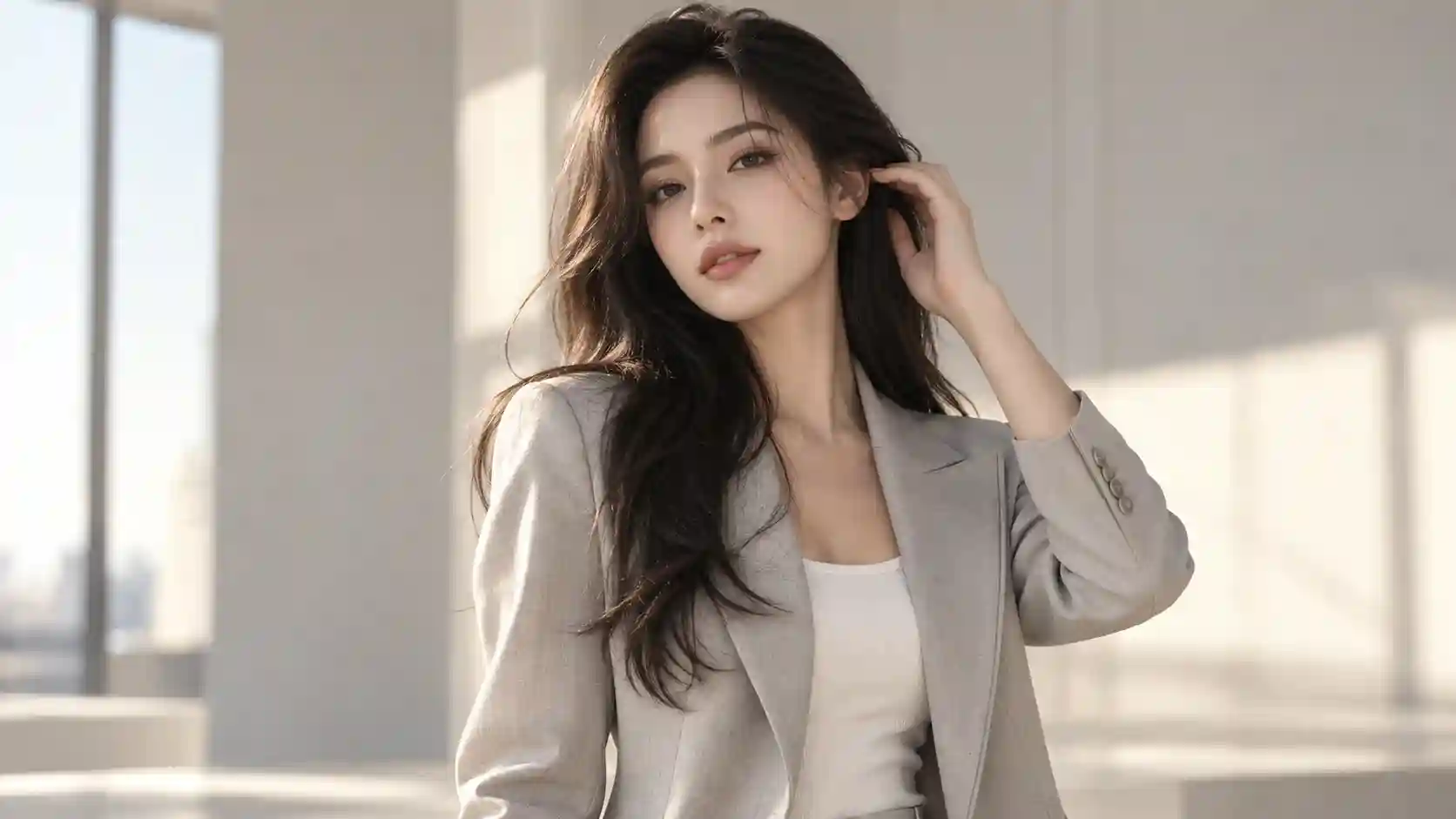
モデルが髪を優しく整えるファッションポートレートを生成する場面を想像してみてください。滑らかな動きになるはずが、手が突然顔を覆ってしまったり、腕の不自然な動きが見られたり、指の形が変わってしまったりすることがあります。
解決策は、必ずしも指示を追加し続けることではありません。
まずは、参照画像内の手の位置と、要求される動作の複雑さを確認しましょう。
参照画像のプロンプト
腕を完全に下げた状態から持ち上げるよう指示するのではなく、右手がすでに髪の近くにある最初のフレームを用意します。
| 参照画像のプロンプト | 出力結果 |
|---|---|
| 16:9 horizontal premium fashion editorial photograph. A beautiful fashion model with long black hair stands in a bright modern minimalist photography studio, wearing a simple tailored light-gray jacket and facing slightly toward the camera. Her right arm is naturally raised, with her right hand positioned near the hair beside her right ear. All five fingers are clearly visible, and the hand does not cover her face. Her left arm rests naturally. Show the complete head, shoulders, and both arms, with clear facial and hand details. Soft natural lighting, fixed medium shot, realistic fashion photography, no text, no logo, no watermark. |
 |
動画プロンプト
手の描写がまだ不自然な場合は?
動きをさらに抑えてみてください。
キャラクターに手を上げさせたり、髪を直させたり、頭を回して微笑ませたりするのではなく、動作を「耳横の髪を優しく整える」という一つだけに絞ってください。
修正用プロンプト:
キャラクターの元の立ち姿勢を維持してください。右手は耳と肩元付近で小さな髪の調整動作のみを行い、顔の前を横切ったり、腕の位置を大きく変えたりしないでください。5本の指すべてが自然な形で明確に見えるようにしてください。手の動きはゆっくりかつ連続的にしてください。体の他の部分は安定させ、カメラは固定してください。
効果: 手の移動経路を短くし、複雑な重なりや関節の変化を減らします。
最適な用途: ファッション動画、ポートレートアニメーション、キャラクターベースの広告。
注意点: 元の参照画像にすでに指の重なりや手のディテールの不明瞭さがある場合は、まず画像を修正してください。動画プロンプトだけで、開始フレームのすべての問題を確実に補うことはできません。
重要なポイント: アクションが繰り返し失敗する場合は、プロンプトを長くするのではなく、動作範囲を狭めてみてください。
3. 例2:不要なカメラ移動を修正する方法
問題点: スローなカメラのズームイン(プッシュイン)を指示しても、結果に突然の回転、急速なズーム、予期しないチルトが含まれてしまう。
場合によっては、プロンプトが以下のように漠然としていることがあります。
「ドラマチックなシネマティックなカメラワークでシーンを探求する」
印象的には聞こえますが、カメラが具体的にどこへ動くべきかをモデルに指示できていません。
制御された結果を得たい場合は、移動方向、速度、範囲、制限事項を記述してください。
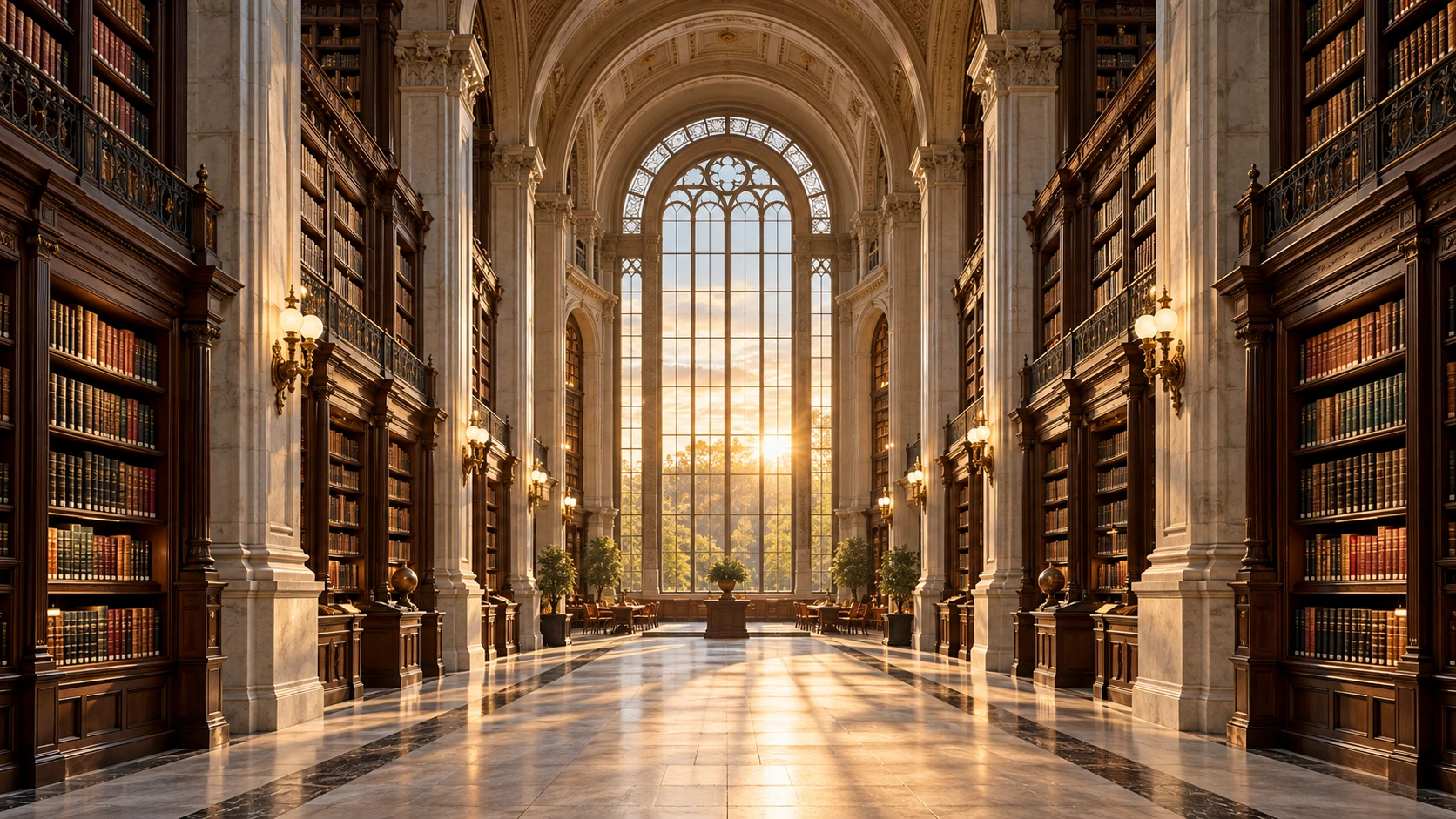
壮大なクラシックな図書館を例に使用しましょう。
| 参照画像プロンプト | 出力 |
|---|---|
| 荘厳なクラシカルな図書館の内部を捉えた、16:9の横長シネマティック写真。高いアーチ型の天井、対称的に並んだダークウッドの本棚、エレガントな真鍮製の壁面ランプ、そして淡色の石造りの広い中央通路。通路の奥には大きなアーチ型のガラス窓があり、温かみのある自然光が室内を照らしています。カメラは通路の中央に配置し、完璧な対称構図と強い空間的奥行きを表現してください。リアルなシネマティック建築写真、迫力あるスケール感、人物・テキスト・ロゴ・ウォーターマークなし。 |
 |
曖昧な動画プロンプト
例:
ドラマチックなシネマティックなカメラ移動でこの荘厳な図書館を探検し、建築美と細部を明らかにする。
問題点は、カメラの経路が定義されていないことです。
モデルは「探検」の意味を解釈する必要があり、意図しない動きが生じる可能性があります。
改善された動画プロンプト
効果: 視点を一定に保ちながら、建築シーンを通して滑らかなシネマティックなカメラ移動を作成します。
最適な用途: 建築動画、シネマティックシーン、環境ショーケース。
注意点: 短いクリップ内で、プッシュイン、横移動、オービット、急速なプルバックを同時にリクエストしないでください。
プロジェクトで複数のカメラ移動が本当に必要な場合は、それらを別々のショットに分割することを検討してください。
重要なポイント: 単に「シネマティックなカメラ」と要求するだけでなく、カメラがどのように動くべきかをモデルに具体的に指示してください。
例3:AI動画のテキスト誤りを修正する方法
問題:動画自体は素晴らしい仕上がりですが、生成された英語のタイトルにスペルミスがあったり、文字が歪んでいたりします。
この問題は、ブランドのコマーシャルやプロモーションコンテンツで特に目立ちます。
シンプルな広告見出しを1つリクエストしたはずなのに、受け取ったものはスペルが間違っていたり、余分な文字が入っていたり、動画の中で文字の形が変化してしまったりすることがあります。
最終的な動画を公開する必要がある場合、より制御しやすい解決策があります。
テキストなしで動画を生成し、編集段階で正確な文言を追加します。
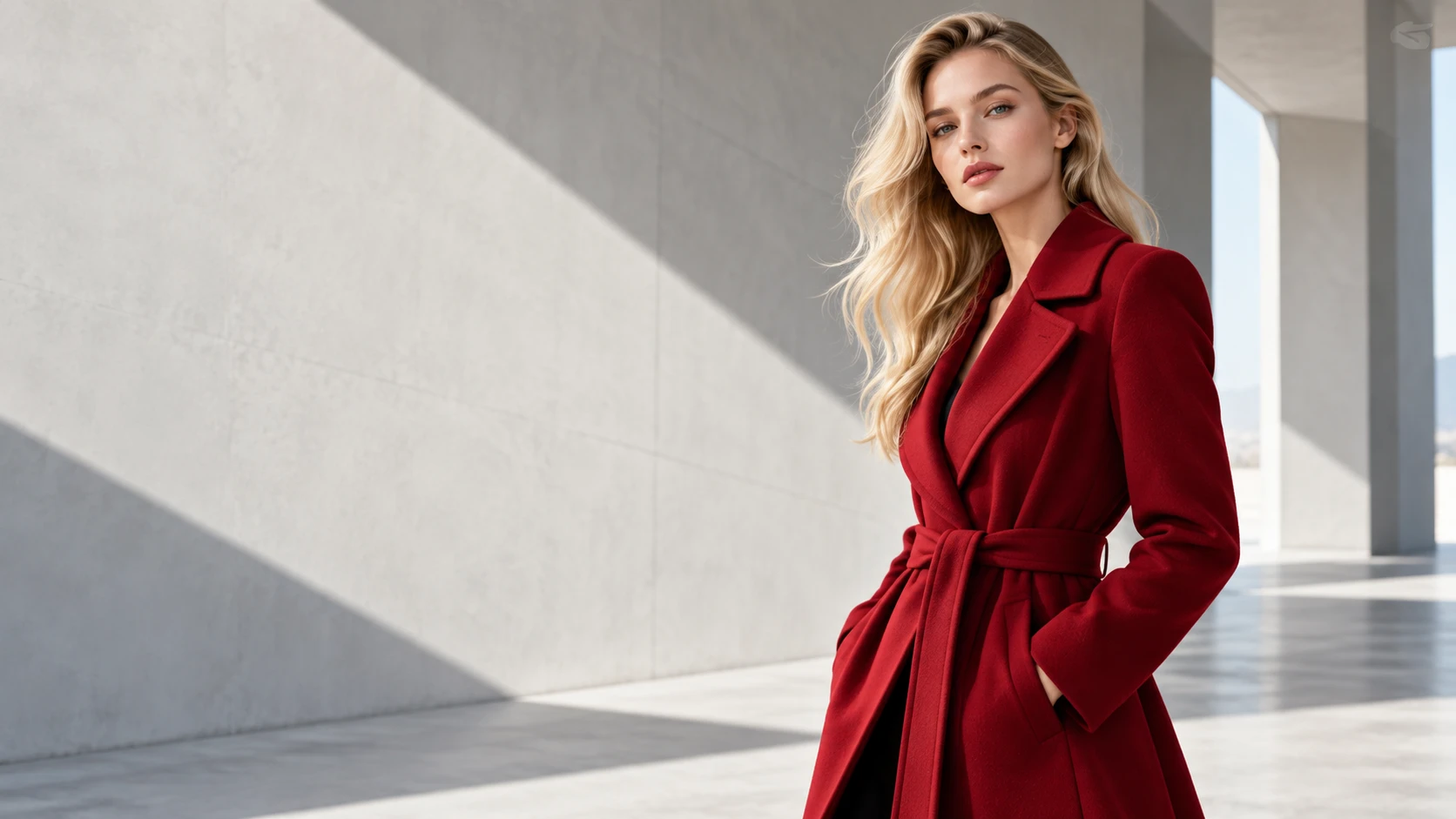
視覚的に印象的なファッションコマーシャルを例に、この方法を解説します。
| 参照画像のプロンプト | 出力結果 |
|---|---|
| 16:9横長のプレミアムファッションブランド広告。美しい金髪のファッションモデルが、モダンでミニマルな建築空間内に立ち、仕立ての鋭い深い赤色のロングコートを着用しています。彼女の体はカメラに向かってわずかに横向きになり、落ち着きと自信に満ちた表情を浮かべています。背景にはライトグレーの建築壁面と、柔らかな幾何学模様の照明パターンが配置されています。モデルは中央よりやや右側に配置し、後からテキストを配置できるよう左側に広々とした余白(ネガティブスペース)を残します。リアルな国際的なファッションエディトリアル写真風、明るくモダンな美学、強い視覚的インパクト、テキストなし、ロゴなし、ウォーターマークなし。 |
 |
動画プロンプト
編集時にテキストを追加
クリーンな動画の準備ができたら、CapCutや他の編集ツールを使って広告の見出しを追加します。
この例では、以下を使用します:
NEW PERSPECTIVE
推奨されるテキストのタイミング:
| タイミング | テキストアニメーション |
|---|---|
| 0〜1秒 | テキストなし |
| 1〜2秒 | 見出しが左側から徐々にフェードイン |
| 2〜5秒 | 見出しが完全に表示された状態を維持 |
| 5〜6秒 | 見出しが自然にフェードアウト |
読みやすいサンセリフ体フォントを使用し、モデルを覆い隠さないようにしてください。
機能:動画生成とタイポグラフィ(文字配置)を分離することで、スペル、フォント選択、配置、アニメーションのタイミングをより正確に制御できます。
最適な用途:ファッション広告、ブランドキャンペーン、プロモーション動画。
注意点:最初のフレーム画像に誤ったテキストが含まれている場合、動画にもそれが引き継がれる可能性があります。最初からタイポグラフィ用の空白エリアを確保したクリーンな参照画像を用意してください。
重要なポイント:正確さが求められるテキストの場合は、まずビジュアルを生成し、編集段階でタイポグラフィ処理を行います。
5. AI動画生成でよくあるその他の4つの問題
上記の3つの実用例に加え、確認すべき他の4つの課題があります。
問題4:キャラクターの外見が一貫しない
最初のフレームではキャラクターが完璧に見える場合でも、動画が進むにつれて顔、髪型、または服装が徐々に変化してしまうことがあります。
まずは、参照画像が鮮明かどうか、そしてビデオプロンプトで過度な体の回転やカメラ移動を要求していないかを確認しましょう。
キャラクターの外見を維持することが主な目的であれば、まずはカメラを安定させ、動きを小さく抑えてみてください。
修正用プロンプト:
参照画像をキャラクターの視覚的基盤として使用してください。動画全体を通じて、同じ顔の特徴、髪型、服装、体の比率、色調を維持します。キャラクターは自然で微妙な頭の動きのみを行います。カメラは安定させてください。キャラクターの再デザイン、衣装の変更、背景の変更は行わないでください。
開始画像自体の改善が必要な場合は、AI動画のファーストフレームガイドを再度確認し、動画生成前により明確な構図と開始ポーズを準備する方法を学びましょう。
問題5:オブジェクトが突然現れる、消える、または位置が変わる
キャラクターがコーヒーカップを持っている場面を想像してみてください。数秒後、カップが突然消えてしまいます。
動画に重要なオブジェクトが含まれる場合、キャラクターの動きだけを説明するのでは不十分です。
オブジェクトの場所、誰がそれを持っているか、そしてショット中に動かす必要があるかどうかも指定する必要があります。
修正用プロンプト:
キャラクターは動画全体を通じて、右手で同じ白いセラミック製のコーヒーカップを持っています。カップの元の外見、サイズ、色を維持してください。キャラクターはカップをゆっくりと持ち上げ、その後自然に静止します。カップは常に表示された状態を保ち、消えたり、デザインが変わったり、突然反対の手へ移動したりしてはいけません。テーブルと周囲の環境も維持してください。
ただし、元の参照画像に重い遮蔽(オクルージョン)がある場合や、リクエストされたインタラクションが特に複雑な場合は、プロンプト指示を追加するだけでは不十分な可能性があります。
その場合は、まずアクションを簡素化しましょう。
問題6:AIが動画のプロンプトに従わない
キャラクターに頭を振り、手を振ってからカメラの方へ歩み寄るように指示します。
生成された動画では、これらのアクションのうち1つしか実行されません。
問題は、短いクリップ内に連続したタスクを詰め込みすぎていることかもしれません。
副次的なアクションを削除し、主要な動きを1つだけ定義してみてください。
例えば、次のような指示ではなく:
キャラクターが頭を振り、手を振り、方向転換して前へ歩き、カメラが周回する間に微笑む。
代わりに以下のように指示します:
キャラクターは元の立ち姿勢を保ち、ゆっくりとカメラの方へ頭を向け、自然で優しい微笑みを浮かべます。カメラは固定し、体は同じ位置に留まり、服装や背景も変更しません。
シンプルなバージョンが機能することを確認したら、他の動きを追加することを検討できます。
短いAI動画の場合、競合する複数の指示よりも、明確に定義された1つのアクションの方が制御や評価が容易です。
問題7:別々のAI動画クリップが自然につながっていない
これは、単一のクリップ内で発生する問題とは異なります。
例えば、ショット1はキャラクターが窓の方を向いている状態で終わりますが、ショット2では突然キャラクターが異なる位置にいます。
マルチショットの動画を作成する場合、生成段階で連続するショット間の関係を計画しましょう。
実用的なアプローチの1つは以下の通りです:
ショット1 → その最終フレームを抽出 → ショット2の開始参照として使用 → ショット2を生成。
この方法で完璧な一貫性が保証されるわけではありませんが、次のクリップのためのより明確な視覚的な出発点を提供します。
完全なワークフローについては、AI動画の一貫性ガイドをご覧ください。
6. MovmixでのAI動画生成のトラブルシューティング方法
よくある7つの問題について解説しましたが、実際のプロジェクトでは、根本原因を特定することが必ずしも容易ではありません。
以下に、シンプルなトラブルシューティングの手順をご紹介します。
ステップ1:最初のフレームを確認する
キャラクター、製品、重要なオブジェクト、および環境が明確に表示されていることを確認してください。
開始画像に明らかな問題がある場合は、動画生成を繰り返す前に一旦立ち止まりましょう。
例えば、キャラクターの手が大きく隠れていたり、被写体がすでにフレームの端で切り取られていたりする場合は、まず参照画像を改善してください。
ステップ2:動画プロンプトを見直す
短いクリップ内で要求しすぎていないか確認してください。
特に以下の状況に注意してください:
- 複数の複雑なアクションを同時に要求している。
- カメラに対して矛盾する方向への移動を指示している。
- 最初のフレームですでにアクションが完了しているのに、プロンプトでモデルにそのアクションを再度実行するよう求めている。
- 背景は変更しないままにする必要があるのに、プロンプトで大きな環境変化も求めている。
指示に矛盾がある場合は、まず不要な要件を取り除きましょう。
ステップ3:適切な修正方法を選ぶ
| 問題点はどこか? | 推奨される解決策 |
|---|---|
| 最初のフレームの構図が正しくない | 参照画像を調整するか再生成する |
| 動きが複雑すぎる | 動画プロンプトを簡素化する |
| カメラの動きが不適切 | 方向と速度を指定する |
| 参照資料が矛盾している | 参照を減らし、それぞれの役割を明確にする |
| テキストが正しくない | クリーンな動画を生成し、後からテキストを追加する |
| 個別のクリップが繋がっていない | 前のクリップの最終フレームを使用して次のショットを準備する |
ステップ4:一度に1つの主要変数を変更する
キャラクターの動きは問題ないが、カメラが突然回転してしまう場合を想定します。
モデル、画像、衣装、アクションをすぐに変更しないでください。
他の条件は一貫性を保ち、まずカメラの指示を調整しましょう。
これにより、最新の変更が実際に問題を解決したかどうかを理解しやすくなります。
7. AI動画のトラブルシューティングチェックリスト
次回、生成された動画が期待通りでない場合は、この簡易チェックリストを活用してください。
| 確認項目 | 確認すべき質問 |
|---|---|
| 参照画像 | 主要な被写体は完全で、はっきりと見えていますか? |
| 開始ポーズ | 最初のフレームは意図した動きをサポートしていますか? |
| アクション | 連続するアクションを求めすぎていませんか? |
| カメラ | カメラの動きは明確に定義されていますか? |
| 背景 | どの環境詳細を不変にする必要がありますか? |
| オブジェクト | 重要なオブジェクトの位置や状態は明確ですか? |
| テキスト | 編集時にタイポグラフィをより適切に処理すべきでしょうか? |
| 一貫性 | 連続するショットの開始時と終了時の状態に整合性はありますか? |
結果が不理想だったからといって、毎回すべての項目を調整する必要はありません。
まず最も顕著な問題を見つけ、それに関連するワークフローの部分に対処しましょう。
よくある質問:AI動画生成の問題
同じプロンプトで異なる結果が生じるのはなぜですか?
AI動画の出力は、モデル、参照素材、生成プロセスによって異なります。同じプロンプトを使っても必ずしも同一の動画が生成されるわけではないため、重要なショットではテストと選択が必要です。
詳細を追加すればAI動画のエラーは修正されますか?
必ずしもそうではありません。明確な制限は役立ちますが、過度または矛盾した指示はタスクをより困難にする可能性があります。
主なアクション、カメラの動き、そして変更せずに維持すべき要素に集中しましょう。
キャラクターの手の描写がおかしい場合、参照画像を再生成すべきですか?
まず最初のフレームを確認してください。
手がすでに隠れていたり不明瞭な場合は、画像を改善してください。開始画像が正しく見える場合は、動作範囲を狭めるか、アクションを簡素化してみてください。
AI動画の誤ったテキストはプロンプトで修正できますか?
試すことは可能ですが、ブランド名、製品情報、正確に表示すべき広告コピーなどの場合は、編集時にテキストを追加する方が制御しやすい傾向があります。
AI動画に不要なカメラ移動が常に含まれてしまうのはなぜですか?
カメラに関する指示があいまいすぎるか、矛盾した要件が含まれている可能性があります。
カメラを固定することを明示するか、動きをゆっくりとした明確な一方向に限定してみてください。
編集で修正するのではなく、クリップを再生成すべきなのはいつですか?
被写体が大幅に変化してしまった場合、重要なオブジェクトが消えてしまった場合、またはアクションがクリエイティブな目標と完全に異なる場合は、その部分の再生成が必要かもしれません。
問題がトリミング、キャプション、または軽微な編集調整に関連している場合は、まずポストプロダクション(編集)段階での修正を試みてください。
まとめ:再生成前に問題を診断する
AI動画生成の問題に直面した際、「生成」ボタンを再度クリックして、より良い結果が出ることを期待したくなるものです。
しかし、最初のフレーム、プロンプト、または参考素材に根本的な問題が残っている場合、繰り返し試行しても同様のミスが生じる可能性があります。
このガイドで紹介した7つの問題は、以下の3つの実用的なトラブルシューティングの方向性に要約できます。
最初のフレームに問題がある場合は、参考画像を改善してください。
動きやカメラの挙動が正しくない場合は、ビデオプロンプトを簡素化し、明確化してください。
タイポグラフィや視覚的なレイアウトに関わる問題であれば、編集段階での処理を検討してください。
ワークフローのどの部分に注意を払うべきかを理解すれば、AI動画制作ははるかに管理しやすくなります。
これらの修正方法を試す準備はできましたか?Movmix AI Video Generatorを開き、適切なモデルを選択して、シンプルなショットから始め、徐々にプロジェクトの複雑さを増やしてみましょう。
質の高いAI動画には、必ずしも長いプロンプトは必要ありません。重要なのは、問題の明確化と賢明な修正アプローチです。
'%3e%3crect%20y='2.1906'%20width='26'%20height='17.4314'%20rx='1.55981'%20fill='white'/%3e%3c/g%3e%3crect%20x='0.311961'%20y='2.50256'%20width='25.3761'%20height='16.8075'%20rx='1.24784'%20stroke='%2322257C'%20stroke-width='0.623922'/%3e%3c/g%3e%3crect%20x='13.078'%20y='15.5656'%20width='10.8016'%20height='2.49569'%20rx='0.623922'%20fill='%2366B3FF'%20stroke='%2322257C'%20stroke-width='0.623922'/%3e%3crect%20x='-0.311961'%20y='0.311961'%20width='10.8016'%20height='2.49569'%20rx='0.623922'%20transform='matrix(-1%200%200%201%2012.61%2015.2536)'%20fill='%2366B3FF'%20stroke='%2322257C'%20stroke-width='0.623922'/%3e%3crect%20x='10.3093'%20y='13.3231'%20width='4.91339'%20height='6.98013'%20rx='2.45669'%20fill='%2322257C'/%3e%3cpath%20d='M18.9174%200.31543C20.5962%200.268025%2022.1261%200.655527%2023.9487%201.55762C24.0483%201.60695%2024.1137%201.71153%2024.1137%201.8291V16.502C24.1137%2016.7236%2023.8763%2016.891%2023.6499%2016.7979C21.803%2016.0377%2020.2158%2015.6963%2018.4975%2015.7705C16.8915%2015.8399%2015.1907%2016.2732%2013.0776%2017.0332V1.6709C15.4678%200.825877%2017.2746%200.36187%2018.9174%200.31543Z'%20fill='white'%20stroke='%2322257C'%20stroke-width='0.623922'/%3e%3cpath%20d='M15.3008%204.57C16.3536%203.94578%2019.2783%203.20503%2021.8909%203.94608'%20stroke='%2366B3FF'%20stroke-width='0.935883'%20stroke-linecap='round'/%3e%3cpath%20d='M15.3008%207.26054C16.3536%206.63631%2019.2783%205.89557%2021.8909%206.63661'%20stroke='%2366B3FF'%20stroke-width='0.935883'%20stroke-linecap='round'/%3e%3cpath%20d='M15.3008%209.95107C16.3536%209.32684%2019.2783%208.5861%2021.8909%209.32714'%20stroke='%2366B3FF'%20stroke-width='0.935883'%20stroke-linecap='round'/%3e%3cpath%20d='M15.3008%2012.6398C16.3536%2012.0156%2019.2783%2011.2749%2021.8909%2012.0159'%20stroke='%2366B3FF'%20stroke-width='0.935883'%20stroke-linecap='round'/%3e%3cpath%20d='M7.08257%200.31543C5.40384%200.268025%203.87393%200.655527%202.05132%201.55762C1.95165%201.60695%201.88628%201.71153%201.88628%201.8291V16.502C1.88628%2016.7236%202.12373%2016.891%202.35014%2016.7979C4.19702%2016.0377%205.78418%2015.6963%207.50249%2015.7705C9.10852%2015.8399%2010.8093%2016.2732%2012.9224%2017.0332V1.6709C10.5322%200.825877%208.72541%200.36187%207.08257%200.31543Z'%20fill='white'%20stroke='%2322257C'%20stroke-width='0.623922'/%3e%3cpath%20d='M10.6992%204.57C9.64638%203.94578%206.72175%203.20503%204.10907%203.94608'%20stroke='%2366B3FF'%20stroke-width='0.935883'%20stroke-linecap='round'/%3e%3cpath%20d='M10.6992%207.26054C9.64638%206.63631%206.72175%205.89557%204.10907%206.63661'%20stroke='%2366B3FF'%20stroke-width='0.935883'%20stroke-linecap='round'/%3e%3cpath%20d='M10.6992%209.95107C9.64638%209.32684%206.72175%208.5861%204.10907%209.32714'%20stroke='%2366B3FF'%20stroke-width='0.935883'%20stroke-linecap='round'/%3e%3cpath%20d='M10.6992%2012.6398C9.64638%2012.0156%206.72175%2011.2749%204.10907%2012.0159'%20stroke='%2366B3FF'%20stroke-width='0.935883'%20stroke-linecap='round'/%3e%3c/g%3e%3cdefs%3e%3cfilter%20x='0'%20y='2.1906'%20width='26'%20height='17.4314'%20filterUnits='userSpaceOnUse'%20color-interpolation-filters='sRGB'%3e%3cfeFlood%20flood-opacity='0'%20result='BackgroundImageFix'/%3e%3cfeBlend%20mode='normal'%20in='SourceGraphic'%20in2='BackgroundImageFix'%20result='shape'/%3e%3cfeColorMatrix%20in='SourceAlpha'%20type='matrix'%20values='0%200%200%200%200%200%200%200%200%200%200%200%200%200%200%200%200%200%20127%200'%20result='hardAlpha'/%3e%3cfeOffset%20dy='-1.24784'/%3e%3cfeComposite%20in2='hardAlpha'%20operator='arithmetic'%20k2='-1'%20k3='1'/%3e%3cfeColorMatrix%20type='matrix'%20values='0%200%200%200%200.572549%200%200%200%200%200.768627%200%200%200%200%200.976471%200%200%200%201%200'/%3e%3cfeBlend%20mode='normal'%20in2='shape'%20result='effect1_innerShadow_0_4'/%3e%3c/filter%3e%3c/defs%3e%3c/svg%3e)


