
撮影クルーは不要です。必要なのは、静止画1枚と、どのような動きをさせるかを示す一文だけです。
複雑な設定に溺れることなくAI動画を作成する方法をお探しなら、これがすべてです。Movmixでのシンプルな手順は以下の通りです。写真を作成またはアップロードし、「Photo to Video AI」機能で処理し、クリップの長さを3秒に抑えます。ホーム画面に表示されているSeedance、Kling、Wan、Veoなどのモデル選択は後回しで構いません。まずは最初のクリップを作りましょう。
0〜3分目:動きに対応できる静止画を用意する
動画は写真の質を引き継ぎます。不自然な顔の写真からは、不自然な動画クリップが生まれます。
本物の写真を使用するか、「Image」機能で生成しましょう。日中の明るい光線下で、目がはっきり見えているものを選びます。ゴールドのフープイヤリングやコートの色など、小さな特徴を一つ含めておけば、次のフレームでも彼女だと認識されやすくなります。
長文のプロンプトは不要です。これだけで十分です:
すでにスマートフォン内に静止画がある場合は、このステップをスキップしてください。「Photo to Video AI」では、同じサイトで最初のフレームを生成する必要はありません。重要なのは、フレームが鮮明であることだけです。
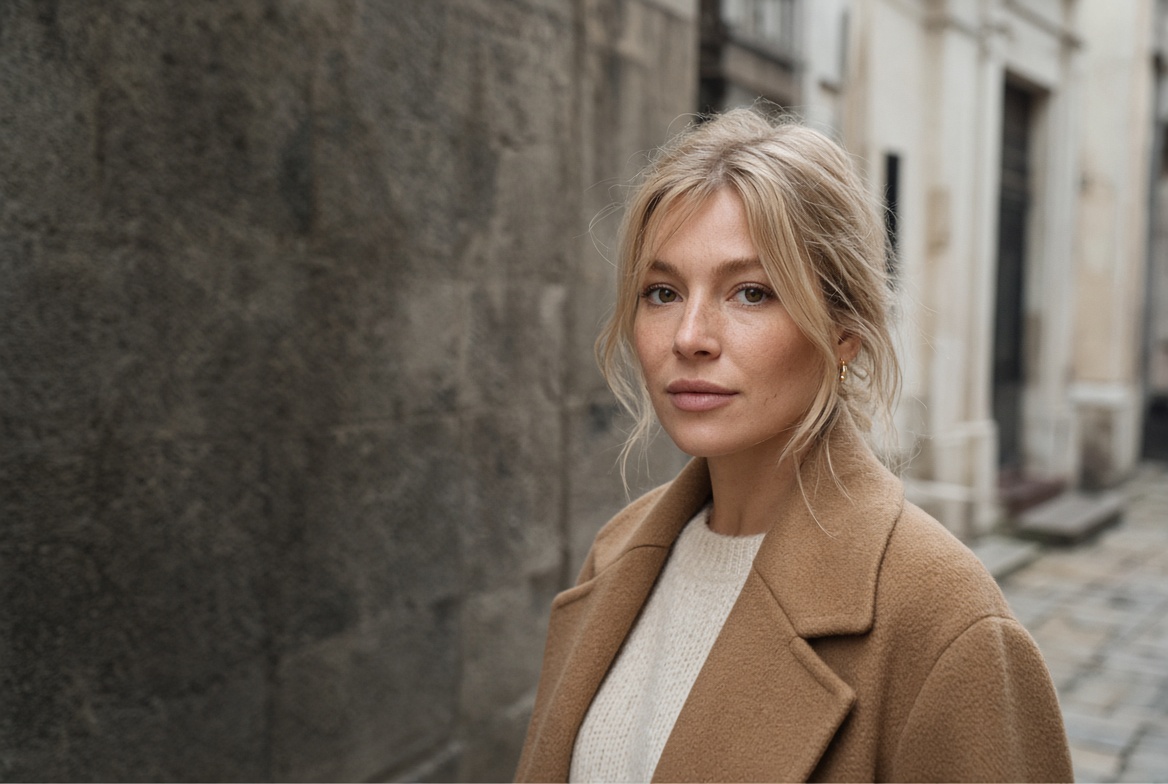
3〜7分目:「Video」を開き、動きのみを記述する
左側のVideoに進みます。静止画をアップロードしてください。これは画像から動画への変換であり、再度キャストを選ぶ作業ではありません。
入力欄に人物の経歴などを再び書く必要はありません。写真はすでに彼女を捉えています。3秒間で何が起こるかを記述しましょう:
| Prompt | 画像をアップロード |
|---|---|
| 同じ顔を維持。 髪とコートが微風に揺れる。 彼女はカメラからやや外れた方向を見る。 ゆっくりとズームイン、3秒間。 顔を変えない。他人を追加しない。 |  |
出力結果:
最初の生成を無駄にする3つの要因:
- 1行のプロンプトで、歩かせ、回転させ、微笑み、手を振らせること
- すでに完成している写真の上に「cinematic, 8k, masterpiece」といったタグを貼り付けること
- 初回試行で最長再生時間を選択する
モデルリストが煩雑に感じる場合は、このクリップ用に1つ選んで固定してください。テスト中にエンジンを切り替えると、顔が崩れただけなのにプロンプトが失敗したと誤解しがちです。
7〜10分目:一度視聴し、停止または延長
クリップを一度再生します。
- 顔が彼女のままなら → エクスポートするか、数秒延長
- 顔がぼやけたり老けて見えたりする場合 → 形容詞を追加しないでください。静止画を再アップロードし、モーションを短く設定してください。
- 手が溶けたように歪んだ場合 → クロップを狭めるか、リクエストから手を出さないようにする
これで使用可能なショート動画が完成しました。Reelの表紙画像やテスト投稿にはこれで十分です。10秒のストーリー制作については別の記事で扱います。
彼女の姿を見失わずに2カット目を撮影
通りの後にカフェの窓が必要な場合:
- 参照用として通りの静止画を維持してください。
- 場所のみを変更します。
- 同じファイルから画像変換(image-to-image)または新しい画像から動画生成(image-to-video)を実行します。
| プロンプト | 出力 |
|---|---|
| 参照画像と同じ女性。 同じゴールドのフープイヤリング、キャメル色のコート、そばかす。 静かなカフェの窓、曇り空の自然光。 顔は変更しないでください。 |  |
コートと通りの両方を同時に変更すると、類似性が崩れた原因が特定できなくなります。
よくある質問
これはテキストから動画生成と同じですか?
いいえ、異なります。テキストから動画への生成は人物を新規に作成しますが、写真から動画へのAI変換は、すでに承認済みのフレーム(静止画)から開始します。最初のクリップを作成する際は、写真から始めることをおすすめします。
どのMovmixモデルを選べばよいですか?
どれでも構いません。重要なのは、初日の午後におけるロゴのブランド名よりも、一貫性です。信頼できる静止画が用意できてから、各モデルを比較してください。
テキストのみから開始できますか?
はい、可能です。「画像」セクションで静止画を生成し、そのファイルを「動画」セクションへ送信してください。最初の出力では、長いテキストプロンプトを用いたテキストから動画への直接変換は避けてください。
'%3e%3crect%20y='2.1906'%20width='26'%20height='17.4314'%20rx='1.55981'%20fill='white'/%3e%3c/g%3e%3crect%20x='0.311961'%20y='2.50256'%20width='25.3761'%20height='16.8075'%20rx='1.24784'%20stroke='%2322257C'%20stroke-width='0.623922'/%3e%3c/g%3e%3crect%20x='13.078'%20y='15.5656'%20width='10.8016'%20height='2.49569'%20rx='0.623922'%20fill='%2366B3FF'%20stroke='%2322257C'%20stroke-width='0.623922'/%3e%3crect%20x='-0.311961'%20y='0.311961'%20width='10.8016'%20height='2.49569'%20rx='0.623922'%20transform='matrix(-1%200%200%201%2012.61%2015.2536)'%20fill='%2366B3FF'%20stroke='%2322257C'%20stroke-width='0.623922'/%3e%3crect%20x='10.3093'%20y='13.3231'%20width='4.91339'%20height='6.98013'%20rx='2.45669'%20fill='%2322257C'/%3e%3cpath%20d='M18.9174%200.31543C20.5962%200.268025%2022.1261%200.655527%2023.9487%201.55762C24.0483%201.60695%2024.1137%201.71153%2024.1137%201.8291V16.502C24.1137%2016.7236%2023.8763%2016.891%2023.6499%2016.7979C21.803%2016.0377%2020.2158%2015.6963%2018.4975%2015.7705C16.8915%2015.8399%2015.1907%2016.2732%2013.0776%2017.0332V1.6709C15.4678%200.825877%2017.2746%200.36187%2018.9174%200.31543Z'%20fill='white'%20stroke='%2322257C'%20stroke-width='0.623922'/%3e%3cpath%20d='M15.3008%204.57C16.3536%203.94578%2019.2783%203.20503%2021.8909%203.94608'%20stroke='%2366B3FF'%20stroke-width='0.935883'%20stroke-linecap='round'/%3e%3cpath%20d='M15.3008%207.26054C16.3536%206.63631%2019.2783%205.89557%2021.8909%206.63661'%20stroke='%2366B3FF'%20stroke-width='0.935883'%20stroke-linecap='round'/%3e%3cpath%20d='M15.3008%209.95107C16.3536%209.32684%2019.2783%208.5861%2021.8909%209.32714'%20stroke='%2366B3FF'%20stroke-width='0.935883'%20stroke-linecap='round'/%3e%3cpath%20d='M15.3008%2012.6398C16.3536%2012.0156%2019.2783%2011.2749%2021.8909%2012.0159'%20stroke='%2366B3FF'%20stroke-width='0.935883'%20stroke-linecap='round'/%3e%3cpath%20d='M7.08257%200.31543C5.40384%200.268025%203.87393%200.655527%202.05132%201.55762C1.95165%201.60695%201.88628%201.71153%201.88628%201.8291V16.502C1.88628%2016.7236%202.12373%2016.891%202.35014%2016.7979C4.19702%2016.0377%205.78418%2015.6963%207.50249%2015.7705C9.10852%2015.8399%2010.8093%2016.2732%2012.9224%2017.0332V1.6709C10.5322%200.825877%208.72541%200.36187%207.08257%200.31543Z'%20fill='white'%20stroke='%2322257C'%20stroke-width='0.623922'/%3e%3cpath%20d='M10.6992%204.57C9.64638%203.94578%206.72175%203.20503%204.10907%203.94608'%20stroke='%2366B3FF'%20stroke-width='0.935883'%20stroke-linecap='round'/%3e%3cpath%20d='M10.6992%207.26054C9.64638%206.63631%206.72175%205.89557%204.10907%206.63661'%20stroke='%2366B3FF'%20stroke-width='0.935883'%20stroke-linecap='round'/%3e%3cpath%20d='M10.6992%209.95107C9.64638%209.32684%206.72175%208.5861%204.10907%209.32714'%20stroke='%2366B3FF'%20stroke-width='0.935883'%20stroke-linecap='round'/%3e%3cpath%20d='M10.6992%2012.6398C9.64638%2012.0156%206.72175%2011.2749%204.10907%2012.0159'%20stroke='%2366B3FF'%20stroke-width='0.935883'%20stroke-linecap='round'/%3e%3c/g%3e%3cdefs%3e%3cfilter%20x='0'%20y='2.1906'%20width='26'%20height='17.4314'%20filterUnits='userSpaceOnUse'%20color-interpolation-filters='sRGB'%3e%3cfeFlood%20flood-opacity='0'%20result='BackgroundImageFix'/%3e%3cfeBlend%20mode='normal'%20in='SourceGraphic'%20in2='BackgroundImageFix'%20result='shape'/%3e%3cfeColorMatrix%20in='SourceAlpha'%20type='matrix'%20values='0%200%200%200%200%200%200%200%200%200%200%200%200%200%200%200%200%200%20127%200'%20result='hardAlpha'/%3e%3cfeOffset%20dy='-1.24784'/%3e%3cfeComposite%20in2='hardAlpha'%20operator='arithmetic'%20k2='-1'%20k3='1'/%3e%3cfeColorMatrix%20type='matrix'%20values='0%200%200%200%200.572549%200%200%200%200%200.768627%200%200%200%200%200.976471%200%200%200%201%200'/%3e%3cfeBlend%20mode='normal'%20in2='shape'%20result='effect1_innerShadow_0_4'/%3e%3c/filter%3e%3c/defs%3e%3c/svg%3e)


