
素晴らしい動画を見て、こう思ったことはありませんか?
他はすべてそのままに、主人公だけを置き換えることができたら?
動き、カメラワーク、構図が素晴らしいバスケットボールの動画を見つけたと想像してください。パフォーマンスは気に入っているけれど、登場人物を自分のキャラクターに変えたいのです。
従来であれば、シーンの再撮影、マスキング、モーションマッチング、そして大規模な編集が必要でした。
キャラクター変更AIを使えば、別のアプローチが可能です。既存の動画をモーション参照として使用し、新しいキャラクターの外見を定義する別々の画像を提供します。
このチュートリアルでは、まさにその方法を探求していきます。
動画全体ではなく、キャラクターだけを変更する。
Movmixでこれを行う2つの方法、AI RecastとReference to Video
目標は単に魅力的な新しい動画を生成することではありません。誰がパフォーマンスを行うかを変更しながら、元のパフォーマンスを可能な限り維持することです。
クイックアンサー:AIで動画のキャラクターを変更する方法
- 顔、髪型、服装、全身がはっきりと写った新しいキャラクターの明確な画像を用意します。
- 主要な人物が一人であり、フレームが安定していて、動きがはっきりしているソース動画を選びます。
- 両方をMovmix AI Recastなどのキャラクター置換ツール、または動画参照を受け付けるモデルを使用したReference to Videoにアップロードします。
- プロンプトでは、画像から来る要素(誰)、動画から来る要素(どのように動くか)、そして変更してはいけない要素(カメラ、背景、照明)を指定します。
- 結果を確認し、顔のずれ、余計な動き、背景の変化がないかチェックし、問題を一つずつ修正していきます。
1. キャラクター変更AIは何をどのように変えるのか?
まず、よくある誤解を解いておきましょう。
キャラクターの変更は、顔の入れ替え(フェイススワップ)とは異なります。
フェイススワップは主に顔の見た目を置き換えることに焦点を当てています。一方、キャラクターの置き換えは、髪型、服装、全体的な外見、そしてアイデンティティを含む、より広範な視覚的変化をもたらします。
| AIワークフロー | 変更対象 |
|---|---|
| フェイススワップ | 顔の見た目 |
| キャラクターチェンジャー | キャラクター全体の外見とアイデンティティ |
| Video Style Transfer | 動画のビジュアルスタイル |
| 動画への参照 | 外見、動き、または構図をガイドするために参照素材を使用 |
| AIキャスト変更(キャラクター置換) | 既存の動画に登場する人物を、画像内のキャラクターと入れ替えます |
例えば、すでにバスケットボールの動画があると想像してみてください。
元の選手を別のキャラクターに置き換えたいけれど、バスケコートのデザインをやり直したり、ドリブルのシーケンスを完全に変更したりしたくない場合です。
これには、2種類の異なる参照素材が必要です。
簡単に言うと:
画像Aが誰を演じるかを決定し、動画Bがどのように動くかを決定します。
この区別が、ワークフロー全体の基盤となります。
2. Movmixでキャラクターを変更する2つの方法
どちらの方法も、「画像が登場人物を決定し、動画が動きを決定する」という同じ概念に基づいています。違いは、アップロードする内容と、プロンプトによる指示の詳細度にあります。
AI Recast
キャラクターの画像1枚と動画1本をアップロードすると、AI Recastが動画内の人物をあなたのキャラクターに置き換えます。完成済みのクリップがあり、登場人物だけを変えたい場合に最も直接的な方法です。動画はMP4またはMOV形式(480pまたは720p、最大50MB)である必要があります。
Reference to Video
キャラクター画像とモーション動画をReference to Videoの参照素材としてアップロードし、それらの使い方を説明するプロンプトを記述します。この方法ではプロンプトを通じてより細かな制御が可能になり、シーンに応じて追加の参照素材を組み合わせることもできます。動画参照に対応したモデルを選択してください。Movmixでは、Seedance 2.5、MiniMax H3、Wan 3.0が動画参照をサポートしています。
どちらから始めるべき?元のクリップを維持しつつ登場人物だけを交換したい場合は、まずAI Recastを試してください。結果を自分の言葉で詳細に指定したり、複数の参照素材を追加したい場合は、Reference to Videoを使用してください。以下のチュートリアルではReference to Videoを使用し、プロンプト内のすべての指示を確認できるようにします。
3. 完全チュートリアル:バスケットボール選手を新しいキャラクターに置き換える
関連性の低い10個のプロンプトを紹介する代わりに、実用的な「Before / After」の事例を1つ完成させましょう。
動きが明確で背景が安定した屋内のバスケットボール動画を使用します。
私たちの目標はシンプルです:
赤いジャージと黒いショートパンツを着用している元の選手を、画像Aのキャラクター(黒いノースリーブのスポーツトップスと白いショートパンツを着用)に置き換えます。
元のドリブルの動きとバスケットボールコートは、できるだけ一貫性を保つ必要があります。
ステップ1:新しいキャラクター参照画像の準備
最終的な動画に登場させたいキャラクターの画像から始めます。
キャラクターを完全に置き換える場合は、顔、髪型、服装、そして全体の体型比率がはっきりとわかる画像を選びましょう。
適切な画像が手元にない場合は、Movmixの画像生成ツールを使って用意することができます。
| キャラクター参照プロンプト | 出力 |
|---|---|
| 16:9の横長構図。短めのダークブラウンのカーリーヘアで、顔立ちがはっきりしたヨーロッパ系のバスケットボール選手。黒のノースリーブスポーツトップス、白のバスケットボールショーツ、白いバスケットシューズを着用。明るくモダンな屋内バスケットボールコート内に自然な姿勢で立ち、カメラに向かって足をやや開き、腕はリラックスした状態。全身がはっきりと見え、顔のディテールも鮮明。リアルな商業スポーツ写真風、ミディアムロングショット、中央構図。両足がフレーム内に完全に入っていること。テキスト、ロゴ、ウォーターマークなし。 | 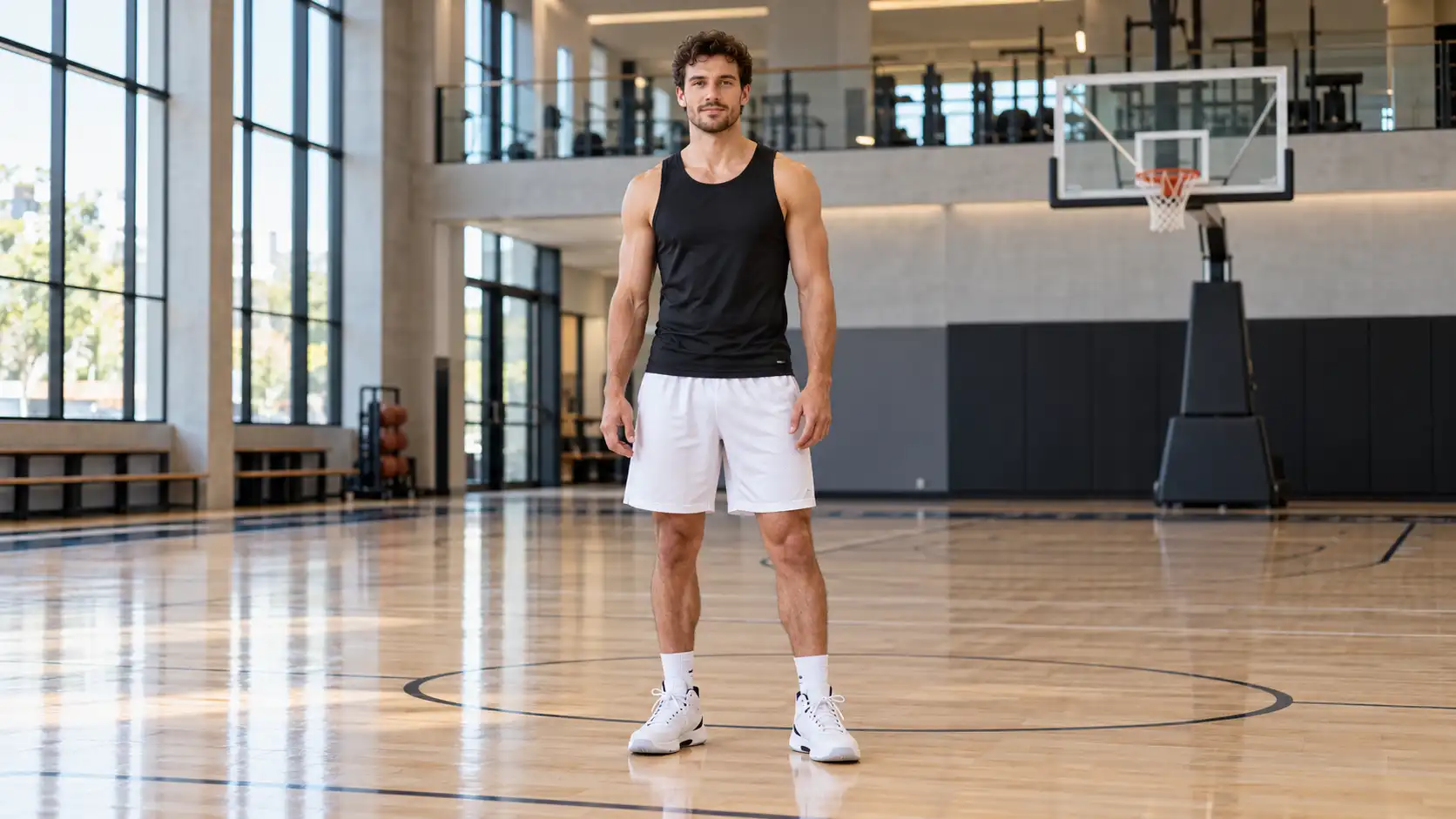 |
既存のポートレート写真がある場合は、動画生成に進む前に、Movmix Image to Imageを使用して服装や背景を調整することもできます。すぐに使えるプロンプト例については、Image-to-Image用の衣装プロンプトをご覧ください。
重要なポイントとして、参照画像には複雑なバスケットボールの動きを含める必要はありません。
この段階では、キャラクターの外見を一貫して明確に確立することが何より重要です。
ステップ2:元のバスケットボール動画の準備
次に、動画Bを準備します。
これは、新しいキャラクターに実行させたい動きが含まれた既存のバスケットボールクリップです。
より制御しやすい結果を得るためには、主要なプレイヤーが1人はっきりと映っており、構図が比較的安定していて、ボールの動きが認識しやすく、遮蔽物が少ない映像を選びましょう。
適切な参照動画が手元にない場合は、まずシンプルなドリブルクリップを生成できます。例えば、コート上のプレイヤーの写真から、以下のようなプロンプトを用いてImage to Videoで生成します。「プレイヤーは右手で2回ドリブルし、左手に持ち替えて横に小さく1歩進む。カメラは腰の高さで固定。コート、照明、背景は変更しない。」
動画Bは動作の参照元です。その役割は、動き、タイミング、構図、環境を確立することです。
ステップ3:両方の参照素材をMovmixにアップロード
Movmix Reference to Video を開き、Seedance 2.5、MiniMax H3、Wan 3.0 など、動画参照を受け付けるモデルを選択します。
以下の通り素材を準備してください:
| 入力 | 素材 | 目的 |
|---|---|---|
| 画像A | 黒のトップス+白のショートパンツ | 新しいキャラクターを定義 |
| 動画B | 赤いジャージ+黒のショートパンツ | 元の動きを提供 |
| 動画プロンプト | 置換指示 | 変更点と維持すべき点を説明 |
生成前に、選択したモデルの入力要件を確認してください。
ここで、次のように記述したくなるかもしれません:
動画内の人物を画像内の人物に置き換える。
これで大まかな意図は伝わりますが、いくつかの重要な判断がモデル任せになってしまいます。
元の衣装を維持すべきか?カメラアングルは変えるべきか?環境は同じままにする必要があるか?
キャラクター置換では、これらの詳細が重要です。
ステップ4:キャラクター置換のプロンプトを作成する
バスケットボールコートがどれだけ美しく見えるかを説明するのではなく、参照画像に明確な役割を割り当てることに集中してください。
キャラクター置換動画プロンプト:
画像Aを最終的なキャラクターの外見と識別の参照として使用します。動画Bの赤いジャージを着たプレイヤーを、画像Aのキャラクターに置き換えます。画像Aのキャラクターの顔の特徴、短いダークブラウンのカーリーヘア、黒いノースリーブのスポーツトップ、白いバスケットボールショーツ、白いバスケットボールシューズ、そして全体の体型比率を保持してください。動画Bに表示されているドリブルのリズム、重心の移動、腕の動き、フットワーク、およびバスケットボールの軌道を厳密に追随し、新しいキャラクターに同じ動作シーケンスを実行させます。動画Bの元のカメラアングル、構図、バスケットボールコートのレイアウト、照明、背景を維持してください。最終的な動画には画像Aのキャラクターのみが登場する必要があります。動画Bの元のプレイヤーの外見や服装は残さないでください。バスケットボールとのインタラクションは自然で、物理的に整合性のあるものにしてください。追加のキャラクターやオブジェクトを導入しないでください。
このプロンプトは、タスクを3つの具体的な指示に分割しています:
| 制御すべき要素 | 参照ソース |
|---|---|
| Face, hairstyle, clothing, and character identity | 画像A |
| ドリブル、フットワーク、動作のタイミング | 動画B |
| カメラアングル、コート、照明、背景 | 動画B |
これは、新しい動画が元の動画とまったく同じに見えるようにモデルに繰り返し求めるよりも、はるかに精密です。
ステップ5:結果を生成して確認する
生成された動画を確認する際は、新しいキャラクターの見た目が正しいかどうかだけに注目しないでください。
元の動きもチェックしましょう。
プレイヤーは手を交代する前にまだ2回ドリブルしていますか?横への動きは維持されていますか?バスケットボールは自然な軌道を描いていますか?背景が予期せず変化していませんか?
成功したキャラクター置換では、単に見た目の異なる人物を作るのではなく、元動画の意図を保持する必要があります。
プロンプトの入力を省略したい場合は、同じ画像Aと動画BをAI Recastにアップロードし、両方の結果を並べて比較してください。
4. AIによるキャラクター置換が失敗するのはなぜか?
最初の生成結果が完璧であるとは限りません。
例えば、新しいキャラクターは最初正しく表示されるものの、徐々に外見が変化してしまうことがあります。服装は正しいのに、ドリブルの動きが元動画と一致しない場合もあるでしょう。
プロンプト全体を書き直すのではなく、まず具体的な問題点を特定しましょう。
問題1:新しいキャラクターの顔が一貫しない
現象:キャラクターは最初は正しく表示されますが、動きの中で顔の特徴が徐々に変化していきます。
解決方法:キャラクター参照が明確かどうかを確認し、不要な頭の回転を減らします。外見の一貫性に関する要件を強化してください。
追加プロンプト:
問題2:動きが元の動画と一致しない
現象:参照動画では2回のドリブルと小さな横移動が行われていますが、生成結果には余分な回転や無関係な動作が含まれてしまいます。
解決方法:動画Bを明確な動作の参照元とし、不要なクリエイティブ指示を削除してください。
追加プロンプト:
問題3:バスケットボールコートが変化する
現象:キャラクターの置き換えは成功しますが、生成過程で床、背景、またはコートのレイアウトが変化してしまいます。
解決方法:動画Bの元の環境とカメラ設定を継承するという要件を強化してください。
追加プロンプト:
問題4:バスケットボールとの相互作用が不自然に見える
この問題は見た目の問題だけではありません。キャラクターの手、バスケットボール、そして全体の動きが自然に相互作用する必要があります。
元の動作が特に複雑な場合は、まず短く明確な参照クリップでテストしてみてください。
Reducing rapid obstructions and complicated interactions can make the result easier to control.
Fix one problem at a time. It's much easier to understand what actually improved the result.
5. AIキャラクターの置換結果を一貫させる方法
いくつかの実践的な習慣を取り入れることで、ワークフロー全体をより管理しやすくなります。
| ワークフローの段階 | 推奨アプローチ |
|---|---|
| キャラクター参照 | 顔の詳細、服装、全身のプロポーションがはっきりと写った画像を使用する |
| 元の動画 | 主要な被写体を識別しやすい状態に保つ |
| 動き | 明確で連続した動作から始める |
| プロンプトの構造 | キャラクターのアイデンティティと動作参照を分けて記述する |
| 環境 | 変更せずに維持すべき背景要素を明示的に定義する |
| 結果の確認 | 外見、動き、環境を総合的にチェックする |
キャラクター置換を初めて試す場合は、複雑なパフォーマンスではなく、シンプルな動作から始めましょう。
キャラクターと動作がある程度一貫して見えるようになったら、ダンス、より精巧なスポーツアクション、または長い動画シーケンスの探索に進むことができます。
6. キャラクターチェンジャーAIで何を作成できるか?
キャラクターの置き換えは、バスケットボールの動画に限定されません。
ワークフローを理解すれば、他の種類のコンテンツにも応用できます。
| ユースケース | クリエイティブな可能性 |
|---|---|
| ファッション | 元のモデルを別のキャラクターに置き換える |
| AI Dance | オリジナルのキャラクターに参照用の振り付けを追従させる |
| ブランド動画 | 一貫したブランドキャラクターを使用して既存のパフォーマンスを再作成する |
| ソーシャルメディア | 馴染みのある動きのクリップを異なるキャラクターで解釈し直す |
| AI短編映画 | キャラクター参照を使用して、シーン全体でのアイデンティティの一貫性をサポートする |
これらのシナリオには、重要な共通点があります:
元の動画にはすでに価値ある動きの情報が含まれており、変更したいのは「誰がそれを行うか」だけです。
这正是キャラクター置き換えが、単一の画像から動画を生成するだけのことと異なる点です。
7. キャラクターの置き換えは責任を持って行う
動画に登場する人物を変更するのは強力な編集手法であるため、いくつかの重要なルールがあります。
- 自分が所有権を持っている、または使用許可を得ているフッテージおよびキャラクター画像のみを使用してください。商用プロジェクトの場合、これは動画内の元の出演者や、キャラクター画像に含まれる人物・デザインを含みます。
- 同意していない実在の人物を動画に登場させたり、その人が実際には言っていないことや行っていないことをしたかのように見せかけたりしないでください。
- 生成された結果が本物の映像と誤解される可能性がある場合は、公開時にAIで編集されたものであることを明記してください。
よくある質問:キャラクター変更AI
キャラクター変更AIはAI顔交換と同じですか?
厳密には異なります。顔交換(フェイススワップ)は主に顔の外見に焦点を当てますが、キャラクターの置き換えは、髪型、服装、体型、そしてアイデンティティを含む全体的な外見の変更を行うことができます。
「AI Recast」と「Reference to Video」のどちらを使うべきですか?
すでに完成したクリップがあり、そこに登場する人物だけを変えたい場合は「AI Recast」を使用し、1枚のキャラクター画像と1本の動画をアップロードしてください。プロンプトを使って結果を指示したり、さらに多くの参照を追加したい場合は「Reference to Video」を使用し、動画参照に対応しているモデルを選択してください。
キャラクターの置き換えにはどのような動画が最適ですか?
主要な人物が1人はっきりと映っており、構図が安定していて、動きが明確かつ連続しており、体があまり遮られていないクリップが適しています。激しい動き、強いブレ、複数人が互いの前を行き交うような状況では、置き換えの制御が難しくなります。
Can I keep the original movements when replacing a character?
互換性のある参照動画ワークフローを使用することで、生成される動きやカメラ構図をガイドすることができます。
ただし、AIによって生成された結果がすべてのオリジナルフレームと完全に一致することは保証されません。アクションの順序、動きのタイミング、オブジェクトとの相互作用は必ず確認してください。
全身のキャラクター参照画像は必要ですか?
必ずしも必須ではありませんが、キャラクター全体を置き換える場合、明確な全身画像の方が有用な視覚情報を提供できることが一般的です。
顔のクローズアップのみをアップロードした場合、モデルは欠落している衣装や外見の詳細を推測して補完する必要があります。
なぜ最終的な動画で元のキャラクターの衣装が使われてしまうのですか?
衣装も変更したい場合は、動画Bの元の衣装を維持するのではなく、画像Aの衣装を使用するようにモデルへ明示的に指示してください。
実写キャラクターをアニメキャラクターに置き換えることはできますか?
このアプローチを試すことは可能ですが、キャラクターのプロポーション、素材感、動きのスタイルが大きく異なる可能性があるため、追加の課題が生じます。
シンプルな参照モーションから始めることで、プロセスの評価が容易になります。
まとめ:すべてを再作成せずにキャラクターを変更する
以前は、素晴らしい演技の動画を見つけた場合、それを再現しようとする前に、動き、カメラワーク、タイミングなどを研究する必要がありました。
キャラクターチェンジャーAIを使えば、新しいキャラクター参照と既存のモーション動画を組み合わせるという別のワークフローを探求できます。
このチュートリアルで最も重要な教訓は、バスケットボールの例そのものではありません。
各要素の役割を理解することです:
画像A = 誰(キャラクター)
動画B = どう動くか(動作)
プロンプト = 何を変更し、何を維持するか
これら3つの責任領域を明確に分けることで、既存のパフォーマンスの新版を作成する作業が大幅に取り組みやすくなります。
次に、自分のオリジナルキャラクターで再現したいモーションクリップを見つけたときは、MovmixのAI Recstで直接置き換えを試すか、プロンプトで結果を制御したい場合はReference to Videoを使用してみてください。


