
画像から画像への変換(img2img)の最大の利点は、AIにゼロから生成を求めない点です。
代わりに、以下のように指示します。
これは維持し、あれを変更する。
すでに満足できるポートレート、商品写真、部屋の写真、ペットの写真がある場合、すべてを一からやり直す必要はありません。ただMovmix Image to Imageにアップロードし、モデルに残すべき部分と変更すべき部分を伝えましょう。
以下では、すべてのプロンプト背後にあるシンプルな公式、写真に合った適切な例を見つけるためのクイックガイド、そしてポートレート、商品、部屋、スケッチ、古い写真、ペット、食べ物、旅行写真のための15組のビフォーアフター例をご紹介します。それぞれについて、正確なプロンプト、変更点、最適な用途、注意点を示しています。
画像から画像への変換(img2img)プロンプトの公式
このページのすべての例は、同じ3つの要素で構成されています。
重要な要素を維持 + 変更したい部分を指定 + ターゲットスタイルを記述
- 維持(Keep):編集後も残すべき要素を明記します。人物の場合は顔、身分、髪型。商品の場合は形状、比率、色。部屋や建物の場合はレイアウト、窓、カメラアングルです。
- 変更(Change):何を変えるべきか、そしてそれだけを正確に伝えます。「色だけを変える」は、「見た目を良くする」よりも効果的です。
- スタイル(Style):望む結果を記述します。照明、背景、雰囲気、媒体など。
「維持」部分を最初に書きましょう。何を変えるかを考える前に、何が動いてはいけないかを決定するのに役立ちます。
出発点となる3つの短いバージョン:
- この顔を維持し、プロフェッショナルな証明写真風に変換する。
- この商品を維持し、広告用画像に変換する。
- この部屋を維持し、ジャパンディスタイルでリデザインする。
長い文章を書く必要はありません。シンプルであるほど、通常はうまく機能します。
クイックガイド:あなたの写真に合う例はどれ?
| 持っているもの | 欲しいもの | 維持される要素 | 例 |
|---|---|---|---|
| 人物のカジュアルな写真 | プロフェッショナルな証明写真風のポートレート | 顔と本人確認 | #1 |
| 良いポートレート | ファッションエディトリアル風のルック | 顔と顔の形 | #2 |
| セルフィー | LinkedIn用のヘッドショット | 顔、ヘアスタイル、本人確認 | #3 |
| 屋外でのポートレート | 新しい服装 | 顔、ポーズ、背景 | #4 |
| 屋内のポートレート | 新しいヘアスタイルまたはヘアカラー | 顔、服装 | #5 |
| シンプルな製品写真 | 高級感のある広告ショット | 製品の形状とデザイン | #6 |
| 単色の製品 | 同じ製品の別カラー | デザイン、アングル、照明 | #7 |
| 部屋の写真 | 新しいインテリアスタイル | レイアウト、窓、カメラアングル | #8 |
| スケッチ | リアルな製品レンダリング | シルエットとプロポーション | #9 |
| 昼間の街並み | 雨の夜のバージョン | 建物、構図 | #10 |
| 古く傷んだ写真 | きれいに修復された状態 | 人物と構図 | #11 |
| ペットのスナップショット | スタジオ撮影のペットポートレート | 毛色、模様、顔 | #12 |
| スマホで撮った料理写真 | レストランの広告用ショット | Dish and ingredients | #13 |
| 家の外観 | New facade materials | 構造、窓、屋根のライン | #14 |
| 旅行の写真 | 冬のバージョン | 人物、建築 | #15 |
どのMovmixモデルを使うべきか?
Movmix Image to Imageでは、複数の画像モデルから選択できます。おすすめの2つの出発点は以下の通りです:
GPT Image 2.5は、画像の一部のみを変更するターゲット編集をサポートし、スケッチや写真から作業でき、繰り返し編集にも対応すると説明されています。#9のようなスケッチからレンダリングへの編集や、#7のような色の変更といった小規模で精密な変更には、まずこれを試す価値があります。
Nano Banana 2.1は一貫性のある被写体向けに構築されており、最大14枚の参照画像を受け付け、最大4Kで出力します。#1〜#5のポートレート例や#6の製品ショットのように、同じ人物や製品を認識可能な状態に保つ必要がある場合は、まずこれを試す価値があります。
結果が近いけれど完璧ではない場合、すべてを書き直す前に、プロンプトを維持してもう一方のモデルを試してみてください。異なるモデルは、同じ「Keep」行を異なる方法で解釈することがあります。
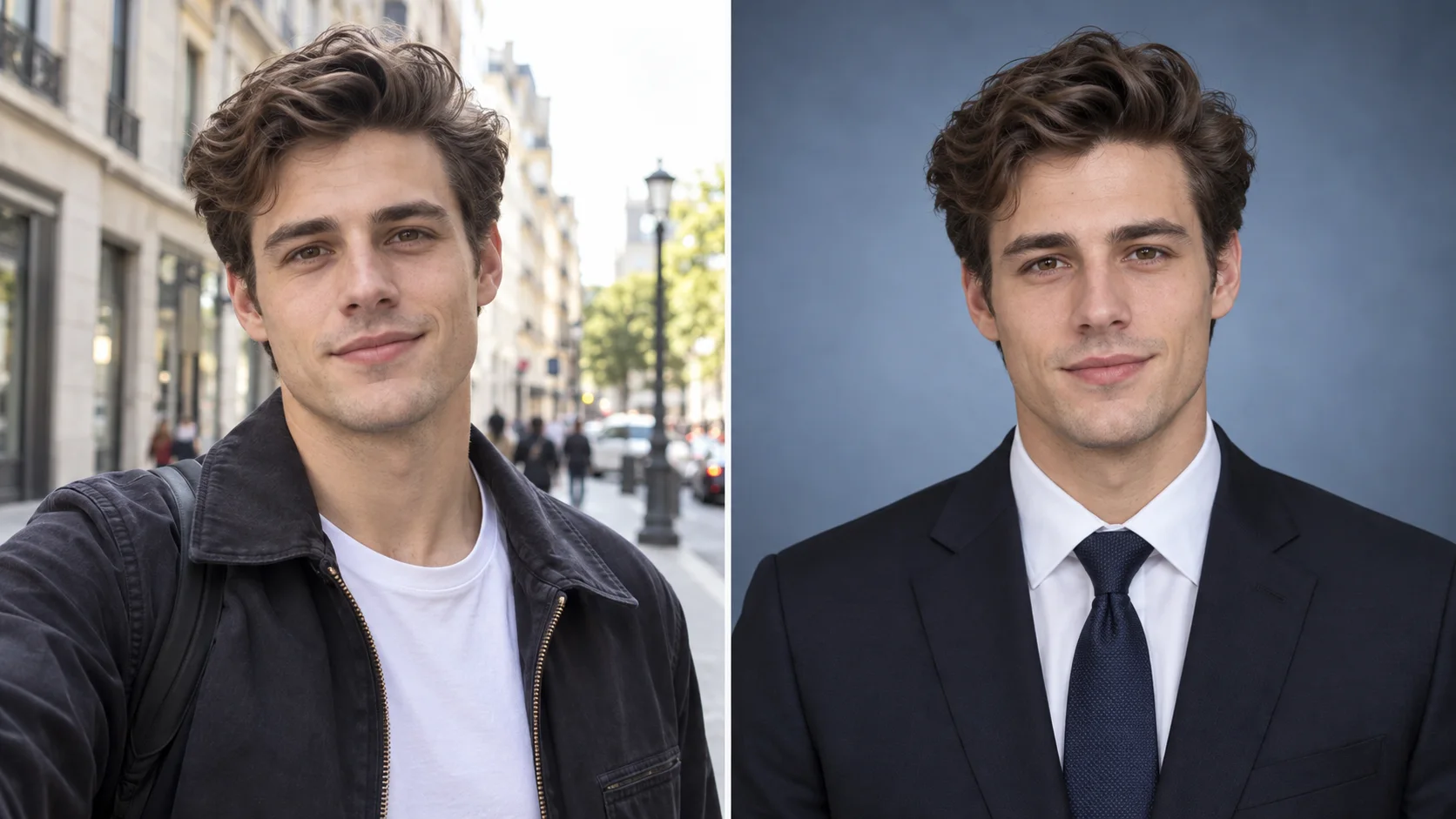
1. 若い男性のカジュアルな写真 → アメリカンスタイルのプロフェッショナルな証明写真風ポートレート
この種のソース画像はすでに顔立ちがはっきりしており、ベースもクリーンなので、プロフェッショナルなポートレート変換に適しています。
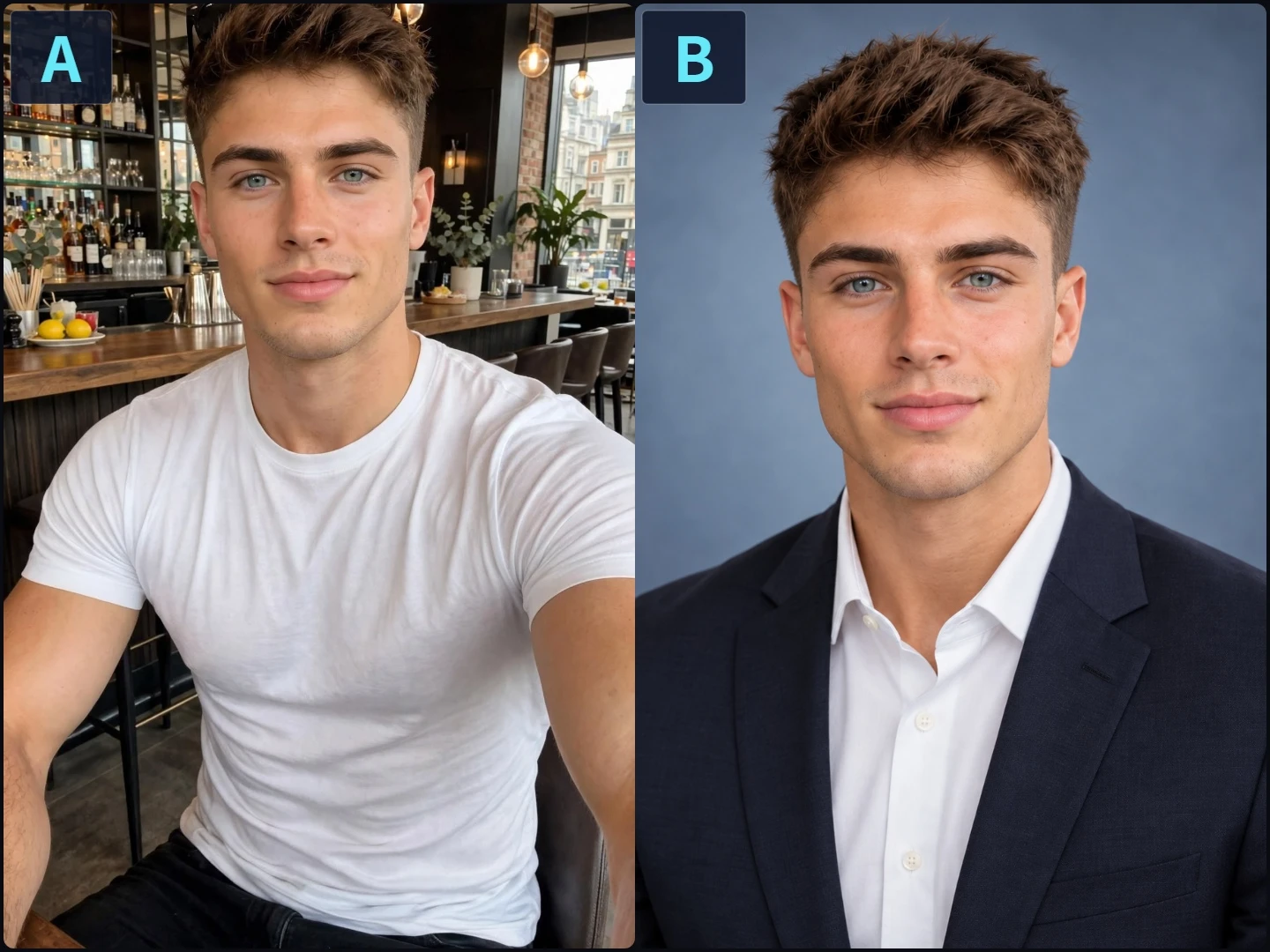
機能:日常の背景があるカジュアルなポートレートを、同じ人物を保ちながら、クリーンでプロフェッショナルなアメリカンスタイルのポートレートに変換します。
最適な用途:LinkedIn、履歴書、企業ウェブサイト、チーム紹介ページ、プロフェッショナルなプロフィール。
注意点:これは証明写真風のスタイル変換であり、公式のパスポートや政府発行の身分証明書の要件を満たす代わりにはなりません。人物を保持したい場合は、同じ顔と身元を明確に含めてください。
2. スタイリッシュな男性ポートレート → ハイエンドファッションエディトリアル
元の画像はすでに顔の輪郭がはっきりしているため、ファッションエディトリアル風の方向性へ容易に調整できます。
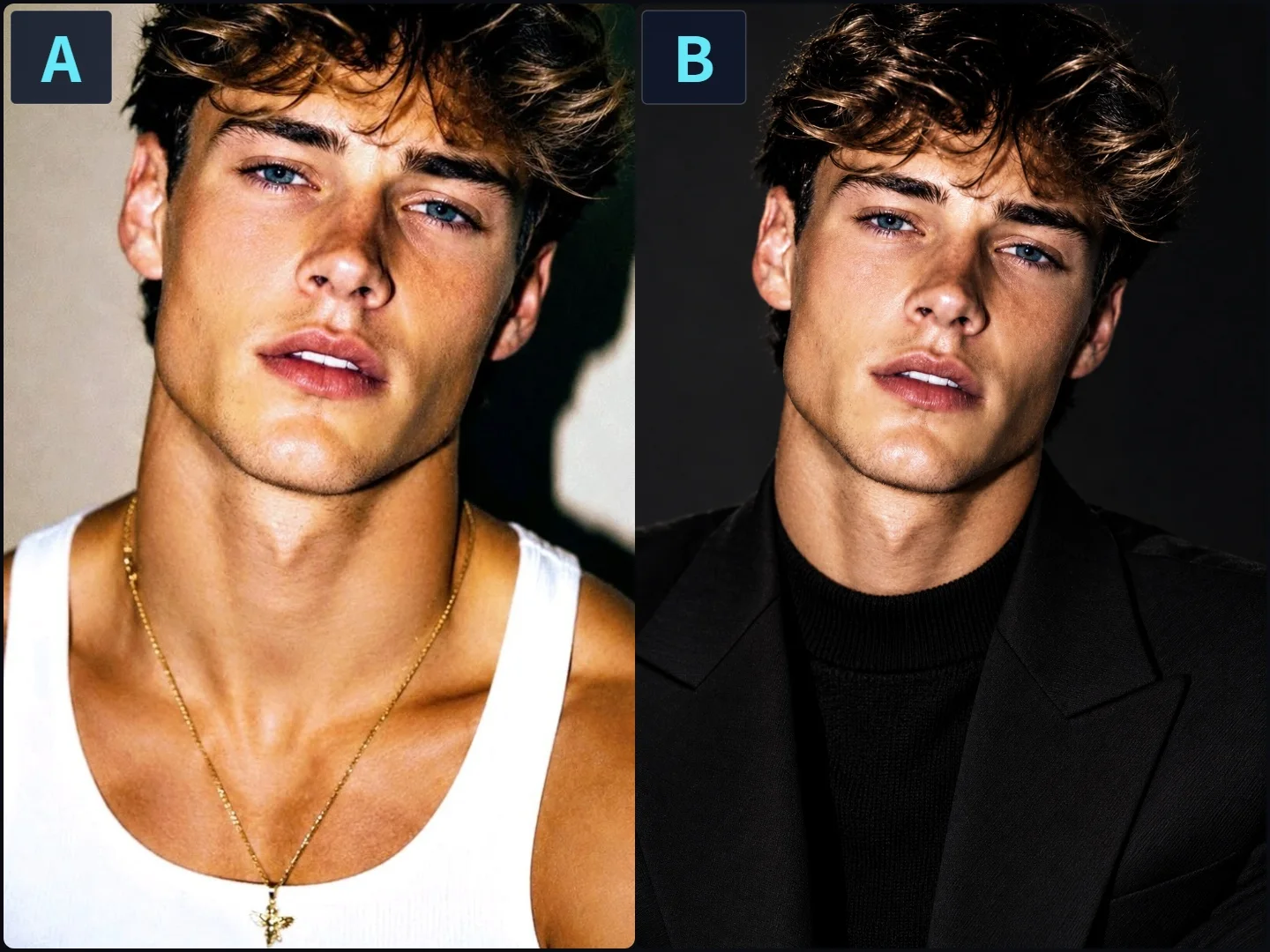
機能: 同じ人物を保ちつつ、スタイリング、背景、照明をアップグレードして、より洗練されたファッションエディトリアル風のルックに仕上げます。
最適な用途: ファッションポートレート、個人ブランディング、モデルのポートフォリオ、SNSのカバー画像、ブランドビジュアル。
注意点: 顔、髪型、服装、ポーズ、背景を一度にすべて変更しないでください。変更が多すぎると、最終画像は元の画像と「ハンサムな男性」という点しか共通しなくなる可能性があります。
3. カジュアルな屋内セルフィー → クリーンなLinkedIn用プロフィール写真
セルフィー自体は良いですが、少しカジュアルすぎます。プロフェッショナルなヘッドショット(プロフィール写真)にすることで、実用性が大幅に向上します。
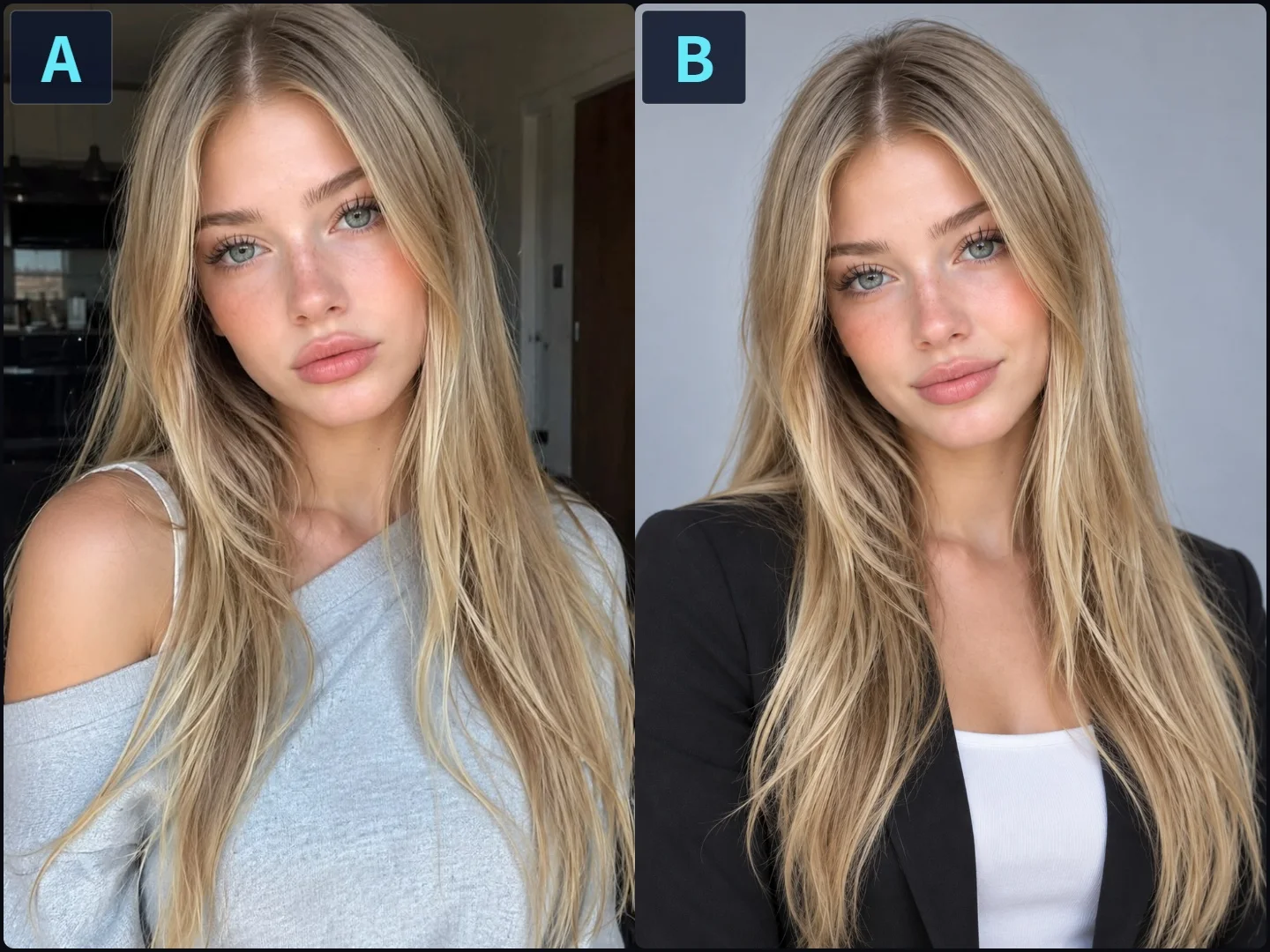
機能: セルフィーのカジュアルな雰囲気を整理し、より信頼性の高いプロフェッショナルなポートレートへと変換します。
最適な用途: LinkedIn、履歴書、個人ウェブサイト、社内ディレクトリ、スピーカープロフィール。
注意点: プロフェッショナルであることは、「無表情な会議用の顔」を意味しません。自然で友好的な表情の方が、通常は効果的です。
4. 屋外での女性のポートレート → 新しい服装
これは非常に実用的なユースケースです。顔はそのままに、服装だけを変更します。
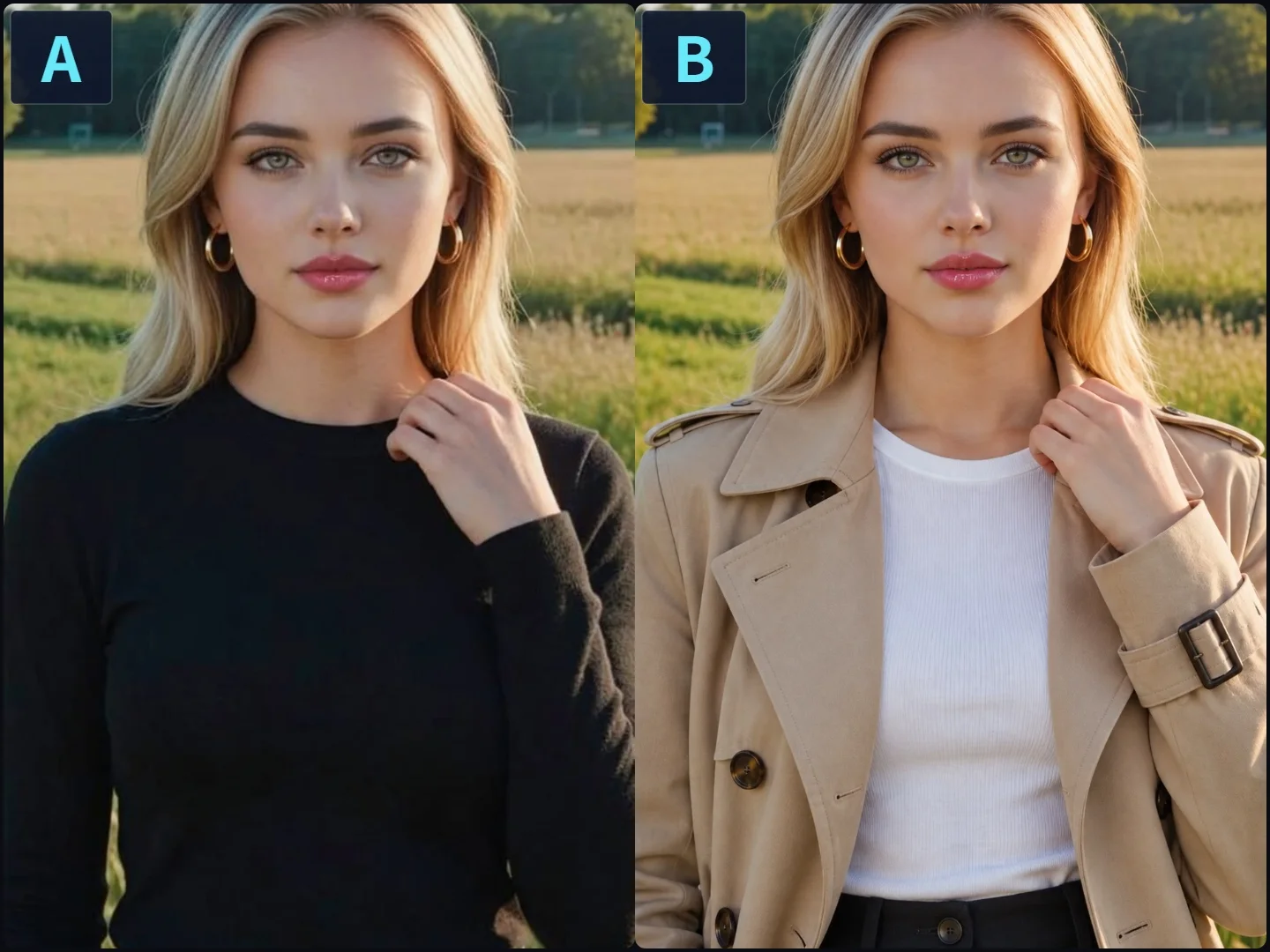
機能:新しい写真を撮影することなく、同じ人物に新しい服装を着せたプレビューを表示できます。
適した用途:服装のプレビュー、ファッションEC、パーソナルスタイリングのテスト、SNSコンテンツ、コーデのアイデア出し。
注意点:服装のみを変更したい場合は、モデルに対して顔、ポーズ、体型、背景を保持するよう指示してください。そうしないと、服装の変更とともにモデル自体が勝手に置き換わってしまう可能性があります。
5. Indoor Female Portrait → New Hairstyle and Hair Color
新しいヘアスタイルを試したい場合、全く新しい人物を作成する必要はありません。
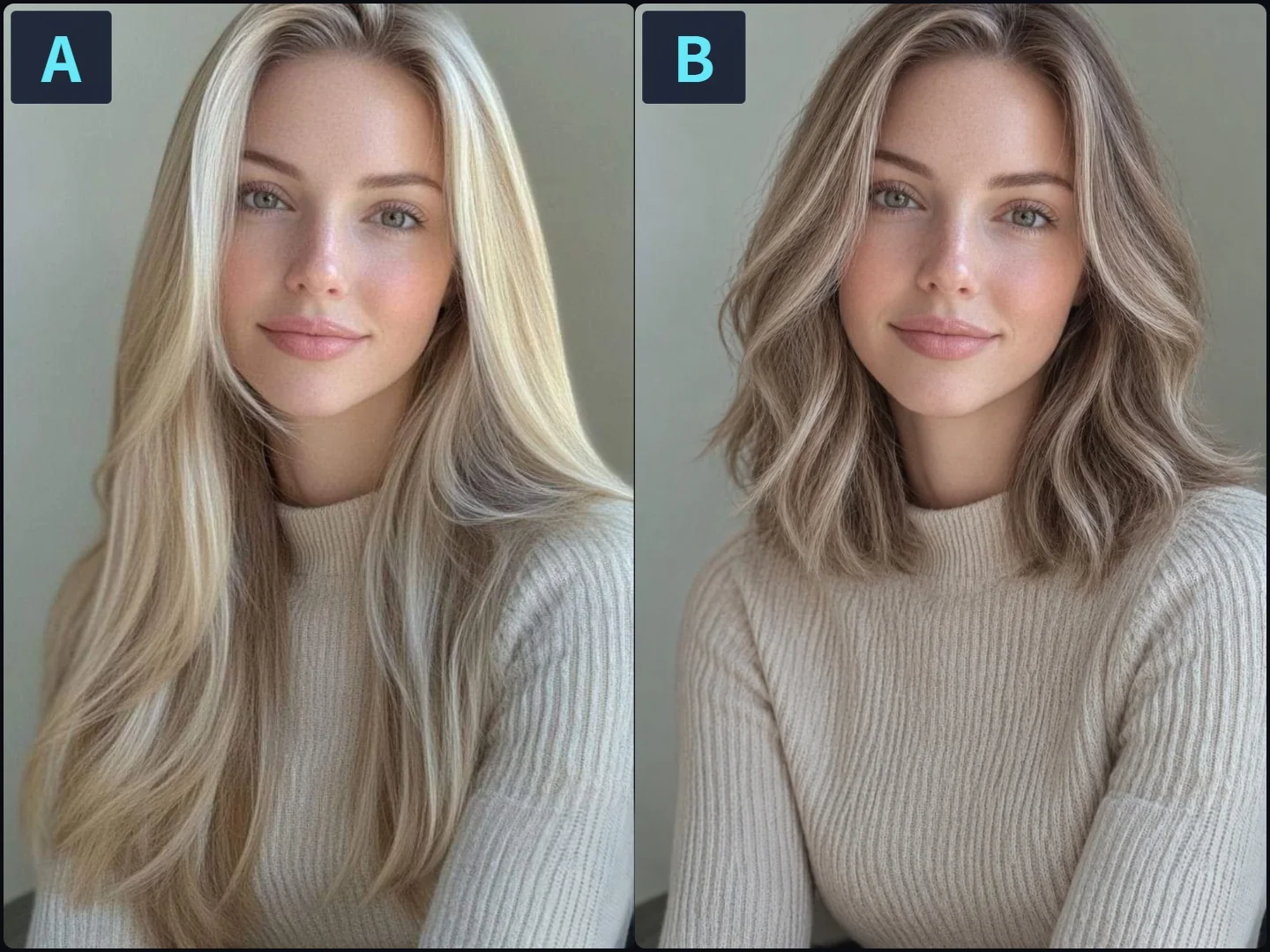
機能:実際に髪を変える前に、異なるカットやヘアカラーを試すことができます。
適した用途:ヘアスタイルのプレビュー、ヘアカラーのテスト、美容系コンテンツ、パーソナルスタイリング、ビフォーアフター投稿。
注意点:ヘアスタイルをテストする際は、メイクや顔の輪郭を同時に変更しないようにしてください。変数が少ないほど、比較結果が有用になります。
6. 基礎的なスキンケア製品写真 → プレミアムな広告ショット
これは製品画像のアップグレードにおける素晴らしい事例です。
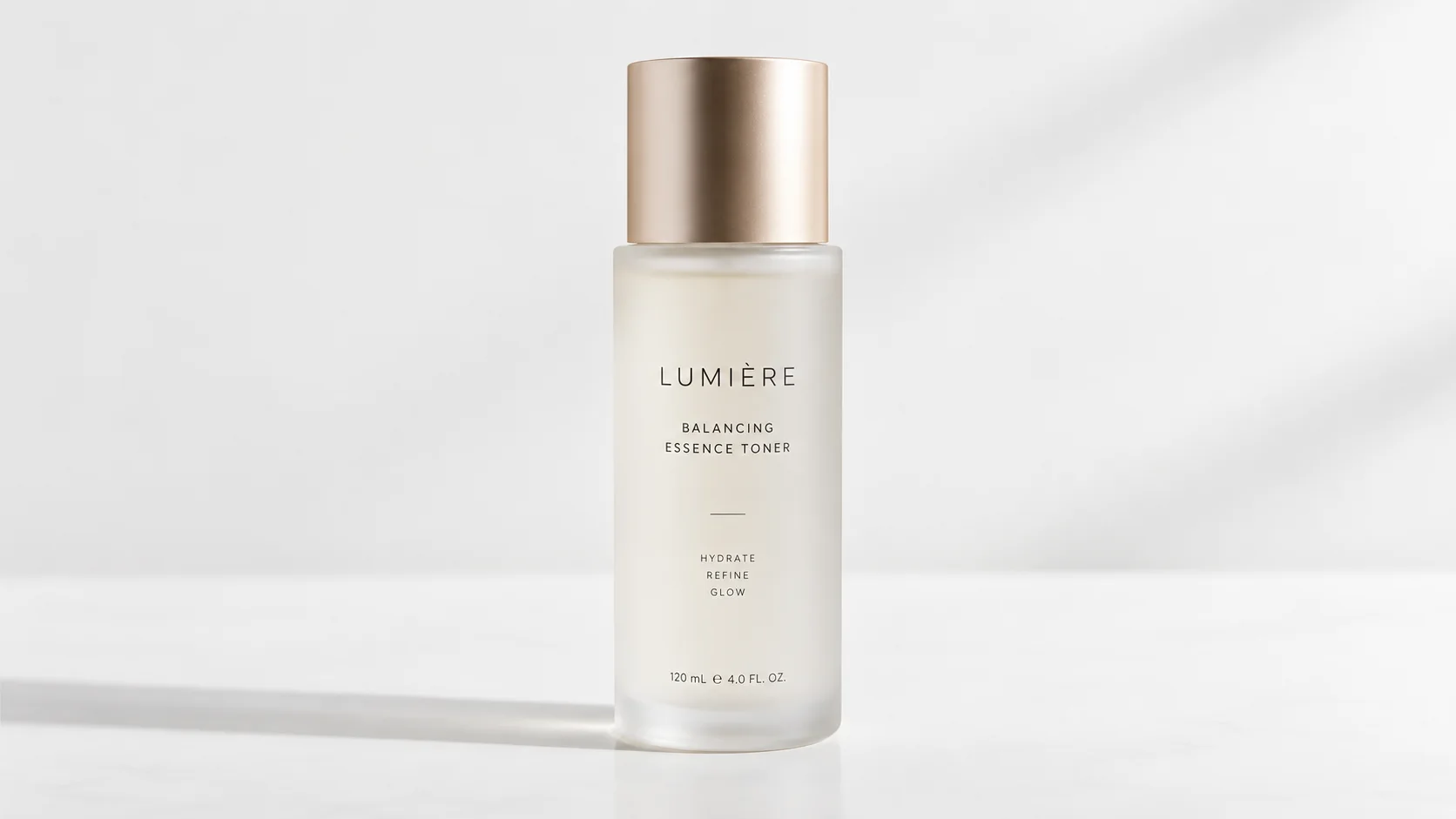
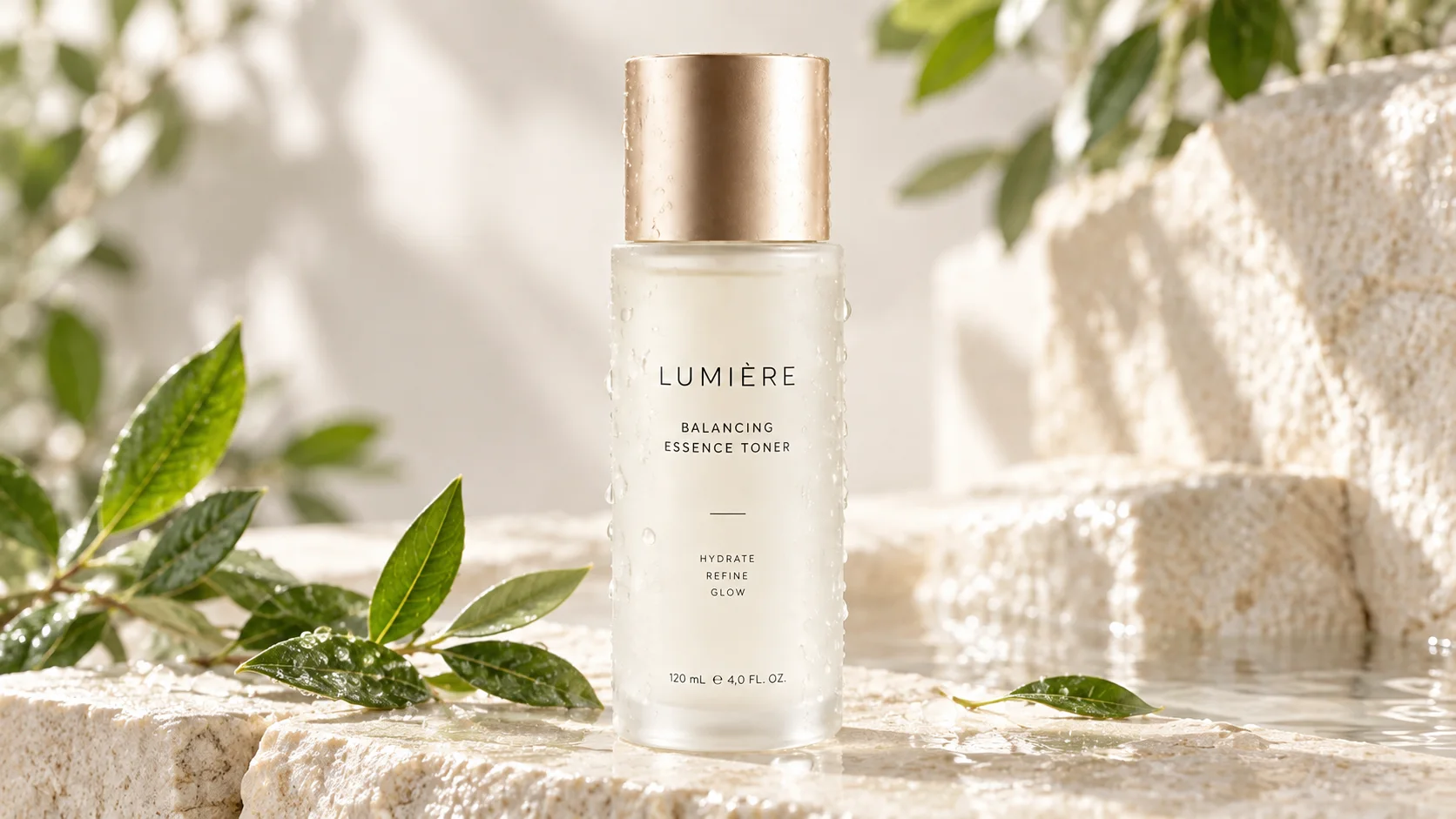
機能: 単純な製品写真を、より洗練された商業用広告画像へとアップグレードします。
最適な用途: Eコマース、ソーシャルメディア広告、ランディングページ、製品キャンペーン、ブランドビジュアル。
注意点: 製品画像編集の第一原則はシンプルです。製品自体を変更しないこと。ボトルの形状、キャップ、比率、または色味がずれてしまうと、見た目は良くても、それはもはや別の製品になってしまいます。
7. ブラックのヘッドフォン → クリームホワイトバージョン
これは同一製品のカラーバリエーションを検証するのに最適です。
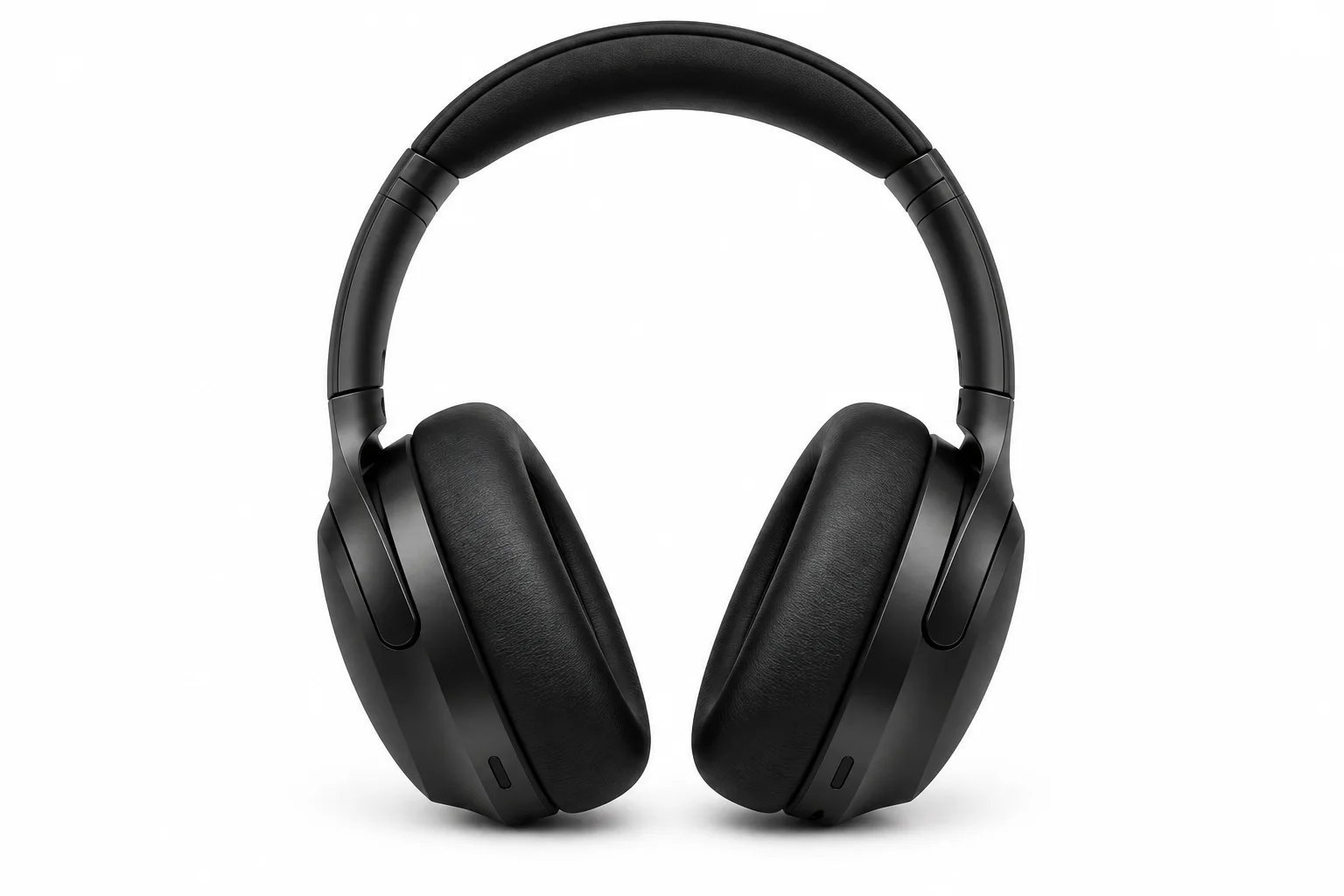
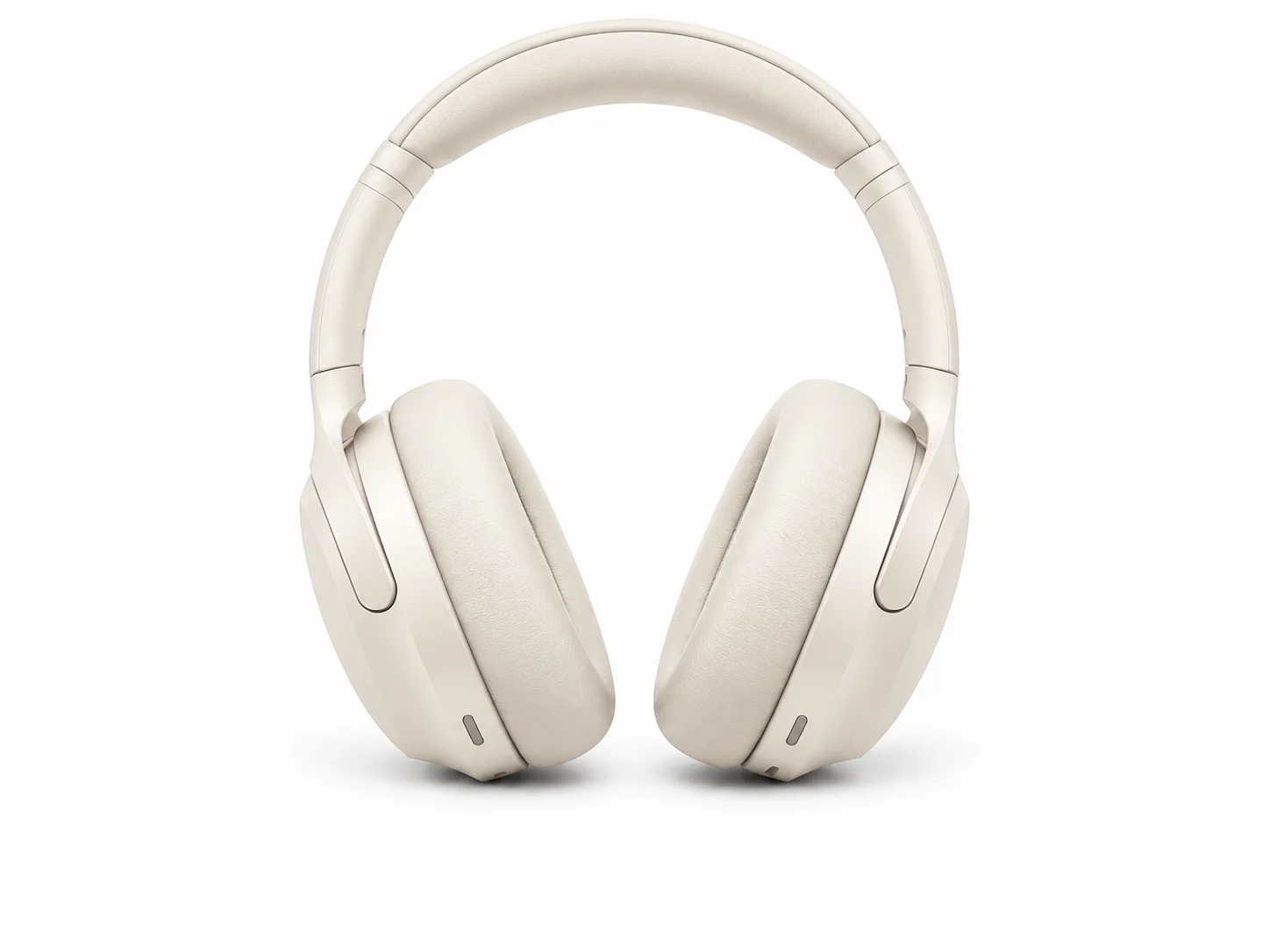
機能: 追加の撮影なしで、同一製品の新しいカラーバージョンを迅速にテストできます。
最適な用途: 製品カラーのテスト、SKUプレビュー、製品提案、市場調査、広告素材。
注意点: 色のみを変更したい場合は、色のみを変更することを明示的に指示してください。そうしないと、AIがヘッドフォンのデザインも変更すべきだと判断する可能性があります。
8. 基本的なリビングルームの写真 → ジャパンディ風インテリア
インテリアの再デザインは、画像から画像への変換(img2img)において最も有用なケースの一つです。
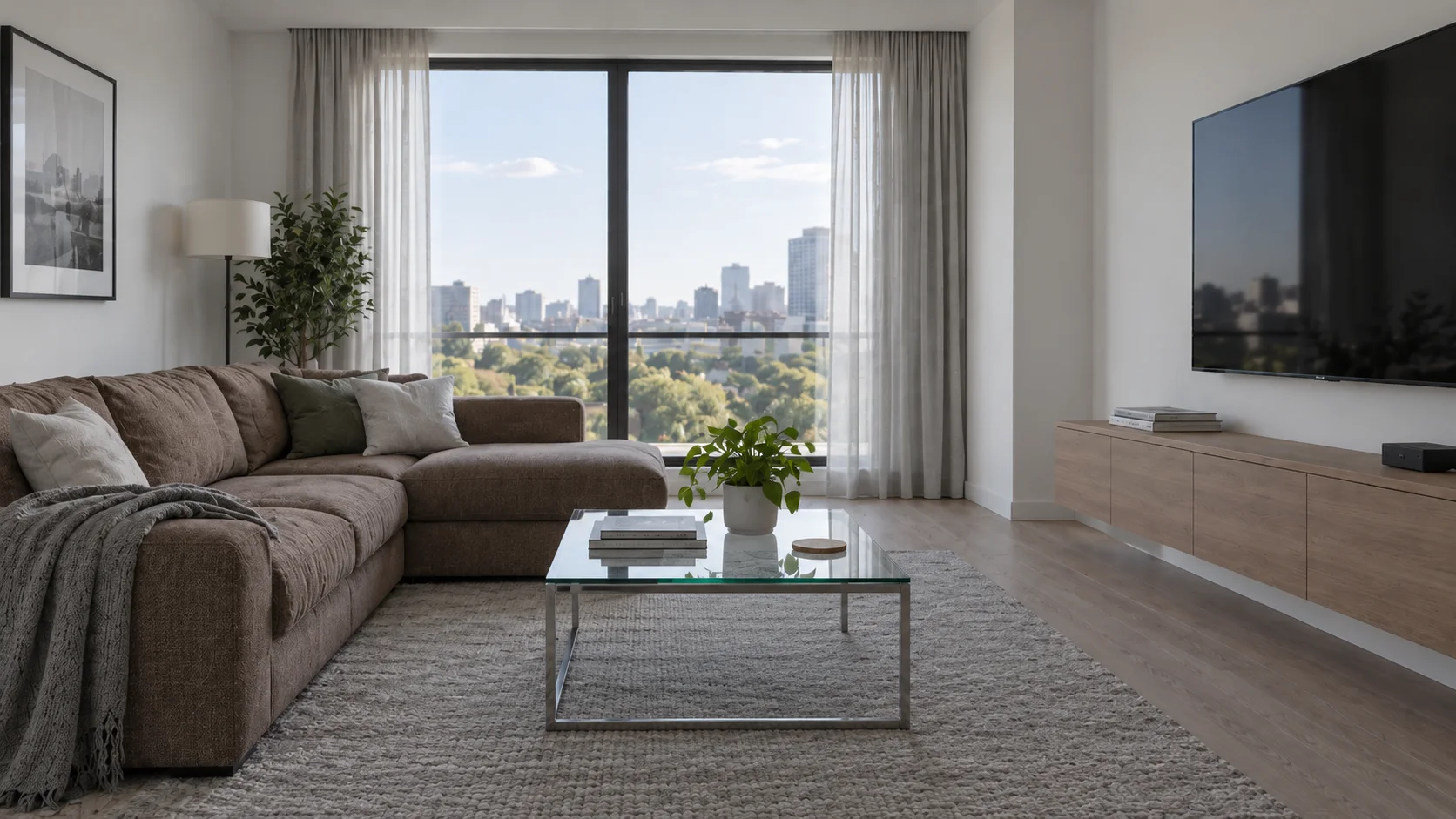
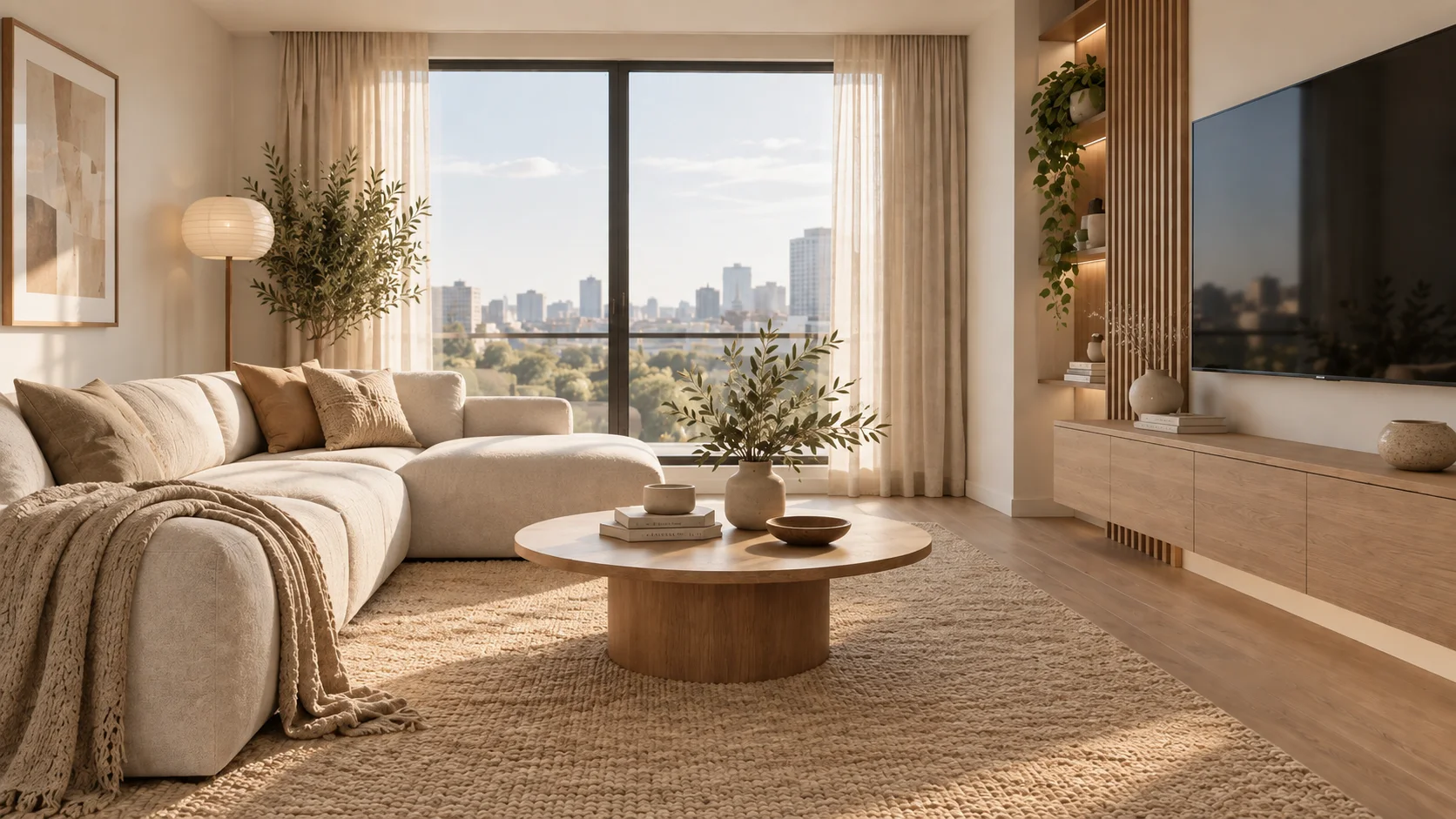
機能: 部屋の間取りを維持しつつ、家具、素材、全体的なインテリアスタイルを変更します。
最適な用途: インテリアデザイン、リノベーションのアイデア、不動産の販促用画像、ホームコンテンツ、デザイン提案。
注意点: 間取り、窓、壁、カメラアングルを明確に保持してください。否则、AIによる再デザインで壁が勝手に削除される可能性があります。
9. 手描きのランプスケッチ → リアルな製品レンダリング
スケッチから製品画像への変換は、画像から画像への変換(img2img)において最も実用的な用途の一つです。
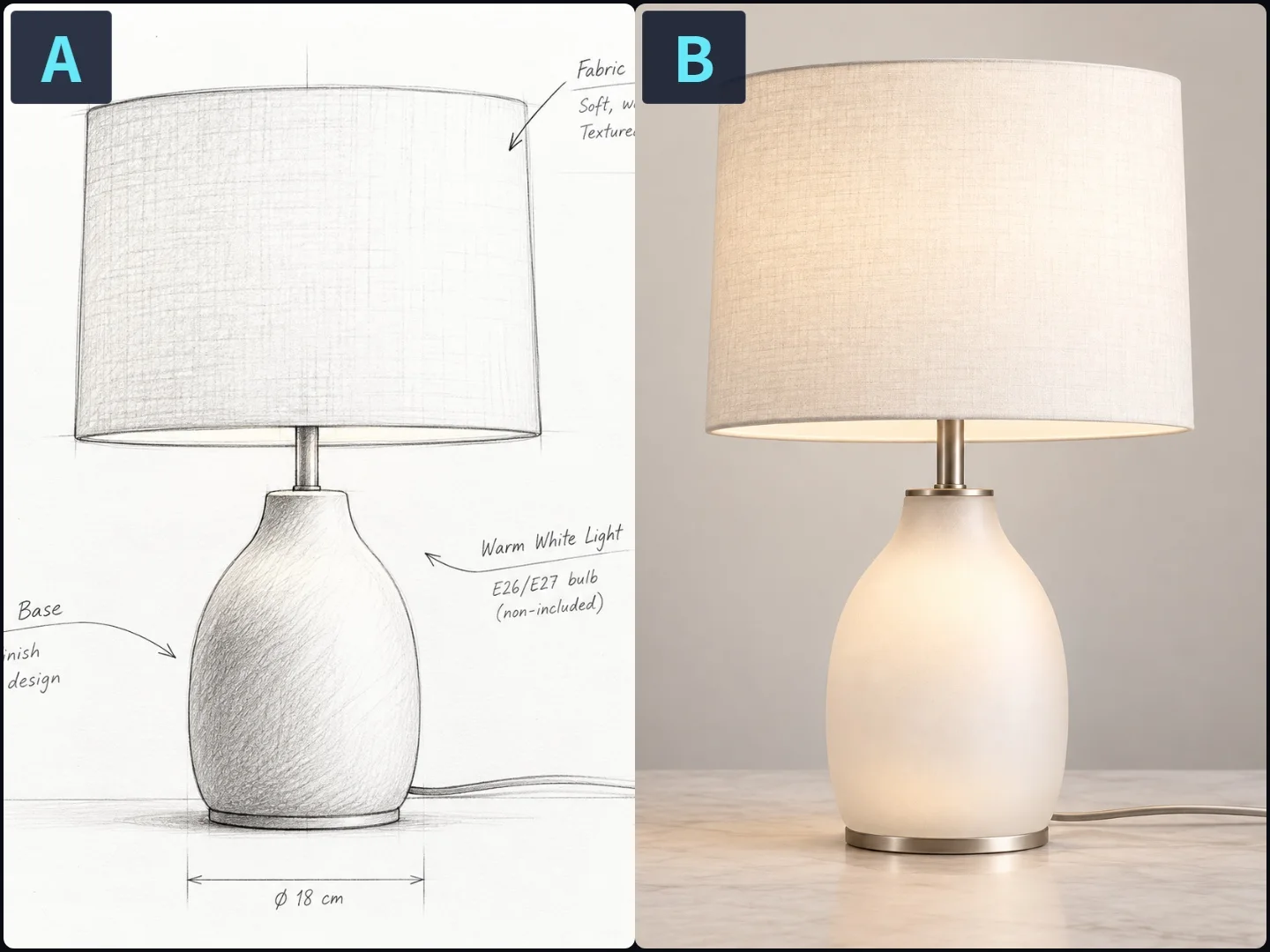
機能: ラフなスケッチを、実際の製造製品により近い見た目に仕上げます。
最適な用途: インダストリアルデザイン、製品コンセプト、プレゼンテーション、クラウドファンディング、デザインコミュニケーション。
注意点: スケッチは主に形状と構造を制御するものです。素材、色、照明はプロンプトで定義してください。鉛筆の線3本では、「ブラッシュドアルミニウム」を魔法のように表現することはできません。
10. 昼間の都市の通り → 雨の夜のシーン
同じ通り、異なる雰囲気。
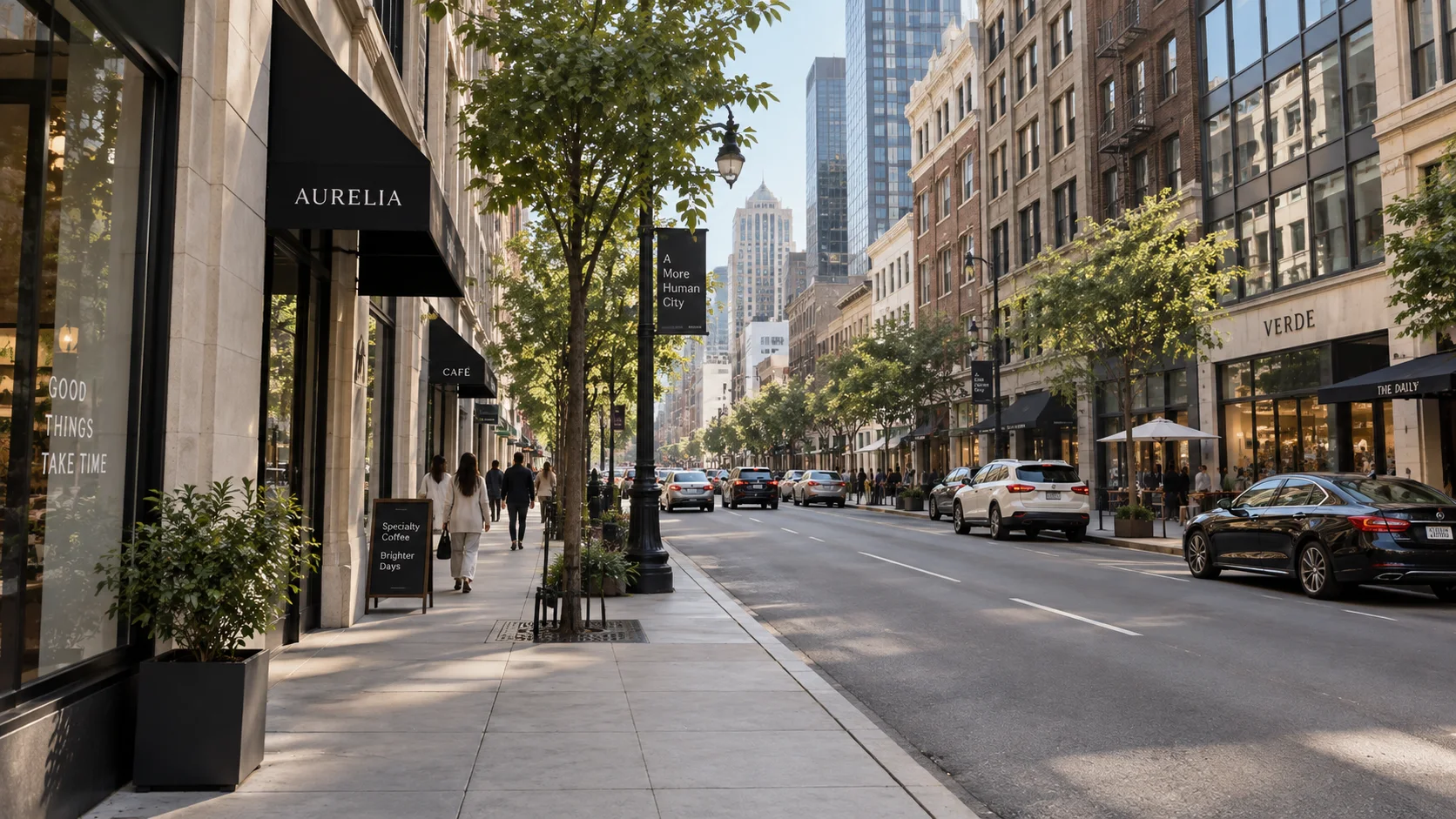
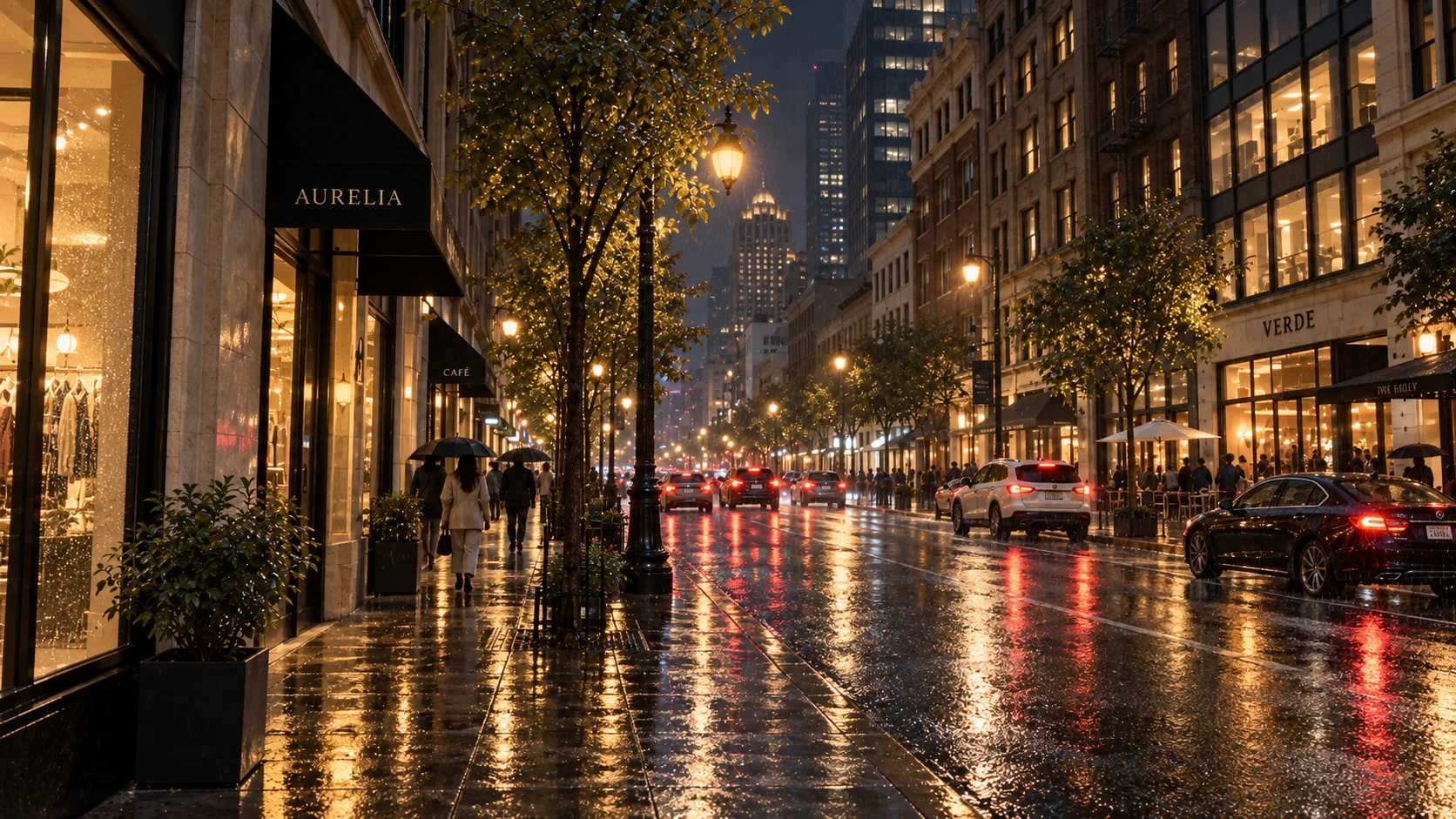
機能: 場所は同じまま、時間、天候、照明を変更します。
最適な用途: 映画のコンセプトアート、広告ビジュアル、ゲーム環境、旅行コンテンツ、シーンデザイン。
注意点: 元の場所を保持したい場合は、モデルに対して建物と構図を変更しないよう指示してください。そうしないと、大雨の後に通り全体が別の場所に移動してしまう可能性があります。
11. 古い写真 → クリーンな修復版
これは依然として最も有用で実用的な変換の一つです。
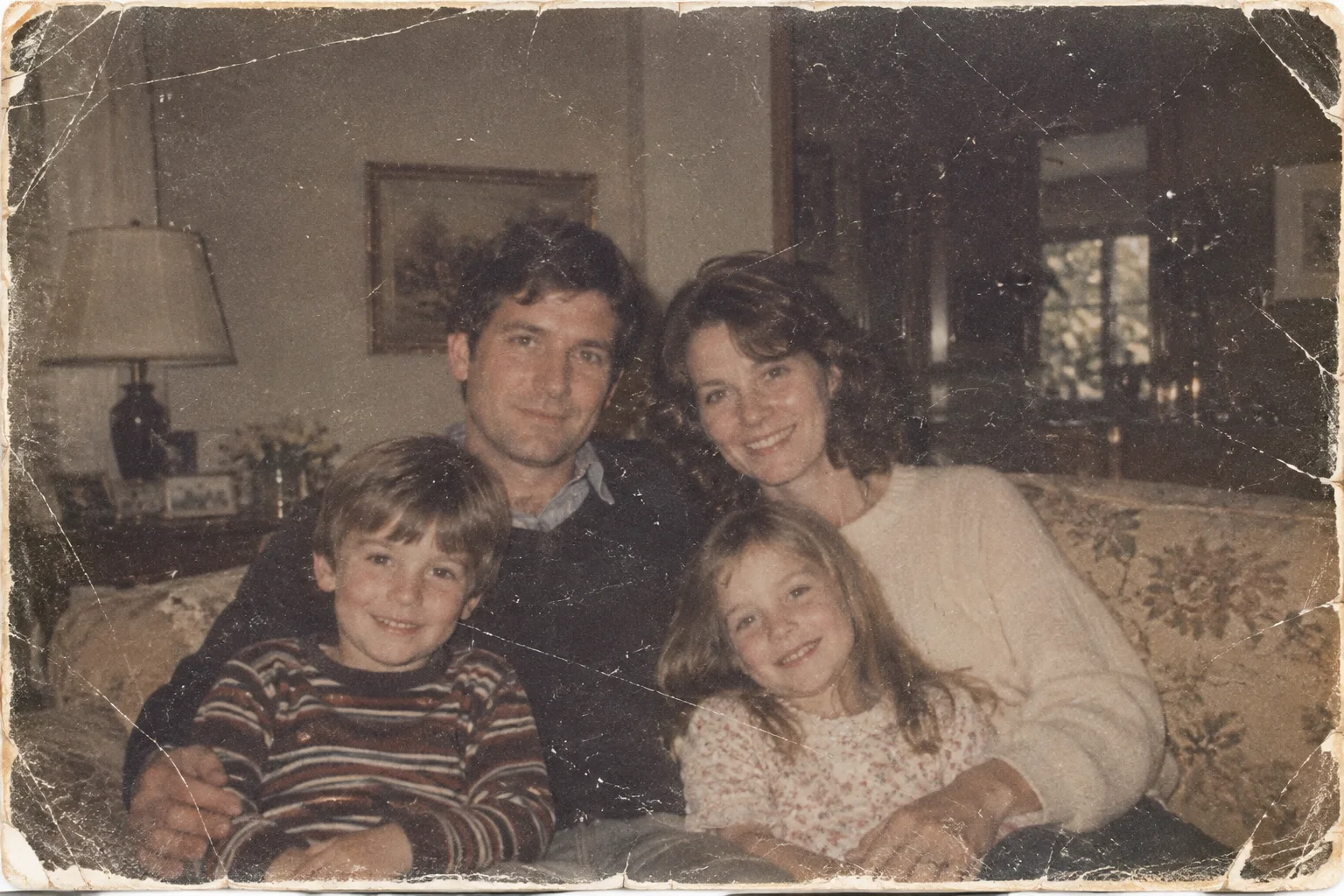
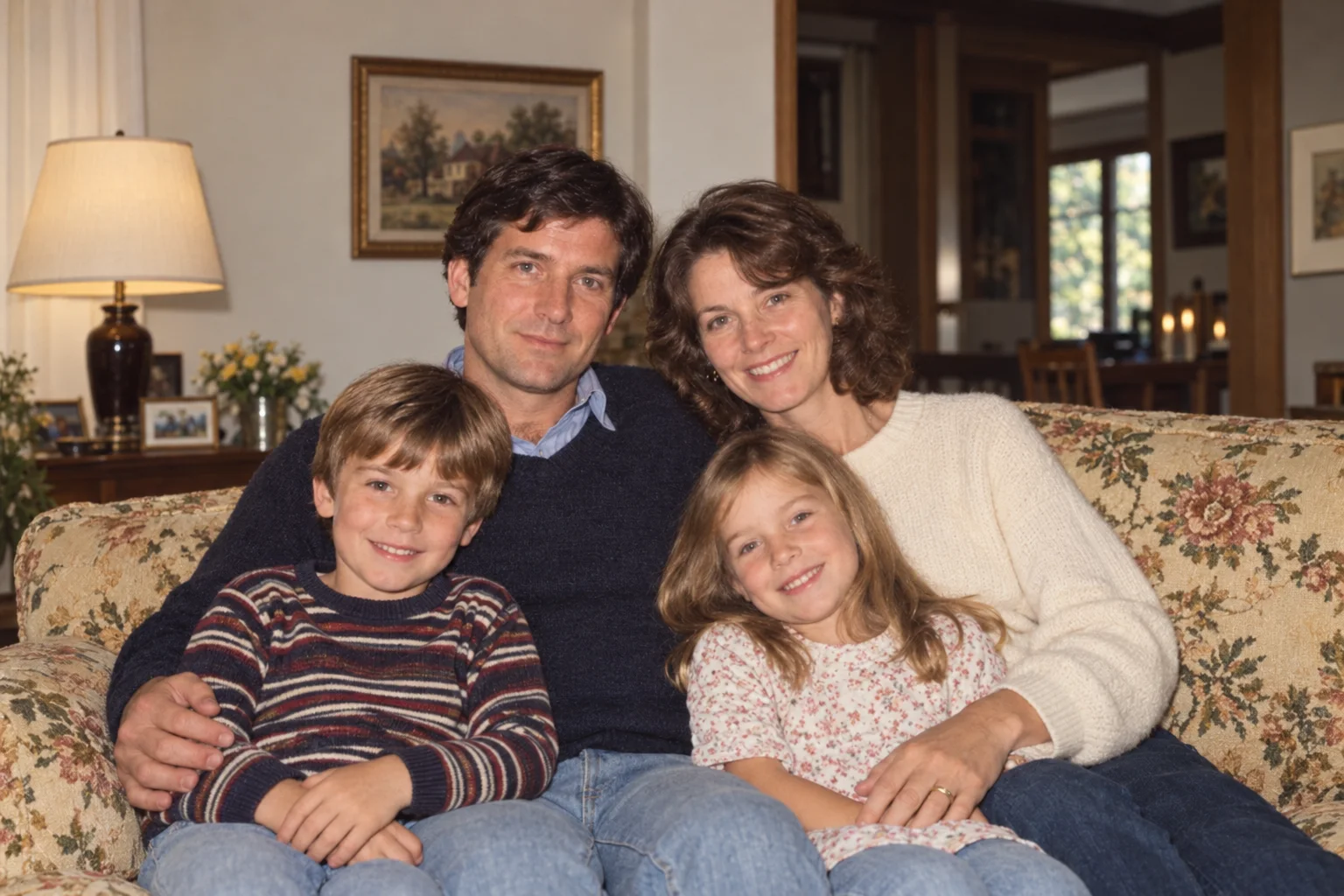
機能: 色あせ、傷、埃、低解像度の問題を取り除き、古い写真をより鮮明にします。
最適な用途: 家族の写真、記念写真、歴史的アーカイブ、古いアルバムのデジタル化。
注意点: 目標は「修復」であり、「再想像」ではありません。モデルが顔を過度に美化すると、親戚とわずかに似ているだけの別人になってしまう可能性があります。
12. カジュアルなペットのスナップ写真 → プレミアムなペットポートレート
ペットが本格的なスタジオ撮影を受けたような仕上がりを目指すなら、この方法が最適です。
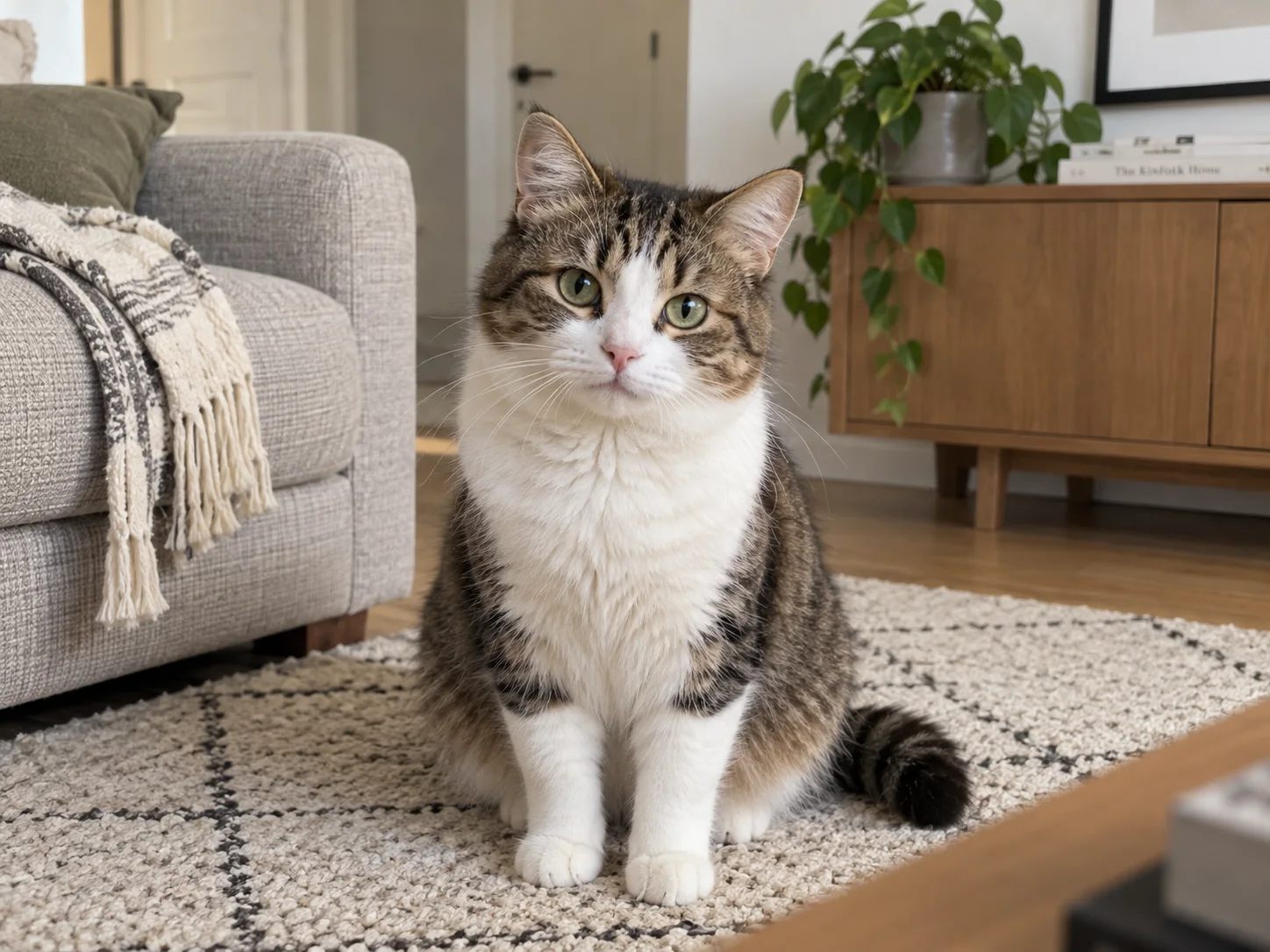
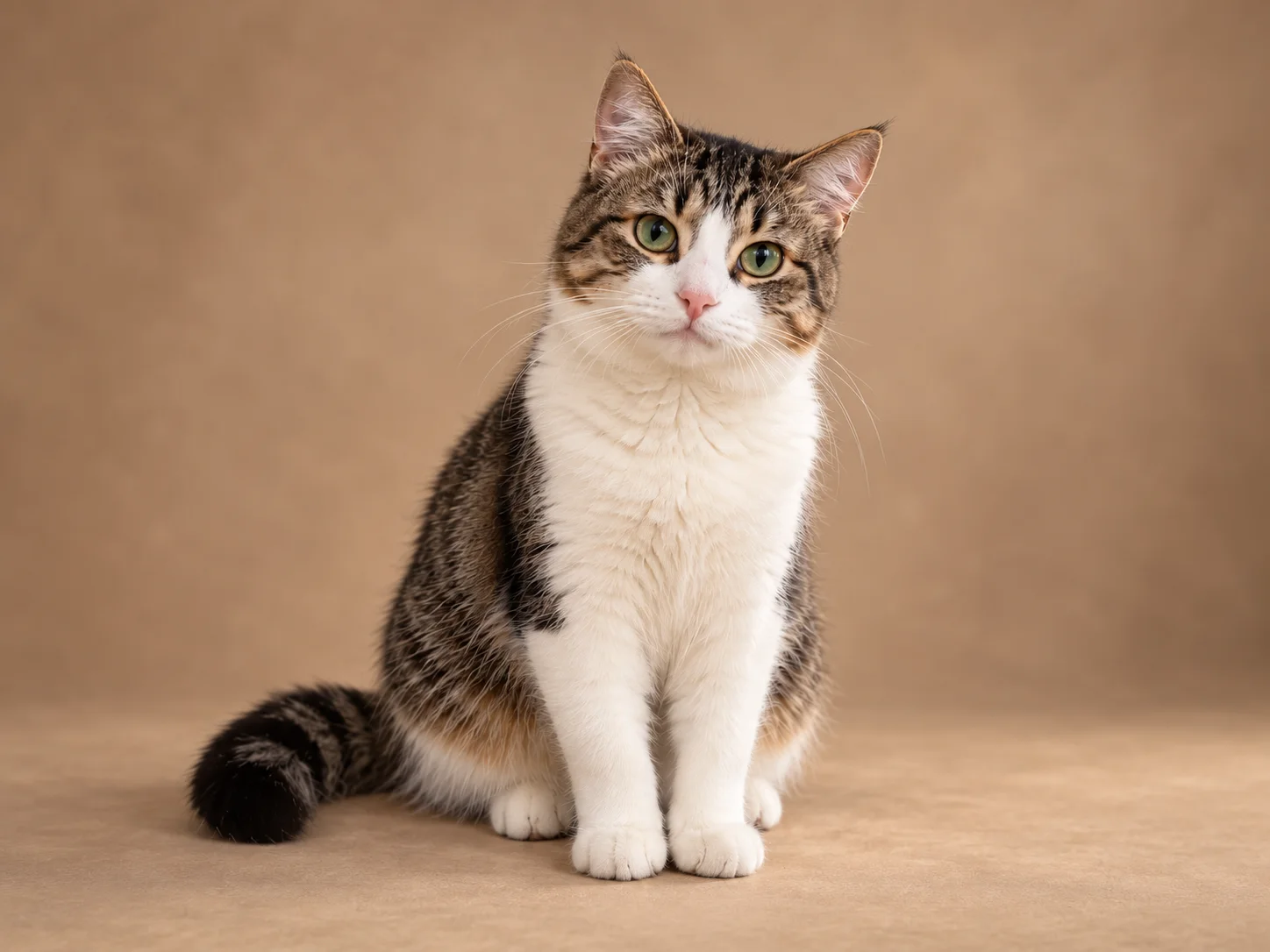
機能:カジュアルなペットの写真を、プロのスタジオ撮影のようなポートレート風に変換します。
最適な用途:ペットのプロフィール写真、記念写真、SNS投稿、ペットブランド、パーソナライズされたギフト。
注意点:毛色や模様は非常に重要です。トラ猫、斑点模様の犬、または特徴的な被毛を持つペットの場合、わずかな模様の変化でも、「これは私のペットではない」と飼い主が即座に気づく原因となります。
13. スマートフォンで撮った料理写真 → レストラン広告用ショット
カジュアルに撮った料理写真も、十分に挽回可能です。
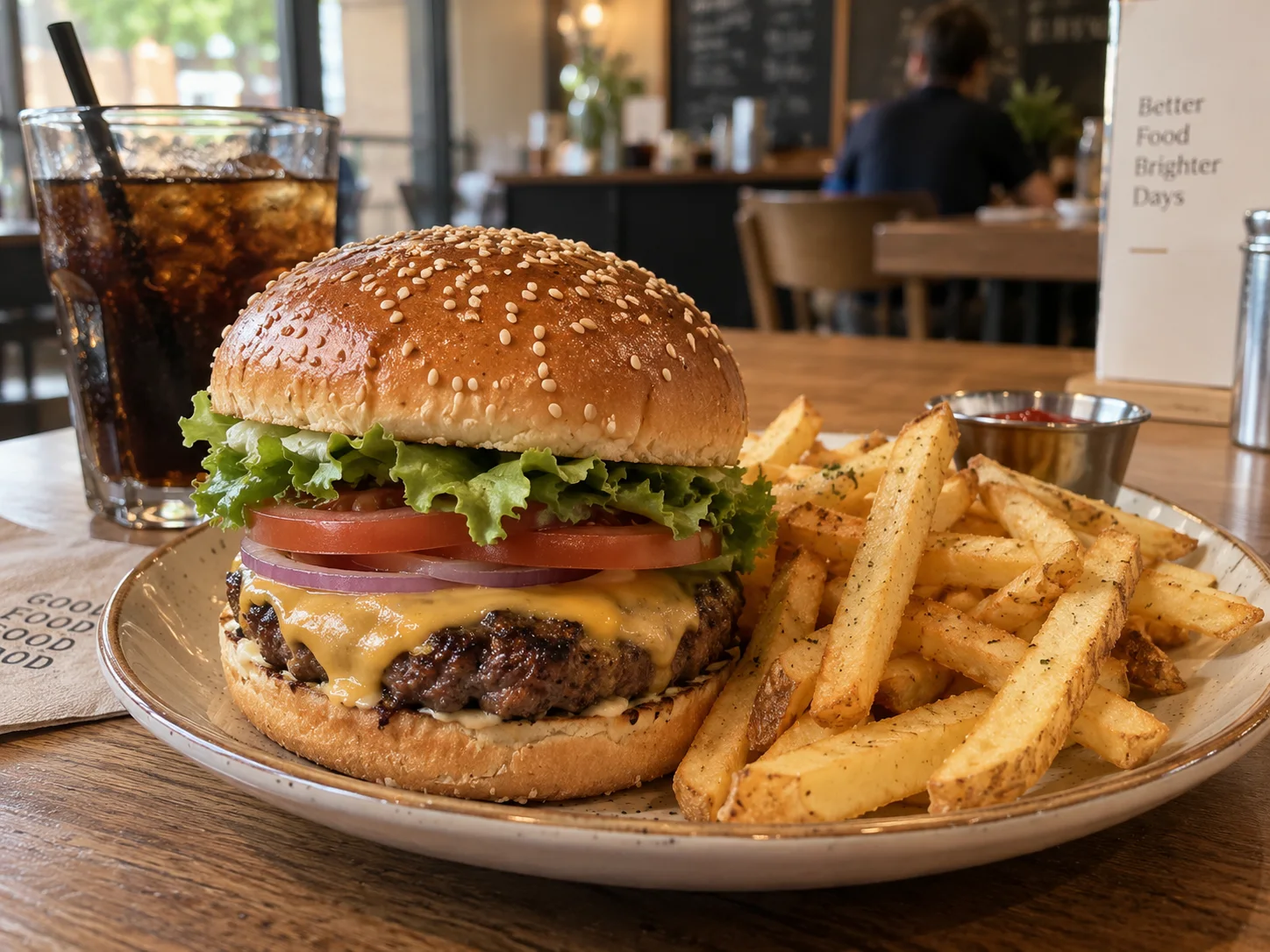
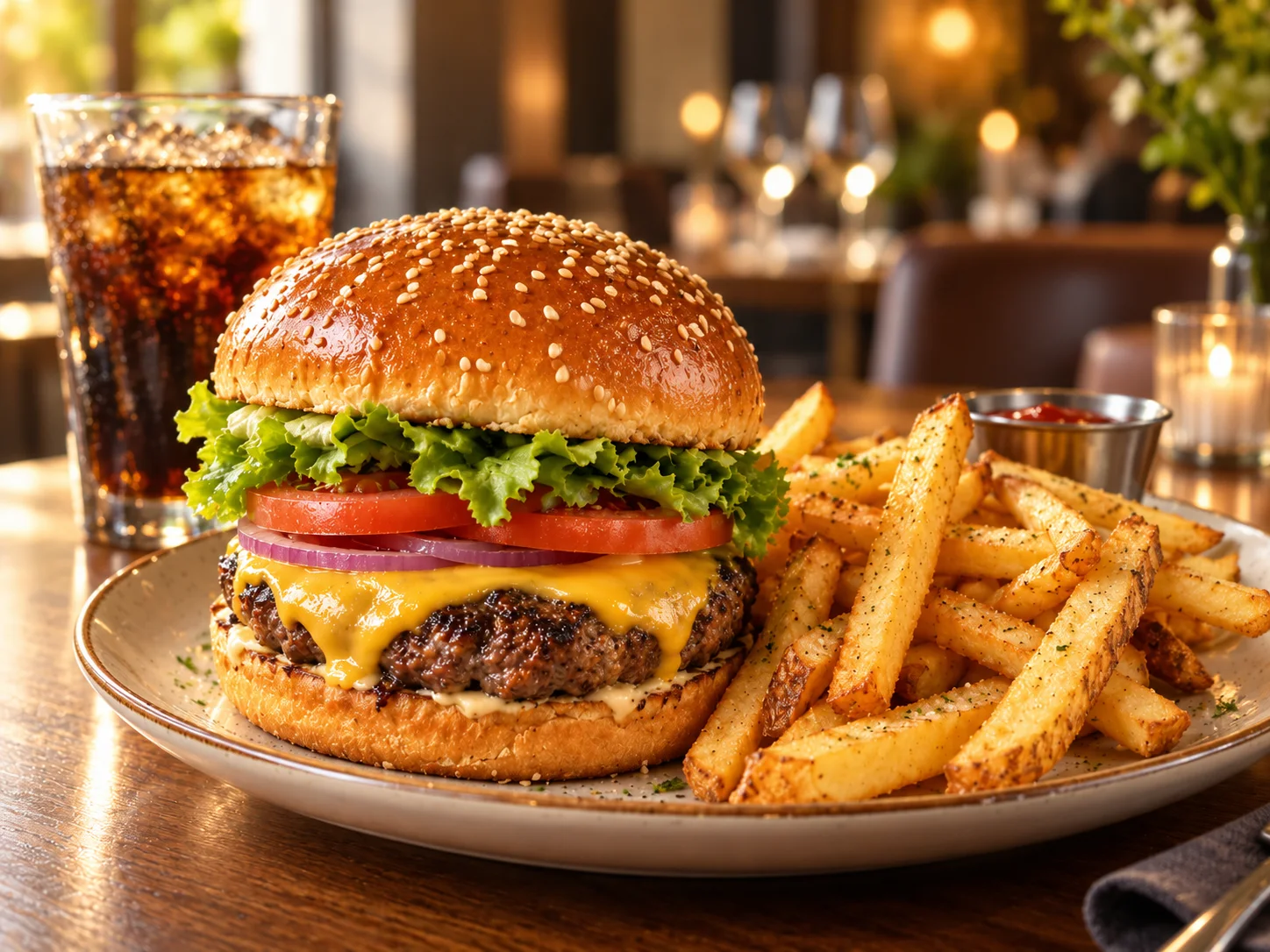
機能:元の料理を保ちつつ、照明、プレゼンテーション、背景を改善します。
最適な用途:レストランのメニュー、配達プラットフォーム、SNSプロモーション、食品広告、レストランのウェブサイト。
注意点:「より食欲をそそる」ことを目指す際に、「新しい食材をでっち上げる」ことにならないよう注意してください。もしハンバーガーに突然フライドチキンの層が追加されたりすると、シェフから疑問符が投げかけられることになります。
14. モダンな家の外観 → 木と石のアップグレード
建築分野では、構造を保ちながら素材を変更するのが、最も安全なアプローチであることが多いです。
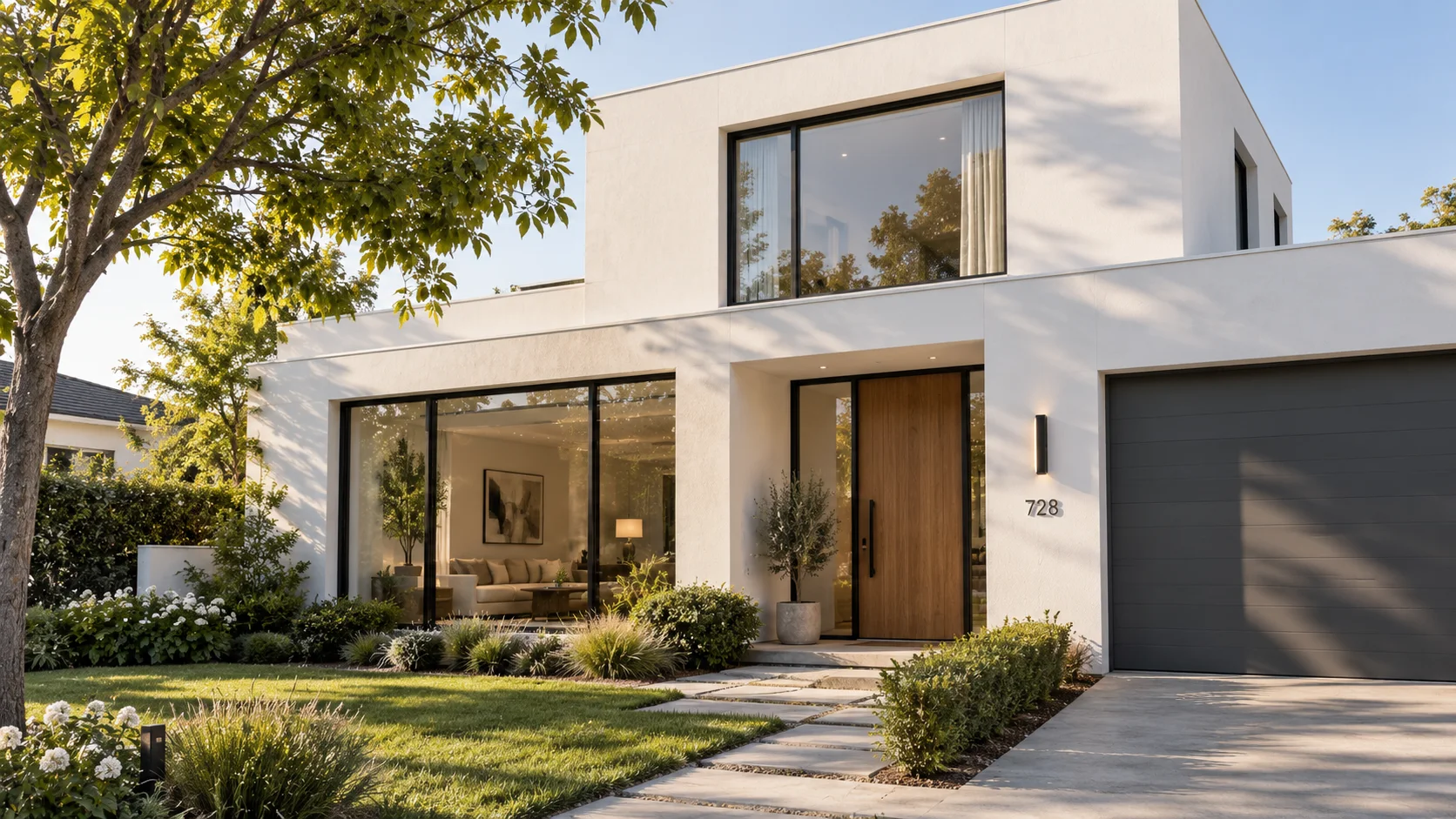
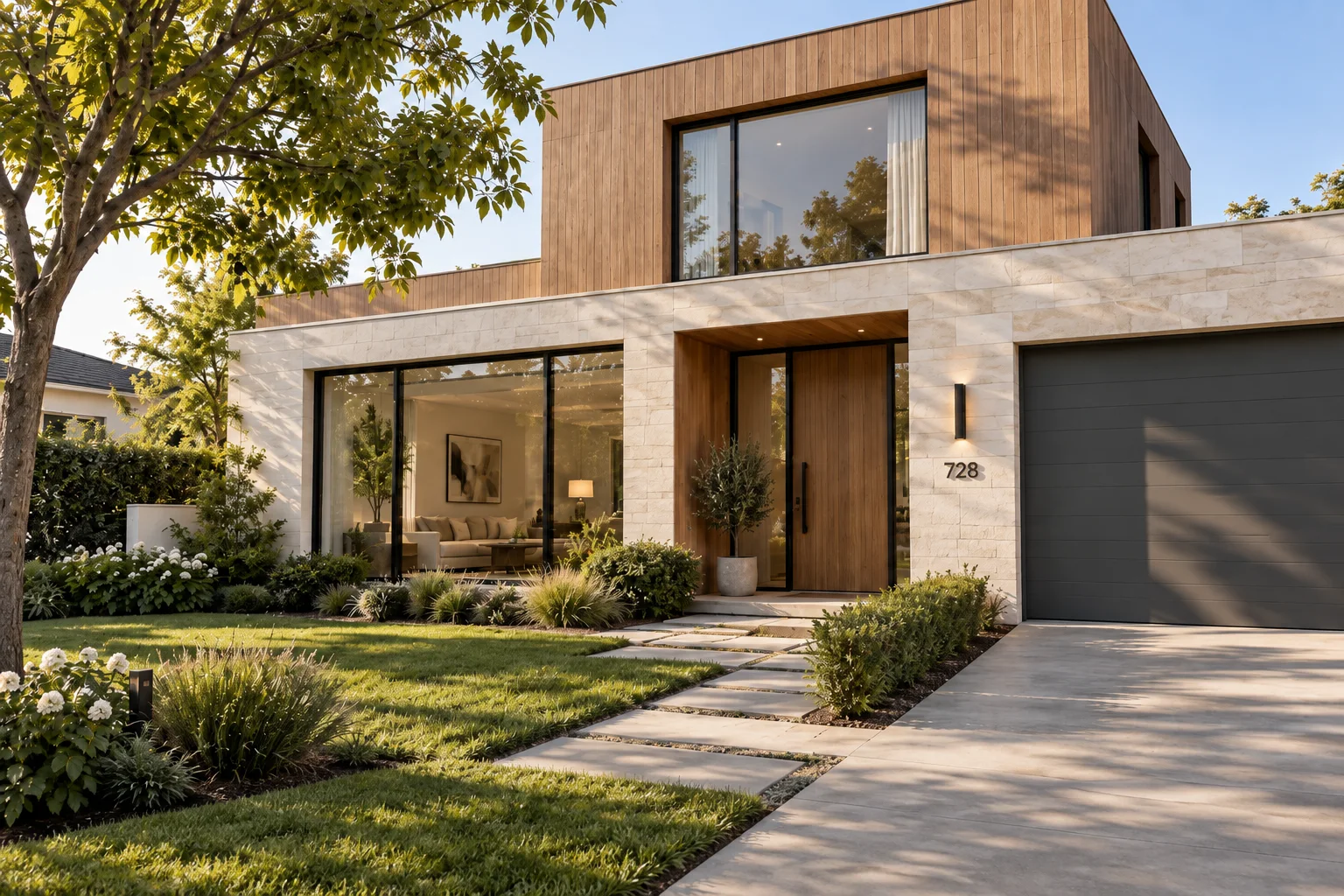
機能:建物の構造を維持しつつ、外装材を置き換えて新しい建築デザインの方向性をプレビューします。
推奨用途:建築、不動産、外装リフォーム、クライアントへの提案、リノベーションコンセプト。
注意点:建物の形状、窓、屋根のラインを固定してください。そうしないと、「外装材の変更」から始まった処理が、AIによって階数が追加される結果に終わる可能性があります。
15. カジュアルな旅行写真 → 冬の雪バージョン
同じ場所、異なる季節。
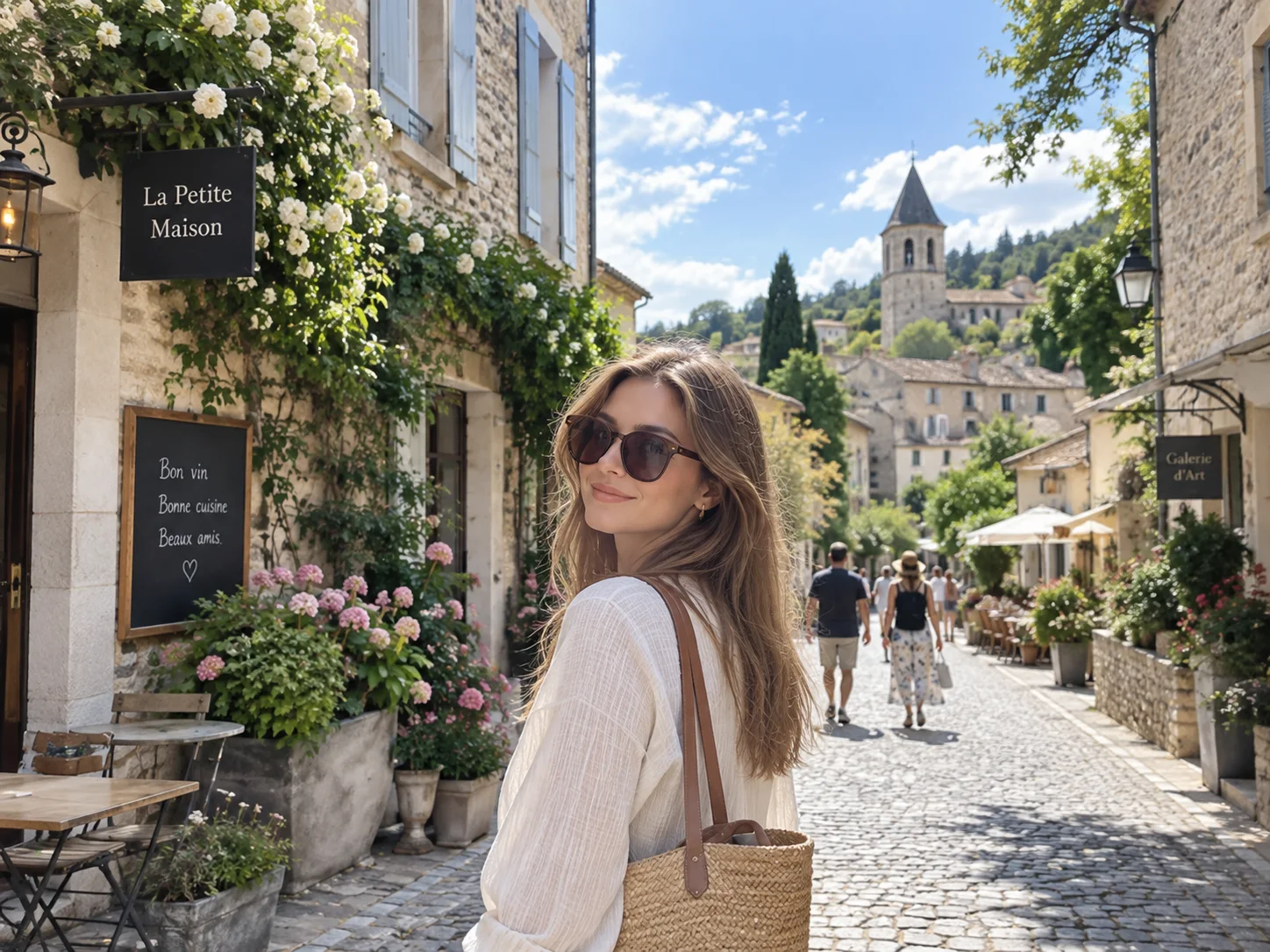
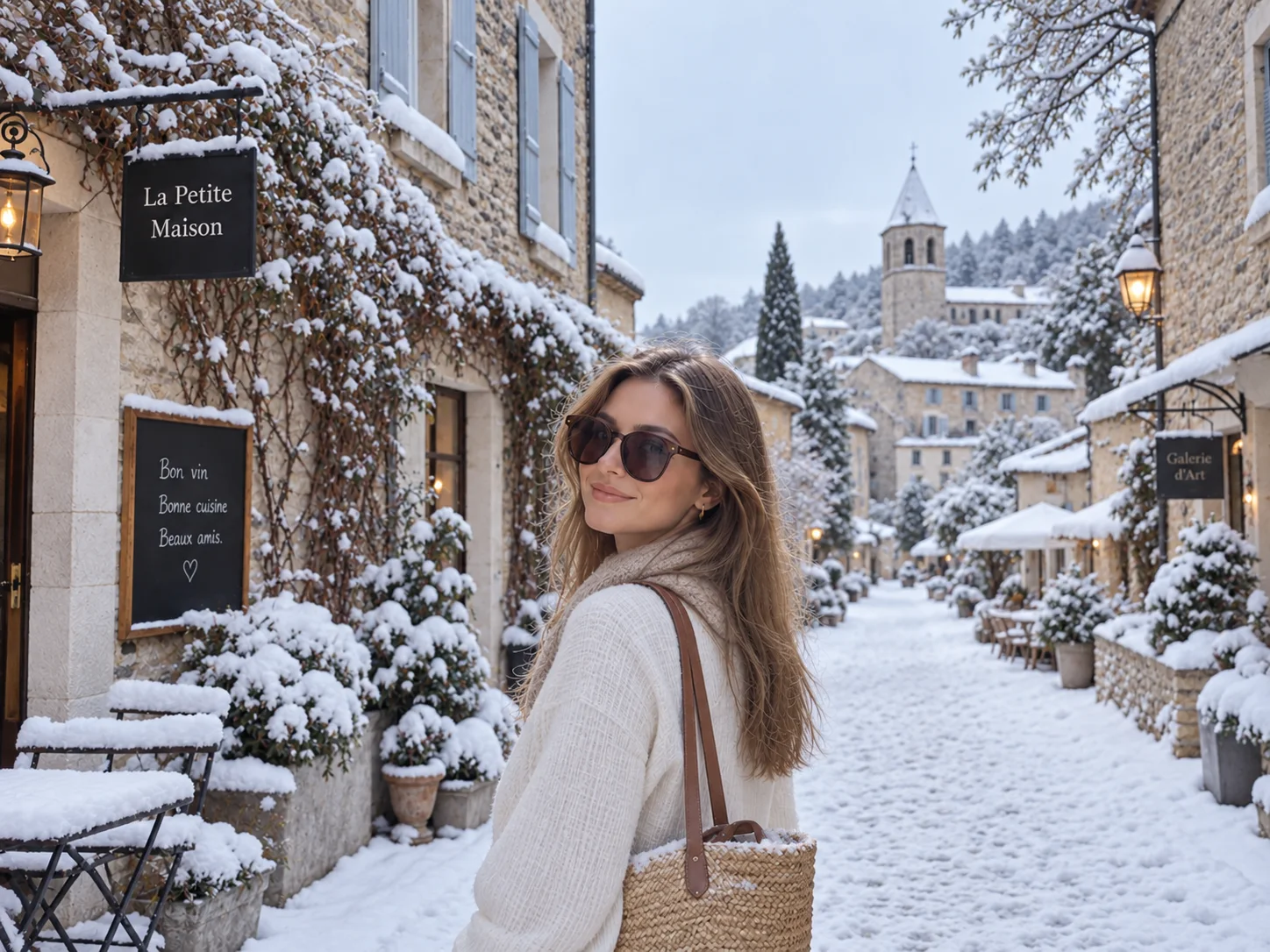
機能:同じ人物と場所を維持しながら、季節を春や夏から冬に変更します。
推奨用途:旅行コンテンツ、季節限定キャンペーン、ソーシャルメディア、観光プロモーション、ビフォーアフターの比較。
注意点:季節の変化は雪、木々、空、照明に焦点を当ててください。画像に人物がいる場合は、顔と服装を保護し、冬化によって別人にならないように注意してください。
画像から画像への変換用プロンプトテンプレート8選
角括弧内の単語を置き換えてください。各テンプレートは、すでに「保持」する要素を最初に配置しています。
- 背景の変更:人物の顔、髪型、服装、ポーズは変更せずに保持します。背景のみを[新しい場所]に置き換えます。人物への照明を新しい背景に合わせて調整してください。
- 服装の変更:人物の顔、体型、ポーズ、背景は変更せずに保持します。服装のみを[服装の説明]に変更します。
- プロフィール写真:人物の顔の特徴と身元識別性は変更せずに保持します。これを[背景色]の背景、柔らかい正面からの照明、[服装]を用いたクリーンなプロフィール写真に変換します。
- 製品のカラーバリエーション:製品の形状、構造、比率、カメラアングルは変更せずに保持します。色のみを[新しい色]に変更し、[仕上げ例:マット]の仕上げを適用します。
- 製品広告ショット:製品の形状、ラベル位置、比率は変更せずに保持します。製品を[表面]の上に[小道具]、[照明]と共に配置し、背景は清潔に、テキストは入れないでください。
- 部屋のスタイル変更:部屋の間取り、壁、窓、カメラアングルは変更せずに保持します。内装を[スタイル]で、[素材と色]を用いてリニューアルデザインします。
- 時間や季節の変更:[建物、風景、または人物]と構図は変更せずに保持します。シーンを[時間帯、天気、または季節]に変更し、[照明]を調整します。
- 写真の修復:人物、顔、服装、構図は変更せずに保持します。傷、埃、色褪せを除去し、シャープネスを向上させ、自然な色合いを復元します。顔の美化や変更は行わないでください。
結果が大幅に変化してしまった場合:修正ライン
編集がうまくいかない場合、プロンプト全体を書き直す必要はありません。問題箇所を対象とした1行を追加してください。
顔が変わってしまった場合
追加:元の写真とまったく同じ顔、顔の特徴、身元識別性を保持してください。美化したり、年齢を変更したりしないでください。
製品の見た目が異なってしまう
追加指示:製品を再デザインしないでください。形状、比率、ボタン、ラベルの位置は正確に維持してください。
背景が移動したり、部屋のレイアウトが変わったりする
追加指示:元の画像と同じカメラアングル、構図、レイアウトを維持してください。
一度に変更しすぎる
編集を分割します。まず服装を変更して結果を保存し、その画像を使って背景を変更します。
スタイルの適用が強すぎる
追加指示:本物の写真のように、結果を現実的で自然なものにしてください。
変更がほとんど反映されない
「Change(変更)」部分をより具体的に指定します。「 outfit nicer(服装をもっと良くして)」よりも、「jacket to a camel wool coat(ジャケットをキャメル色のウールコートに変更)」とする方が効果的です。
次のステップ:編集した画像を動画に変換する
編集済みの画像は、AI動画の強力な最初のフレームになります。#6の商品広告ショット、#10の雨の通り、#15の冬の旅行写真などは、短いモーションプロンプトでアニメーション化できます。何が動き、カメラがどのように動くか、そして何を同じまま維持するかを記述します。
画像をImage to Videoにアップロードし、プロンプトはモーションに焦点を当ててください。アニメーション用の画像準備の詳細については、AI動画の最初のフレームに関するガイドをご覧ください。
よくある質問:画像から画像へのプロンプト
画像から画像へのプロンプトとは何ですか?
これは、アップロードした画像をAIモデルがどのように変更すべきか指示するものです。まったく新しい画像を説明するのではなく、元の画像から何を維持し、何を変更し、最終的な結果をどう見せるかを指定します。
画像編集で同じ顔を維持するにはどうすればよいですか?
プロンプトの最初に、人物の顔の特徴、輪郭、および本人らしさを維持するよう明記してください。一度に変更するのは1点のみに留め、同じ編集リクエストの中で顔の角度、髪型、服装をすべて新しく指定することは避けてください。
なぜ画像から画像への変換は、依頼以上の部分を変えてしまうのですか?
プロンプトにおいて重要な要素の保護指定が不十分だったか、複数の変更を同時に要求した可能性があります。維持すべき要素を明確に指定し、「〇〇のみ変更」という表現を使い、大きな変更は2つのステップに分けて行いましょう。
商品写真に画像から画像への変換を使えますか?
はい、可能です。背景の変更、広告風のライティング、カラーバリエーションの作成に適しています。製品の正確な形状、比率、ラベル位置を維持するようモデルに指示し、使用する前にボタンやロゴなどの細部を確認してください。
古い写真の修復に画像から画像への変換は有効ですか?
傷、埃、色褪せを取り除き、ディテールを復元できます。「再想像」ではなく「修復」を指示し、顔の美化を行わないよう指定することで、写っている人々が本人らしく見えるようにします。
画像から画像への変換とテキストから画像への変換の違いは何ですか?
テキストから画像への変換は、言葉だけで新しい画像を生成します。一方、画像から画像への変換は既存の画像を起点とするため、気に入っている構図、被写体、ディテールを維持しつつ、指定した部分のみを変更します。
まとめ
すでに適切なソース画像がある場合、画像から画像への変換はゼロから始めるよりも大幅に高速です。
常に全く新しい生成が必要なわけではありません。
時には、モデルに対して単にこう伝えるだけで十分です:
これは維持。これを変更。
这正是 Movmix Image to Image が得意とするところです。
毎回再生成する必要はありません。元の画像ですでに半分の工程が終わっていることもあります。


