
OpenAIは2026年9月8日にGPT Image 2.5をリリースしました。ChatGPTでは、同じモデルがImages 2.5として表示されます。Movmixでは、すでにImageで選択可能です。
本記事はニュースであり、チュートリアルではありません。クリックごとの操作手順を知りたい場合は、MovmixでGPT Image 2.5を使用する方法をご覧ください。実用的なプロンプト配方を知りたい場合は、GPT Image 2.5プロンプト活用ガイドを参照してください。ここで焦点を当てるのはより狭義の質問です。GPT Image 2.5対2.0の比較において、実際に何が変わったのでしょうか?モデルの詳細はGPT Image 2.5ページに記載されています。以下の注記は、OpenAI自身のリリース主張と、実際の静止画生成で傾向として現れる事象に基づいています。
宣伝文句を除いた新機能の本質
ローンチ時のコピーは「より高速に、より鮮明に、より安定して」を謳っています。実際に保持すべき静止画において、これは通常、次の3つのことを意味します。
待ち時間が短縮されます。OpenAIによると、レイテンシは2.0と比較して最大50%削減される可能性があります。光の加減を確認するために数フレーム生成してみる場合、最初に実感するのがこの変化です。
表面質感がショールームのような不自然さを失います。金属、布、木材などが一律に光沢のある仕上げになりにくくなります。窓が左側にあると指定すれば、影もその側にとどまりやすくなります。
編集指示への追従性が向上します。すでに気に入っている静止画をアップロードし、あるオブジェクトの移動を依頼した場合、フレーム内の他の要素が2.0時代ほど大きく崩れなくなります。旧バージョンでは、一部の変更を依頼しても対象全体が再構築されがちでした。この画像間変換(image-to-image)処理の精度向上こそ、注目すべき変化です。
アカウント上のリストに「GPT Image 2.5」とだけ表示されている場合は、それを使用してください。一部の環境では、Flare(高速ドラフト用)とSunburst(高精度最終出力用)に分かれている場合があります。これらは同じファミリーです。名称の違いにこだわらないようにしましょう。
GPT Image 2.5 対 2.0
同じプロンプトと参照画像を使用した際、違いは概ね以下の通りです。速度の数値はOpenAIのリリースノートに基づくものです。「体感できる変化」とは、実際の生成結果でより頻繁に確認される現象を指します。
| GPT Image 2.0 | GPT Image 2.5 | |
|---|---|---|
| 速度 | 1枚の静止画なら問題なし;複数回のテストでは遅く感じる | 公式には待ち時間が最大約50%短縮 |
| 光と質感 | 光沢があり平坦になりやすい | 窓からの光や素材感がより維持される |
| 画像間変換(Image to Image) | One small edit can rebuild the whole object | リクエストした部分のみを変更する可能性が高い |
| フレーム内に入力 | 短い単語はぼやける | 短い行と特定の箇所で、より読みやすくなる |
| Movmixでの最適な使用方法 | 編集不要のドラフト | テキストから画像へ生成し、その後画像間の変換を厳密に行う |
| 動画 | 動画モデルではありません | 依然として動画モデルではありません |
| 例 | 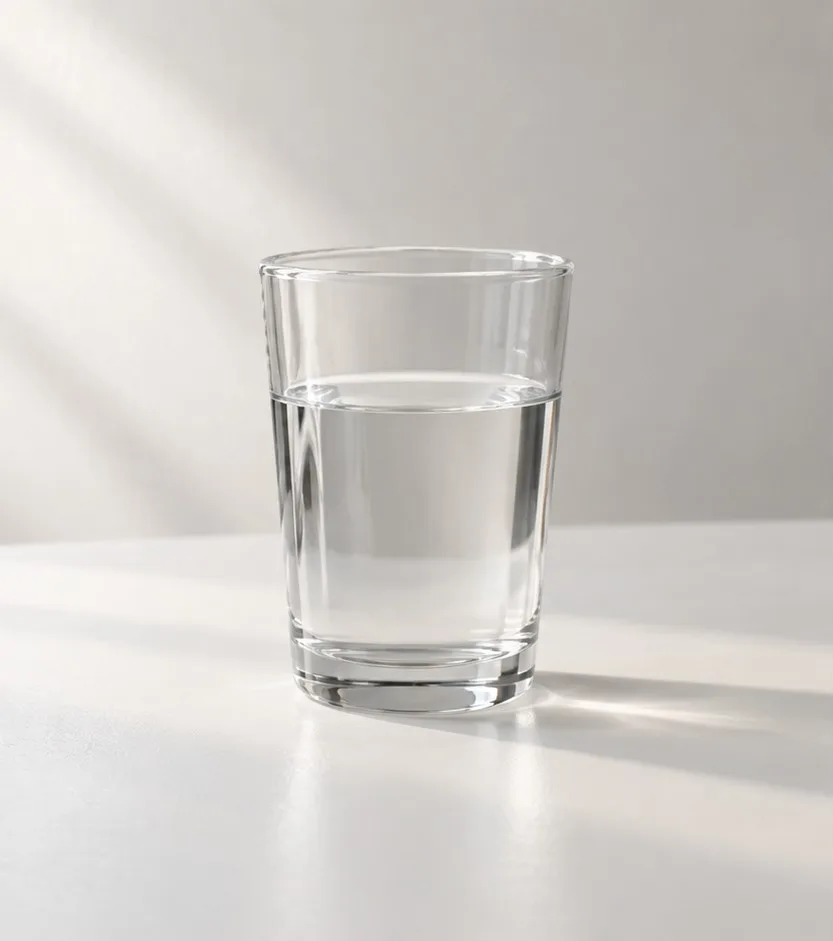 |
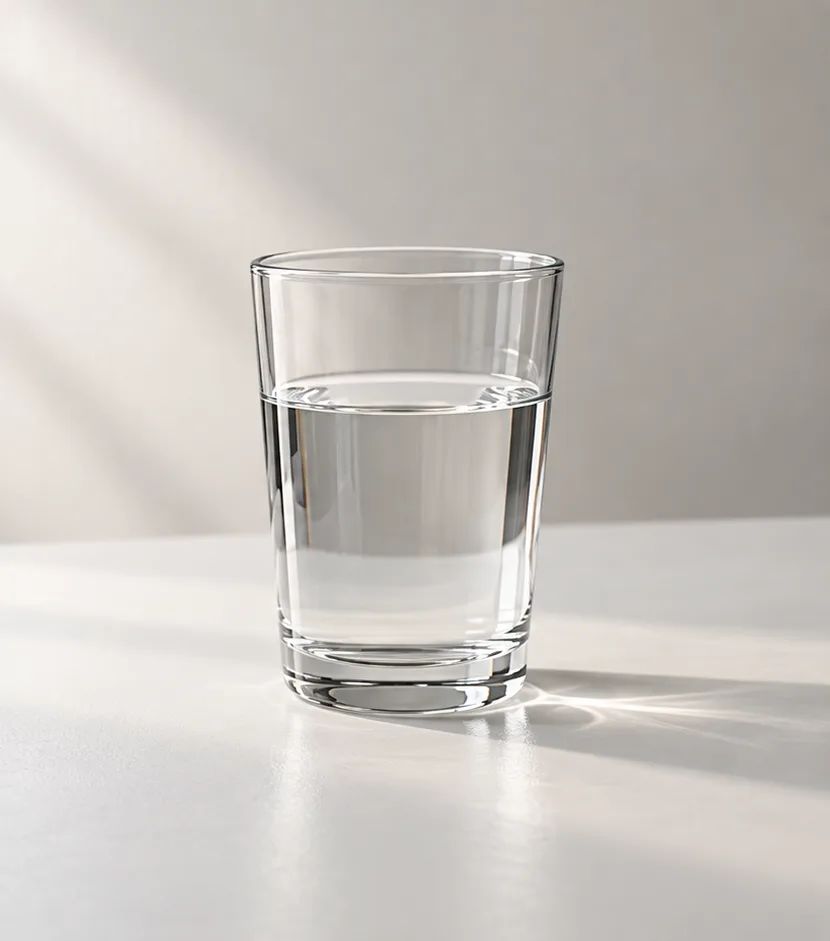 |
雑なプロンプトから優れた構図を自動的に生み出すことはありません。乱雑なプロンプトは、やはり乱雑な画像を生み出します。GPT Image 2.5は新しい種類のツールではありません。これは2.0の次世代バージョンであり、同じタスクを、失敗の少ないフレームで実行します。
いつ使うべきか
静止画の制作、ポートレートのベース作成、または画像の一部のみを変更したい場合に使用します。一般的なワークフローは、まずテキストから画像生成でドラフトを作成し、気に入ったファイルに対して画像から画像への変換を丁寧に行うことです。
動画クリップを作成したい場合は、このモデルは避けてください。バージョン2.0でも2.5でも、これは動画生成モデルではありません。「ムード」に関する曖昧な指示だけで、モデルが自動的に構図を考えてくれることを期待している場合も、使用は控えましょう。
Imageの操作方法についてはチュートリアルを、プロンプトの組み立て方についてはプロンプトに関する投稿をご覧ください。ここでは新機能の概要のみをお伝えします:モデルが公開され、真のアップグレードポイントは編集機能にあります。
バージョンではなく画像生成モデル同士を比較したい場合は、別の観点での比較が必要です。並列でのクリエイティブテスト結果はNano Banana 2.1 vs GPT Image 2.5をご覧ください。特に1980年代風の静止画を希望する場合は、専用のプロンプトセット「1980年代AI写真プロンプト:リアリティのあるGPT Image 2.5アイデア15選」があります。
まずは1枚の静止画を作ってみよう
Imageを開き、GPT Image 2.5を選択してください。今週実際に必要な画像を生成してみましょう。その後、同じファイルに対して画像から画像への変換を実行します。これは、単なる要約を読むよりも多くの気づきを与えてくれます。手順についてはMovmixでのGPT Image 2.5の使い方を、すぐに使える公式についてはプロンプトプレイブックを活用してください。モデルの詳細情報はGPT Image 2.5ページに掲載されています。


