
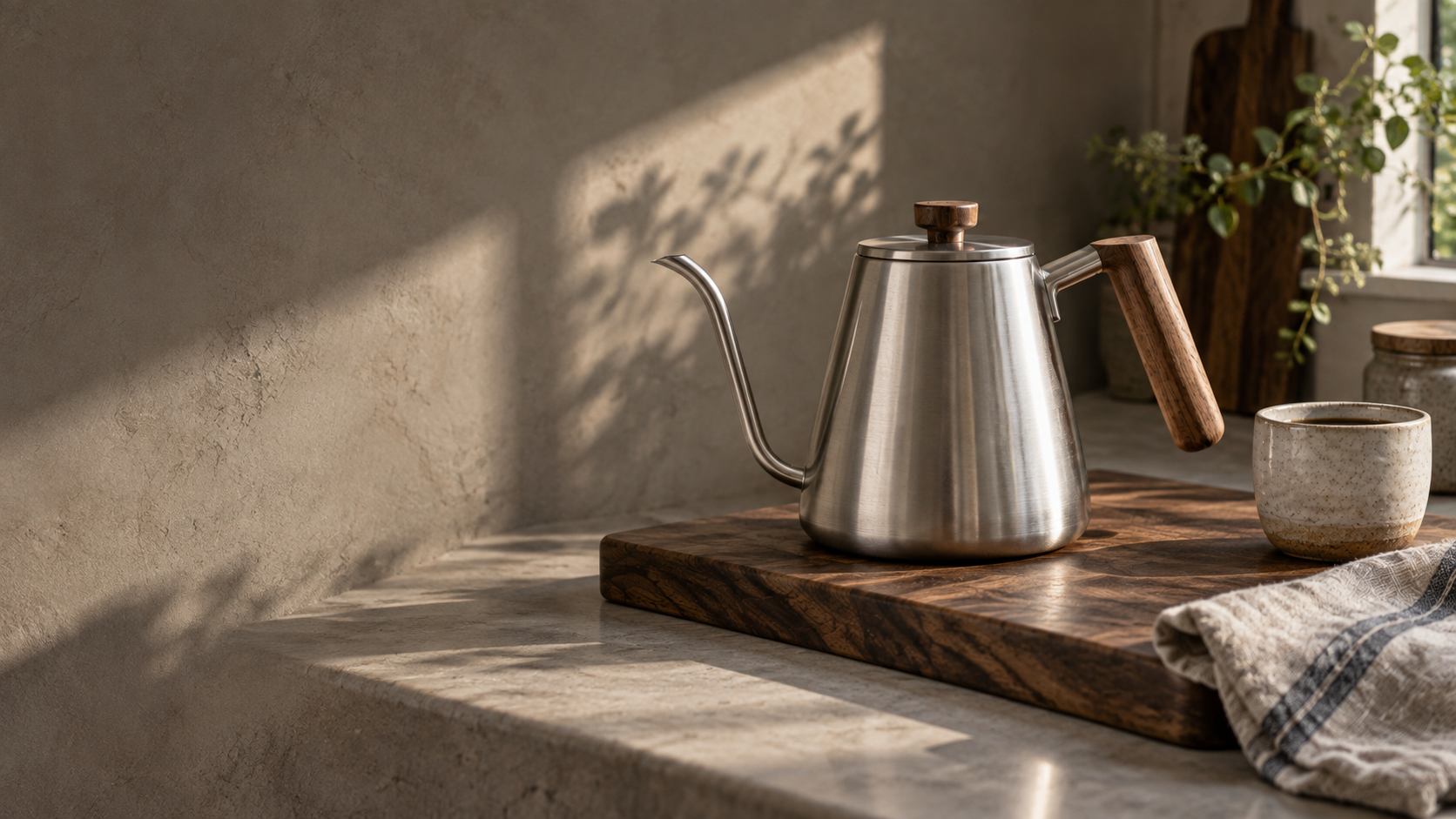
GPT Image 2.5 — ChatGPT が Images 2.5 として提供する同じファミリーの一員 — は 2026年9月8日にリリースされました。公式には、2.0 より高速で、光や表面の表現が優れており、リファレンスから編集する際に対象物を置き換えてしまう可能性が低くなっています。
Movmix では「Image」セクションに配置されています。このガイドでは、テキストから画像生成と画像から画像生成のみを対象としています。「Video」セクションにはありませんので、探さないでください。
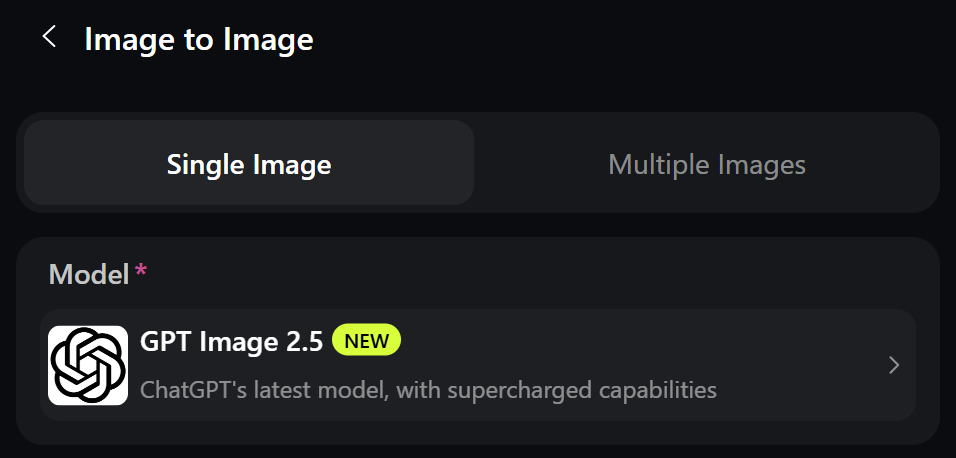
「Image」を開き、モデルを固定します
movmix.ai にアクセスし、左側のメニューから「Image」をクリックします。ホームページにある「Dance」や「Glamour」のカードはスキップしてください。これらはエフェクトテンプレートを実行するもので、このジェネレーターではありません。
モデルリストから GPT Image 2.5 を選択します。リストが分割されている場合:
| ラベル | 用途 |
|---|---|
| Flare | 最初のドラフト作成、バリエーションの追加 |
| Sunburst | 最終的な静止画、精密な編集 |
まずは Flare で開始します。構図がすでに整っている場合は Sunburst に切り替えます。
4:5 または 3:4 のアスペクト比を使用します。縦長のキッチン画像はカバー画像として適切です。また、過去の投稿にある横長のストリートポートレートとも明確に差別化できます。
テキストから画像へ:オブジェクト、素材、光を指定する
プロンプトを短く保つと、GPT Image 2.5 は素材の質感に従います。
「シネマティック」「8k」「傑作」「超詳細」といった言葉は省きましょう。これらの言葉は、カタログ風キッチンをポスター調にしてしまいます。
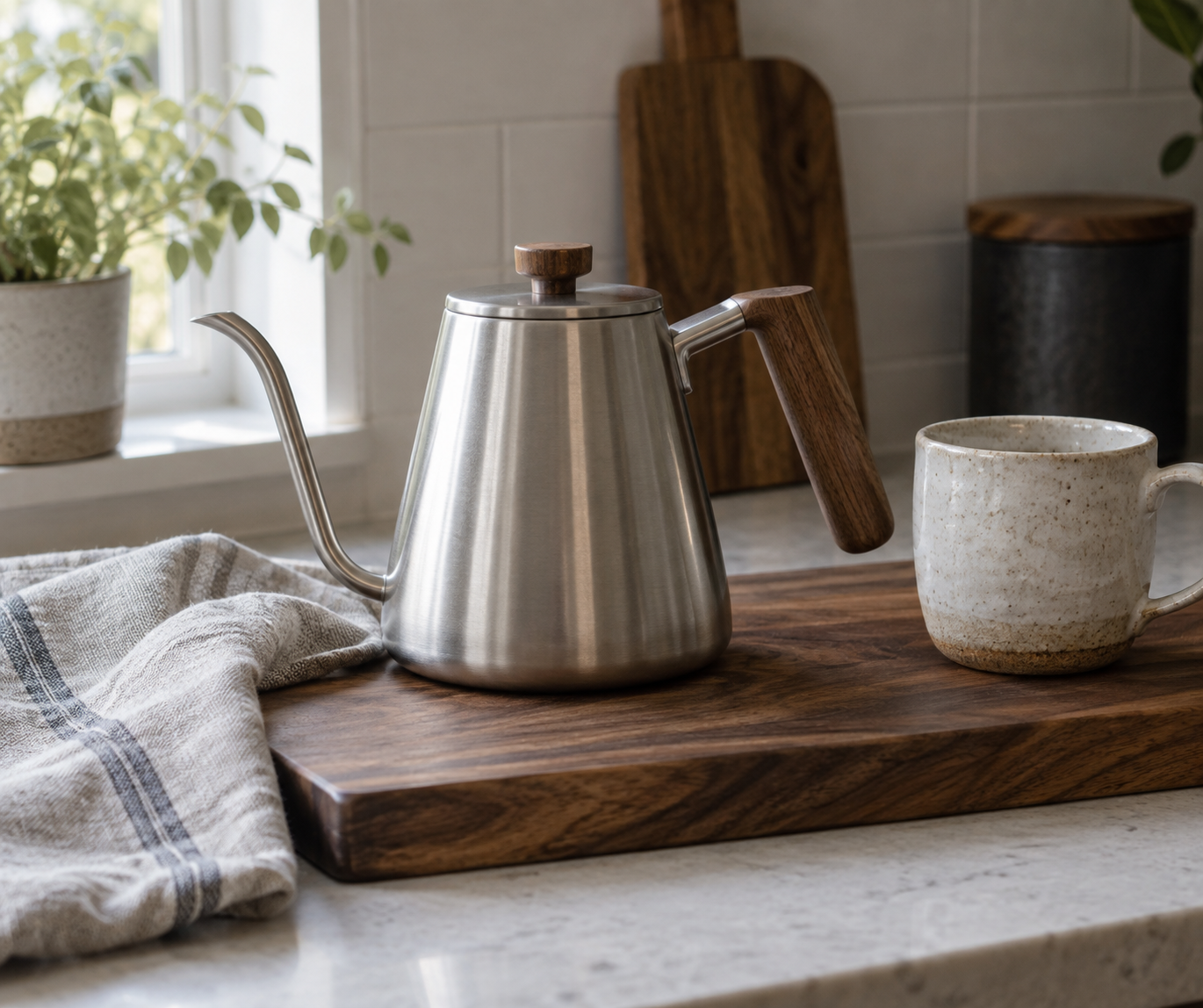
画像から画像へ:そのファイルをアップロードし、1つの要素を変更する
新たにテキストから画像を生成してケトルが一致することを期待するのはやめましょう。すでに承認した静止画をアップロードしてください。
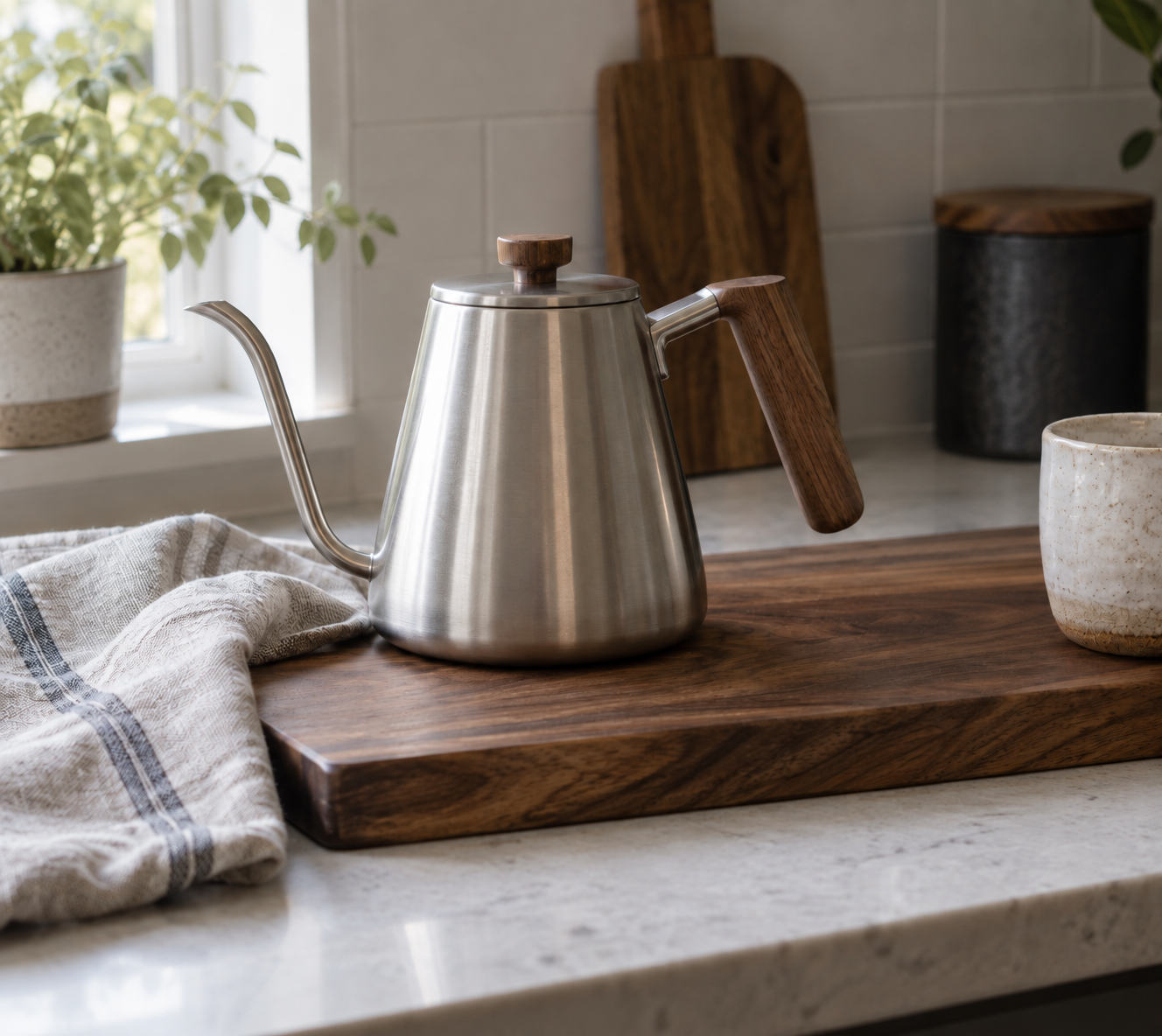
1回の処理で変える変数は1つだけ。カップの移動と鋼材の recolouring(色変更)を同じ指示で行うと、どの指示がうまく機能しなかったのか判断できなくなります。
このルールは顔の場合も同様です。ポートレートをアップロードし、新しい部屋をリクエストします。顔には触れないよう指示してください。これが 2.5 のポイントです。被写体を保持し、背景(セット)を変更します。
静止画にテキストが必要な場合は、短い一行を記述してください
GPT Image 2.5は、表面上の文字処理において2.0よりも安定しています。ただし、これはあくまでラベル作成ツールであり、レイアウトツールではありません。
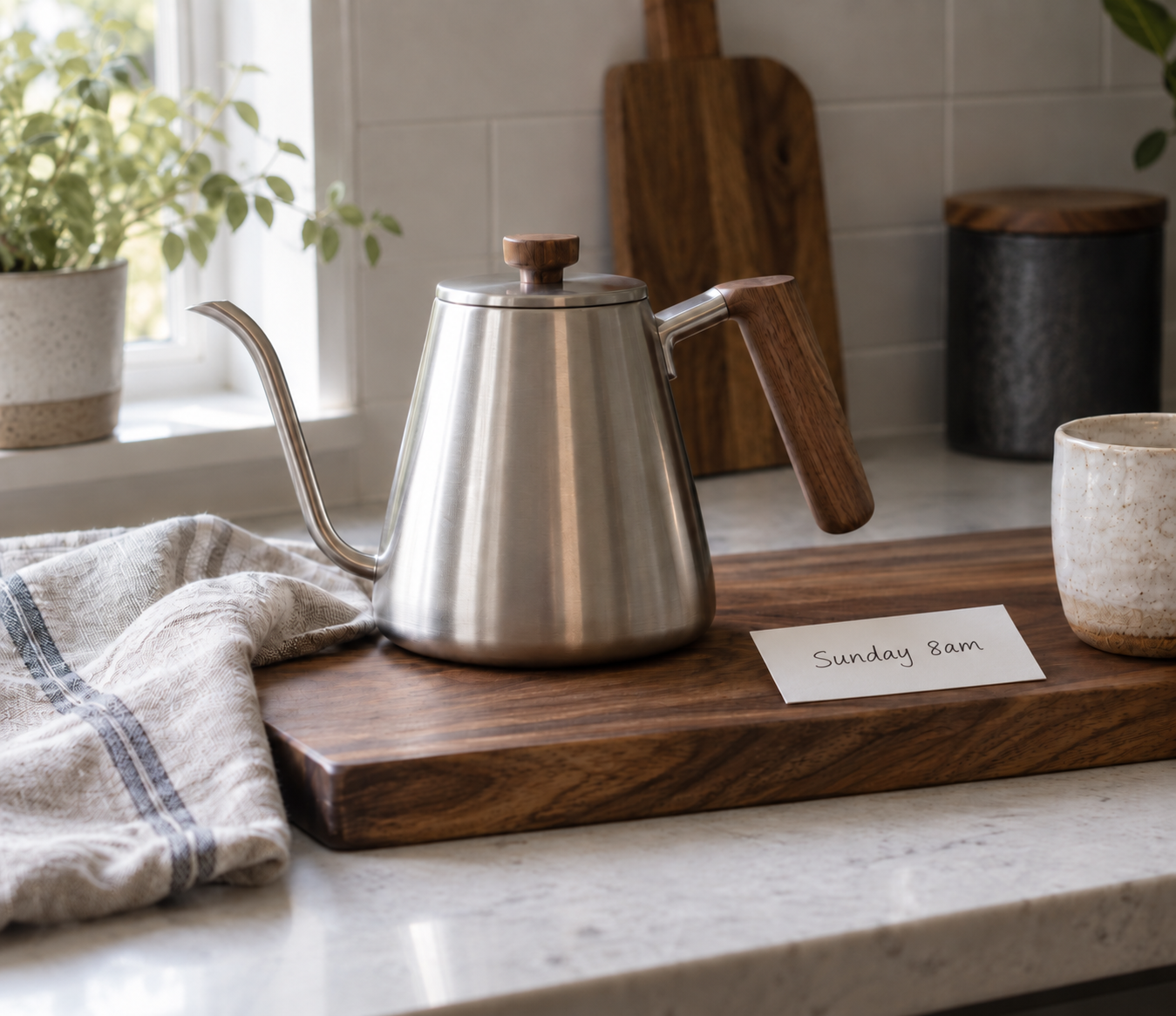
一行で一箇所。カード上に段落を記述すると崩れてしまいます。短いキャッチコピーは問題ありませんが、本文はデザインアプリで作成しましょう。
最初のセッションでよく失敗するパターン
- Inspirationテンプレート内で2.5を探している場合。それはImageモデルリストにあります。
- 「美しいキッチン、雰囲気たっぷり」のような書き出し。ケトルがショールームの小道具のようになってしまいます。
- テキストから3つの類似画像を生成し、最もマシなものを選ぶ。保持した画像から画像変換(image to image)を実行しましょう。
- ChatGPTの`@Sketch`ワークフローをMovmixに貼り付けること。ここにはスケッチキャンバスはありません。構図はプロンプトと参照ファイルによって決定されます。
次のステップ
Imageを開く → GPT Image 2.5を選択 → テキストから画像を一度生成 → その同じファイルで画像から画像へ変換。
これがMovmixにおけるこのモデルの主な用途です。顔の生成や長いシリーズの作成については、今後の投稿で取り上げます。
'%3e%3crect%20y='2.1906'%20width='26'%20height='17.4314'%20rx='1.55981'%20fill='white'/%3e%3c/g%3e%3crect%20x='0.311961'%20y='2.50256'%20width='25.3761'%20height='16.8075'%20rx='1.24784'%20stroke='%2322257C'%20stroke-width='0.623922'/%3e%3c/g%3e%3crect%20x='13.078'%20y='15.5656'%20width='10.8016'%20height='2.49569'%20rx='0.623922'%20fill='%2366B3FF'%20stroke='%2322257C'%20stroke-width='0.623922'/%3e%3crect%20x='-0.311961'%20y='0.311961'%20width='10.8016'%20height='2.49569'%20rx='0.623922'%20transform='matrix(-1%200%200%201%2012.61%2015.2536)'%20fill='%2366B3FF'%20stroke='%2322257C'%20stroke-width='0.623922'/%3e%3crect%20x='10.3093'%20y='13.3231'%20width='4.91339'%20height='6.98013'%20rx='2.45669'%20fill='%2322257C'/%3e%3cpath%20d='M18.9174%200.31543C20.5962%200.268025%2022.1261%200.655527%2023.9487%201.55762C24.0483%201.60695%2024.1137%201.71153%2024.1137%201.8291V16.502C24.1137%2016.7236%2023.8763%2016.891%2023.6499%2016.7979C21.803%2016.0377%2020.2158%2015.6963%2018.4975%2015.7705C16.8915%2015.8399%2015.1907%2016.2732%2013.0776%2017.0332V1.6709C15.4678%200.825877%2017.2746%200.36187%2018.9174%200.31543Z'%20fill='white'%20stroke='%2322257C'%20stroke-width='0.623922'/%3e%3cpath%20d='M15.3008%204.57C16.3536%203.94578%2019.2783%203.20503%2021.8909%203.94608'%20stroke='%2366B3FF'%20stroke-width='0.935883'%20stroke-linecap='round'/%3e%3cpath%20d='M15.3008%207.26054C16.3536%206.63631%2019.2783%205.89557%2021.8909%206.63661'%20stroke='%2366B3FF'%20stroke-width='0.935883'%20stroke-linecap='round'/%3e%3cpath%20d='M15.3008%209.95107C16.3536%209.32684%2019.2783%208.5861%2021.8909%209.32714'%20stroke='%2366B3FF'%20stroke-width='0.935883'%20stroke-linecap='round'/%3e%3cpath%20d='M15.3008%2012.6398C16.3536%2012.0156%2019.2783%2011.2749%2021.8909%2012.0159'%20stroke='%2366B3FF'%20stroke-width='0.935883'%20stroke-linecap='round'/%3e%3cpath%20d='M7.08257%200.31543C5.40384%200.268025%203.87393%200.655527%202.05132%201.55762C1.95165%201.60695%201.88628%201.71153%201.88628%201.8291V16.502C1.88628%2016.7236%202.12373%2016.891%202.35014%2016.7979C4.19702%2016.0377%205.78418%2015.6963%207.50249%2015.7705C9.10852%2015.8399%2010.8093%2016.2732%2012.9224%2017.0332V1.6709C10.5322%200.825877%208.72541%200.36187%207.08257%200.31543Z'%20fill='white'%20stroke='%2322257C'%20stroke-width='0.623922'/%3e%3cpath%20d='M10.6992%204.57C9.64638%203.94578%206.72175%203.20503%204.10907%203.94608'%20stroke='%2366B3FF'%20stroke-width='0.935883'%20stroke-linecap='round'/%3e%3cpath%20d='M10.6992%207.26054C9.64638%206.63631%206.72175%205.89557%204.10907%206.63661'%20stroke='%2366B3FF'%20stroke-width='0.935883'%20stroke-linecap='round'/%3e%3cpath%20d='M10.6992%209.95107C9.64638%209.32684%206.72175%208.5861%204.10907%209.32714'%20stroke='%2366B3FF'%20stroke-width='0.935883'%20stroke-linecap='round'/%3e%3cpath%20d='M10.6992%2012.6398C9.64638%2012.0156%206.72175%2011.2749%204.10907%2012.0159'%20stroke='%2366B3FF'%20stroke-width='0.935883'%20stroke-linecap='round'/%3e%3c/g%3e%3cdefs%3e%3cfilter%20x='0'%20y='2.1906'%20width='26'%20height='17.4314'%20filterUnits='userSpaceOnUse'%20color-interpolation-filters='sRGB'%3e%3cfeFlood%20flood-opacity='0'%20result='BackgroundImageFix'/%3e%3cfeBlend%20mode='normal'%20in='SourceGraphic'%20in2='BackgroundImageFix'%20result='shape'/%3e%3cfeColorMatrix%20in='SourceAlpha'%20type='matrix'%20values='0%200%200%200%200%200%200%200%200%200%200%200%200%200%200%200%200%200%20127%200'%20result='hardAlpha'/%3e%3cfeOffset%20dy='-1.24784'/%3e%3cfeComposite%20in2='hardAlpha'%20operator='arithmetic'%20k2='-1'%20k3='1'/%3e%3cfeColorMatrix%20type='matrix'%20values='0%200%200%200%200.572549%200%200%200%200%200.768627%200%200%200%200%200.976471%200%200%200%201%200'/%3e%3cfeBlend%20mode='normal'%20in2='shape'%20result='effect1_innerShadow_0_4'/%3e%3c/filter%3e%3c/defs%3e%3c/svg%3e)


