
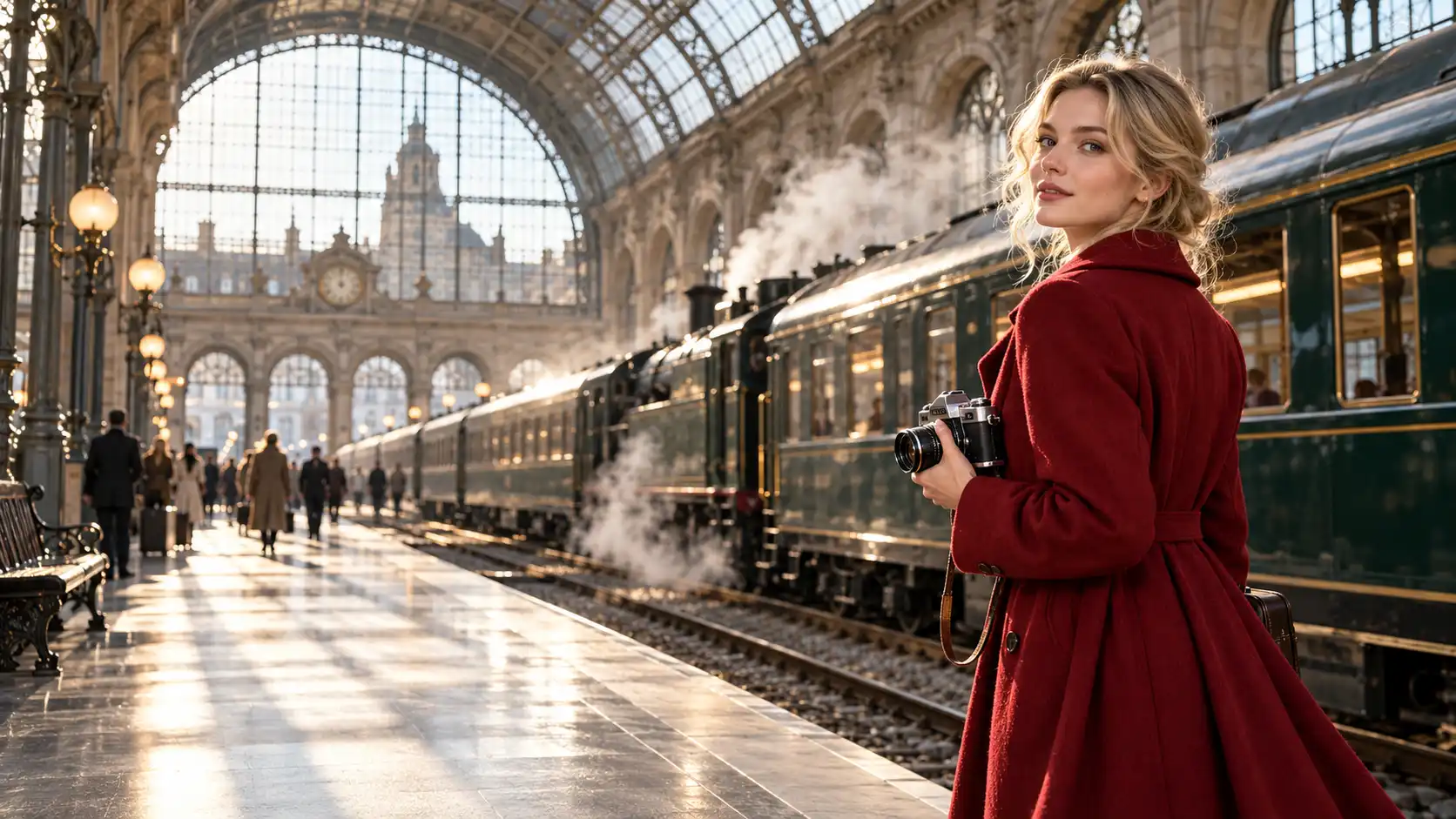
Googleは、画像生成・編集モデルファミリーの最新アップデートであるNano Banana 2.1をリリースしました。
この新モデルは画像作成と画像編集の両方に引き続き重点を置いており、指示の遵守、キャラクターの一貫性、複数参照による編集、製品の一貫性、ビジュアルデザインなどの分野で改善が見られます。
Nano Banana 2.1を無料で使う方法をお探しなら、APIの設定やコーディングなしで手軽に始められるMovmixのようなビジュアル作成プラットフォームを利用するのが最も簡単な方法の一つです。
このチュートリアルでは、Movmix上でのNano Banana 2.1の実際のワークフローを、最初のテキストから画像への生成から、参照_based_編集、キャラクター一貫性のテストまで詳しく解説します。
Nano Banana 2.1で何ができるのか?
Nano Banana 2.1は、単なる基本的なテキストから画像へのジェネレーターではありません。
以下のようなさまざまなワークフローにご利用いただけます:
テキストから画像:記述したプロンプトから完全に新しい画像を作成します。
画像から画像:既存の画像をアップロードし、環境、衣装、製品の配置、構図、その他の視覚要素を変更します。
参照ベースの編集:参照画像を使用して、重要なキャラクター、製品、またはデザイン要素を保持します。
マルチターン編集:毎回最初からやり直すのではなく、既存の結果を継続的に洗練させます。
Googleの公式モデル資料でも、テキストから画像への生成、一般的な編集、キャラクターの一貫性、製品の一貫性、複数参照による編集などのタスクが強調されています。
これらの改善点を理解する最も簡単な方法は、直接テストしてみることです。
ステップ1:Movmix画像ジェネレーターを開く
ゼロから画像を作成したい場合は、以下を開いてください:
すでに画像があり、Nano Banana 2.1で修正したい場合は、以下を使用してください:
これら2つのワークフローは異なる目的を果たします。
テキストから画像 = プロンプトから開始。
画像から画像(Image to Image)=既存の視覚的リファレンスから開始します。
Nano Banana 2.1 の最初のテストでは、両方を試してみる価値があります。単一のテキストから画像への変換結果だけでは、モデルが編集や視覚的一貫性において何を実現できるかを完全に把握することはできません。
ステップ2:Nano Banana 2.1 を選択
生成ページに移動したら、モデルセレクターを開き、以下を選択してください:
Nano Banana 2.1
その後、タスクに適したワークフローを選択します。
初めてテストを行う場合は、「テキストから画像(Text to Image)」から始めましょう。モデルが完全なプロンプトをどの程度理解できるかを確認する最も簡単な方法です。
ステップ3:最初の画像を生成
500語もの長いプロンプトは必要ありません。
実用的な画像プロンプトには、通常次の6つの要素が必要です:
被写体 + 環境 + アクション + 構図 + ライティング + スタイル
例:
画像プロンプト
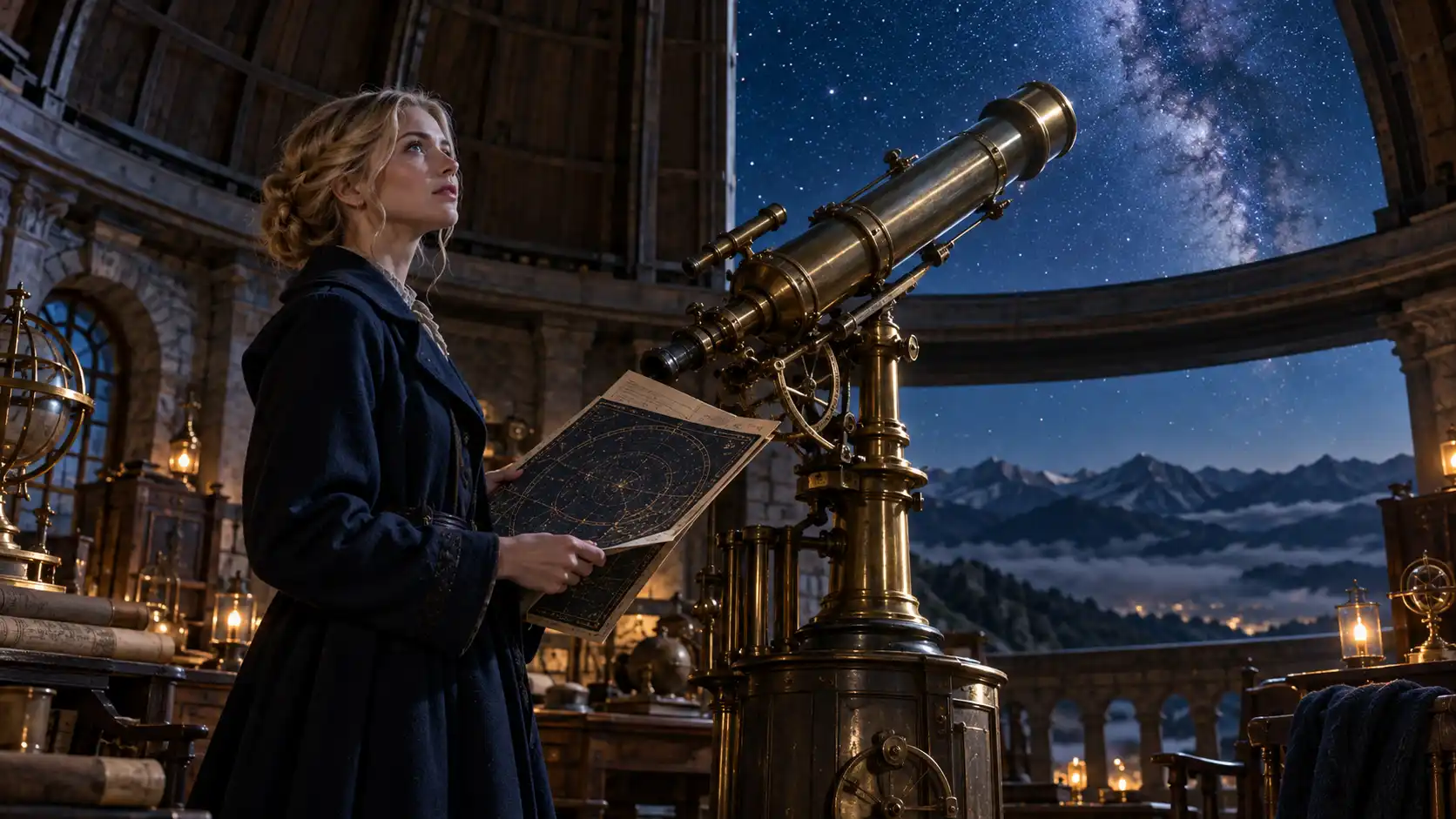
アスペクト比16:9の横長画像。金髪のヨーロッパ人女性が、濃紺のロングコートを着て開いたアンティークの星図を持ち、古い山岳天文台の中に立っています。
巨大な円形の天文台ドームは部分的に開いており、深い青色の夜空と天の川が見えます。彼女の背後には大きなアンティークの真鍮製望遠鏡が設置されています。ドームの開口部から月明かりが差し込み、彼女の顔の側面と真鍮製の望遠鏡に沿って柔らかな自然なハイライトを作り出しています。
リアルなシネマティック写真、50mmレンズ、ミディアムショット、自然な顔のディテール、真鍮・木材・石の質感の詳細描写、深い青色の夜空と温かみのある真鍮表面の自然なコントラスト、テキストなし、ロゴなし、ウォーターマークなし。
生成をクリックし、結果を確認してください。
確認すべき点は?
画像が魅力的かどうかだけでなく、以下の点も確認してください。
確認事項:
- キャラクターが説明と一致しているか;
- 天文台、望遠鏡、星図がすべて描かれているか;
- 構図がプロンプトに従っているか;
- 手や複雑なオブジェクトが自然に見えるか;
- 光の方向が理にかなっているか。
これはNano Banana 2.1のプロンプト追従性をテストするより優れた方法です。
ステップ4:Nano Banana 2.1の画像編集機能をテスト
次のテストはさらに興味深いものです。画像の一部を変更しながら、別の部分をどの程度保持できるかを測定します。
MovmixのAI Image to Imageを開き、Nano Banana 2.1を選択して参照画像をアップロードします。
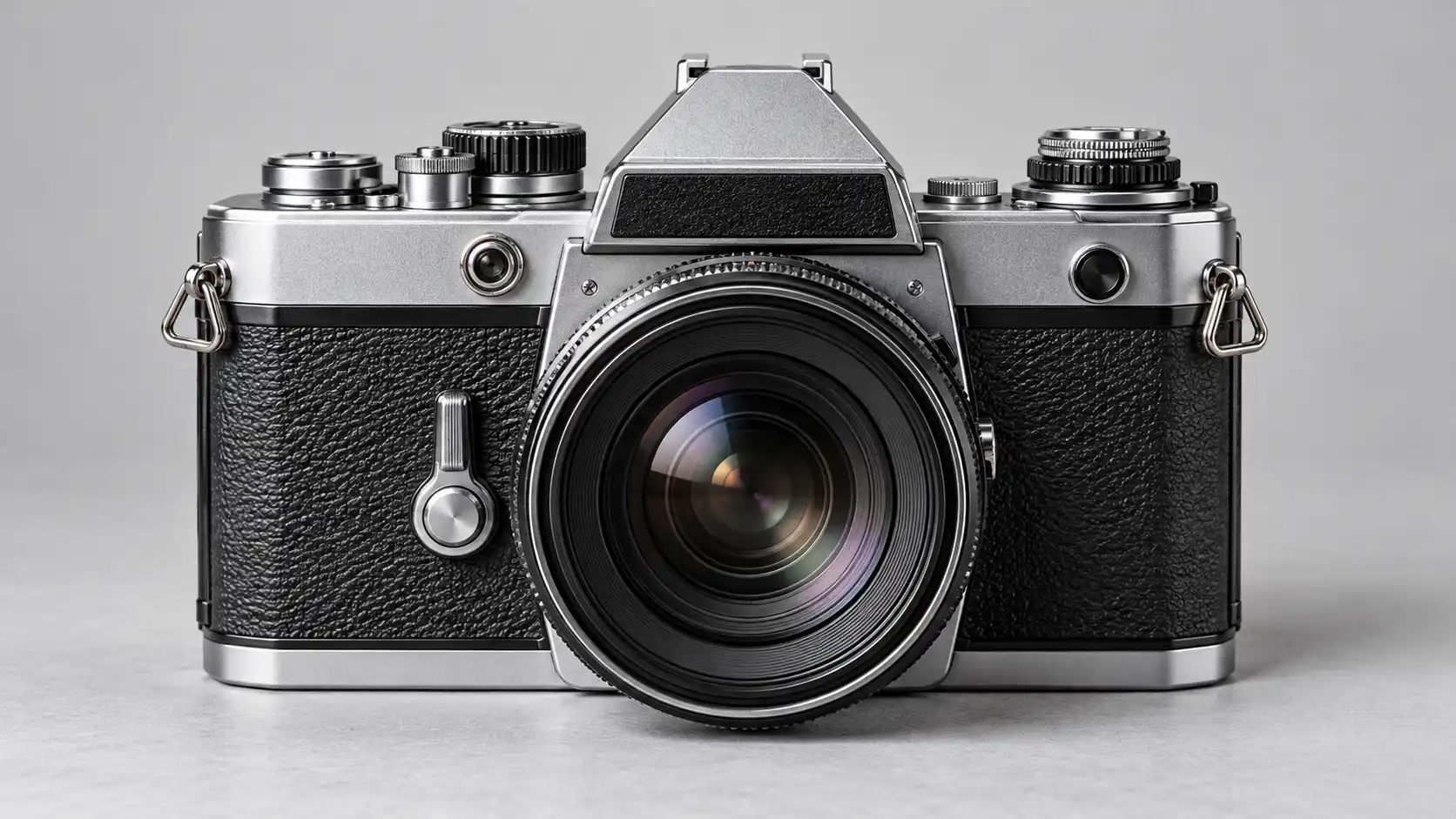
例えば、まずシンプルな商品写真を作成します。
| 参照画像のプロンプト | 出力結果 |
|---|---|
| 16:9横長のプレミアム商品撮影。清潔なライトグレーのスタジオ表面の中央に、銀と黒のヴィンテージ機械式カメラが置かれ、カメラの方を向いています。 ボディ、レンズ、上部のダイヤル、ボタン、機械的な構造を明確に表示。柔らかなスタジオ照明、リアルな金属質感とガラスレンズの反射、最小限で清潔な背景、商品全体が見える状態、テキスト・ロゴ・ウォーターマークなし。 |
 |
その画像をNano Banana 2.1にアップロードし、以下の編集プロンプトを使用します:
| 編集プロンプト | 出力 |
|---|---|
| ヴィンテージ風の銀と黒のメカニカルカメラは、ボディのプロポーション、レンズサイズ、上部のボタン、ダイヤルの位置、金属の色、全体の構造を含め、一切変更しないでください。 周囲の環境のみを変更してください。 明るいグレーのスタジオ背景を、温かみのあるヴィンテージ調の書斎に置き換えます。カメラをダークウォールナットの机の上に自然に配置し、背景には柔らかくぼかされた古書棚、温かみのあるテーブルランプ、少量の本を配置します。 新しい環境に基づいて現実的な接触影と自然な反射を再生成し、カメラがシーンに物理的に統合されているように見せてください。 カメラを再設計したり、余分なレンズやボタンを追加したり、プロポーションを変更したり、テキストを生成したりしないでください。 |
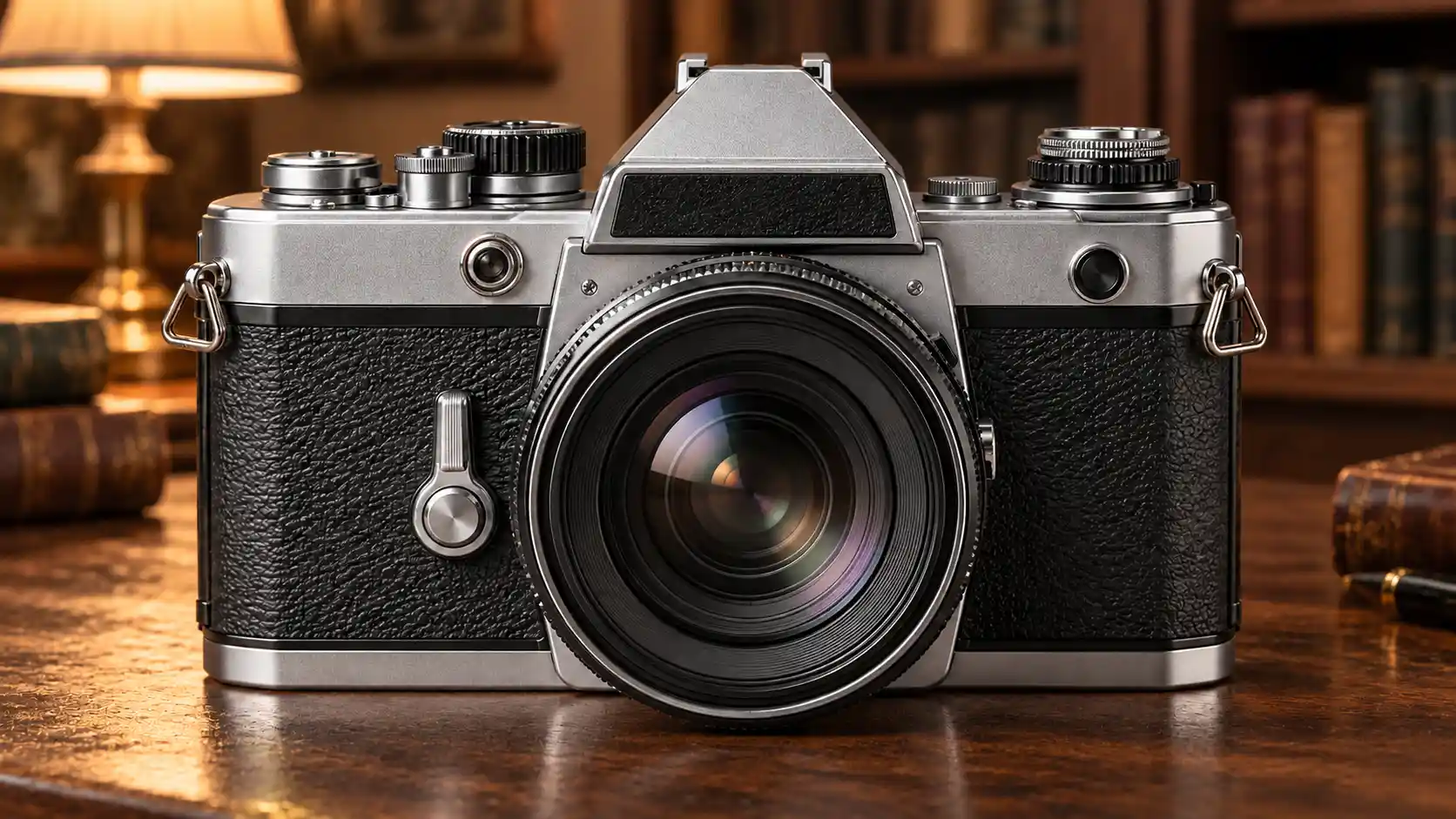 |
このテストは、Nano Banana 2.1がカメラを描画できるかどうかを問うものではありません。
より実用的な問いかけをしています。
元の製品を維持しながら、環境を変更できるでしょうか?
そのため、この種の編集は、製品の一貫性テストや参照ベースの編集において特に有用です。
機能: 元の製品を保持しつつ、周囲の環境を変更します。
最適な用途: 製品写真、Eコマース用ビジュアル、広告コンセプト、背景置換。
注意点: ズームインして、レンズのプロポーション、ボタン、上部のダイヤルなどの細部を比較確認してください。
ここでは、単純なビフォーアフター比較が最も効果的です。
ステップ5:最初からやり直すのではなく、編集を継続する
Nano Banana 2.1 の最も実用的な使用方法の一つは、マルチターン編集です。
前のステップで作成した書斎の画像がほぼ完璧だが、背景が明るすぎると想像してみてください。
プロンプト全体を書き直す必要はありません。
単に以下のように続けて指示してください:
カメラ、机、本棚、全体の構図は変更しないでください。
背景の本棚エリアの明るさのみを下げ、温かみのあるテーブルランプを主な背景光源としてください。カメラの露出と金属のディテールは変更しないでください。
次の結果でもまだ奥行きが不足している場合は、さらに続けて調整してください。
既存のコンテンツはすべて変更せずにそのまま維持してください。背景の被写界深度を深くし、カメラの焦点がシャープで詳細なまま、本棚がより自然にぼけるように調整します。
このワークフローは、毎回完全に新しい画像を生成するよりも制御しやすいことがよくあります。
すでに正しい部分がある場合は、再設計しないでください。変更が必要な点のみを記述してください。
ステップ6:キャラクターの一貫性をテストする
Nano Banana 2.1のもう一つの有用なテストはキャラクターの一貫性です。
1人のキャラクター参照から始め、同じ人物を異なる環境に配置していきます。
例えば:
最初の編集
キャラクターの顔の特徴、ミディアム长度的なブロンドの髪、ダークグリーンのロングコート、ベージュのニットトップ、そして全体的な外見を参照画像と一致させてください。
同じキャラクターを雨上がりの古いロンドンの街並みに配置し、ヴィンテージ書店の外に立たせます。片手には黒い傘を持ち、もう片手には古書を持っています。
濡れた舗装道路は暖かい街灯の光を自然に反射し、遠くには柔らかくぼかされた歴史的な建物が映り、現実的な曇り空の夕暮れの光が演出されます。
同一の身分、ヘアスタイル、服装を維持してください。
次に、2つ目の設定へと続けます。
2回目の編集
同じ顔、ヘアスタイル、ダークグリーンのコート、ベージュのトップス、そして同じ古書を持ったキャラクターを引き続き使用します。
シーンを書店の内部に移します。キャラクターは今、背の高い木製の本棚の間に立ち、同じ本を読みながら下を向いています。
柔らかく暖かいテーブルランプの照明を使い、静かで現実的な古書店の雰囲気を演出します。キャラクターの外見と服装は前の画像と一貫させてください。
ここで2つの画像を比較します。
最も重要な質問は、書店が美しく見えるかどうかではありません。
It is:
Does the person still look like the same character after the environment changes?
ここでキャラクターの一貫性が、単にもう一枚魅力的なポートレートを生成するよりもはるかに価値あるものとなります。
どのMovmixワークフローを使うべきか?
| 目標 | 推奨ワークフロー |
|---|---|
| 完全に新しい画像を作成する | AI テキストから画像生成 |
| 既存の写真を編集する | AI 画像から画像生成 |
| 背景を置き換える | AI 画像から画像生成 |
| キャラクターを保ちながらシーンを変更する | AI 画像から画像生成 |
| 製品を新しい環境に配置する | AI 画像から画像生成 |
| テキストからポスターやビジュアルコンセプトを作成する | AI テキストから画像生成 |
どれを選べばよいか迷った場合は、次のことを覚えておいてください:
参照画像がない場合:「テキストから画像生成」から始めましょう。
すでに保持したい素材がある場合:「画像から画像生成」を使用しましょう。
Nano Banana 2.1 の結果をより良くする方法
最初の結果が期待通りでない場合、すぐにプロンプトを長くするのは避けましょう。
まず、実際の課題を特定してください。
キャラクターの描写がおかしい場合は、重要なキャラクターの特徴を明確に指定しましょう。
構図が不適切な場合は、被写体の位置やカメラ距離をより正確に記述しましょう。
画像編集で変更が大きすぎる場合は、以下のように明記しましょう:
「〜のみを変更」
そして:
「〜は変更しない」
複数回の編集を行う際は、すでに正しい部分を繰り返し修正しないようにしましょう。
プロンプト全体を書き換えるよりも、小さく targeted な指示の方が効果的なことが多いです。
Movmix で Nano Banana 2.1 を使い始める
Nano Banana 2.1 の最も興味深い点は、単にもう一枚の美しい AI 画像を生成することではありません。
その真の価値は、画像生成、参照_based 編集、キャラクターの一貫性維持、製品保護、および複数回の微調整が同じワークフローの一部となったときに発揮されます。
最初のテストでは、以下の4つのステップを試してみてください:
テキストから画像 → 画像から画像 → 複数回編集 → キャラクター一貫性
関連性のない10枚の画像を生成するよりも、これにより Nano Banana 2.1 が実際に何ができるのかをより明確に理解できるはずです。
'%3e%3crect%20y='2.1906'%20width='26'%20height='17.4314'%20rx='1.55981'%20fill='white'/%3e%3c/g%3e%3crect%20x='0.311961'%20y='2.50256'%20width='25.3761'%20height='16.8075'%20rx='1.24784'%20stroke='%2322257C'%20stroke-width='0.623922'/%3e%3c/g%3e%3crect%20x='13.078'%20y='15.5656'%20width='10.8016'%20height='2.49569'%20rx='0.623922'%20fill='%2366B3FF'%20stroke='%2322257C'%20stroke-width='0.623922'/%3e%3crect%20x='-0.311961'%20y='0.311961'%20width='10.8016'%20height='2.49569'%20rx='0.623922'%20transform='matrix(-1%200%200%201%2012.61%2015.2536)'%20fill='%2366B3FF'%20stroke='%2322257C'%20stroke-width='0.623922'/%3e%3crect%20x='10.3093'%20y='13.3231'%20width='4.91339'%20height='6.98013'%20rx='2.45669'%20fill='%2322257C'/%3e%3cpath%20d='M18.9174%200.31543C20.5962%200.268025%2022.1261%200.655527%2023.9487%201.55762C24.0483%201.60695%2024.1137%201.71153%2024.1137%201.8291V16.502C24.1137%2016.7236%2023.8763%2016.891%2023.6499%2016.7979C21.803%2016.0377%2020.2158%2015.6963%2018.4975%2015.7705C16.8915%2015.8399%2015.1907%2016.2732%2013.0776%2017.0332V1.6709C15.4678%200.825877%2017.2746%200.36187%2018.9174%200.31543Z'%20fill='white'%20stroke='%2322257C'%20stroke-width='0.623922'/%3e%3cpath%20d='M15.3008%204.57C16.3536%203.94578%2019.2783%203.20503%2021.8909%203.94608'%20stroke='%2366B3FF'%20stroke-width='0.935883'%20stroke-linecap='round'/%3e%3cpath%20d='M15.3008%207.26054C16.3536%206.63631%2019.2783%205.89557%2021.8909%206.63661'%20stroke='%2366B3FF'%20stroke-width='0.935883'%20stroke-linecap='round'/%3e%3cpath%20d='M15.3008%209.95107C16.3536%209.32684%2019.2783%208.5861%2021.8909%209.32714'%20stroke='%2366B3FF'%20stroke-width='0.935883'%20stroke-linecap='round'/%3e%3cpath%20d='M15.3008%2012.6398C16.3536%2012.0156%2019.2783%2011.2749%2021.8909%2012.0159'%20stroke='%2366B3FF'%20stroke-width='0.935883'%20stroke-linecap='round'/%3e%3cpath%20d='M7.08257%200.31543C5.40384%200.268025%203.87393%200.655527%202.05132%201.55762C1.95165%201.60695%201.88628%201.71153%201.88628%201.8291V16.502C1.88628%2016.7236%202.12373%2016.891%202.35014%2016.7979C4.19702%2016.0377%205.78418%2015.6963%207.50249%2015.7705C9.10852%2015.8399%2010.8093%2016.2732%2012.9224%2017.0332V1.6709C10.5322%200.825877%208.72541%200.36187%207.08257%200.31543Z'%20fill='white'%20stroke='%2322257C'%20stroke-width='0.623922'/%3e%3cpath%20d='M10.6992%204.57C9.64638%203.94578%206.72175%203.20503%204.10907%203.94608'%20stroke='%2366B3FF'%20stroke-width='0.935883'%20stroke-linecap='round'/%3e%3cpath%20d='M10.6992%207.26054C9.64638%206.63631%206.72175%205.89557%204.10907%206.63661'%20stroke='%2366B3FF'%20stroke-width='0.935883'%20stroke-linecap='round'/%3e%3cpath%20d='M10.6992%209.95107C9.64638%209.32684%206.72175%208.5861%204.10907%209.32714'%20stroke='%2366B3FF'%20stroke-width='0.935883'%20stroke-linecap='round'/%3e%3cpath%20d='M10.6992%2012.6398C9.64638%2012.0156%206.72175%2011.2749%204.10907%2012.0159'%20stroke='%2366B3FF'%20stroke-width='0.935883'%20stroke-linecap='round'/%3e%3c/g%3e%3cdefs%3e%3cfilter%20x='0'%20y='2.1906'%20width='26'%20height='17.4314'%20filterUnits='userSpaceOnUse'%20color-interpolation-filters='sRGB'%3e%3cfeFlood%20flood-opacity='0'%20result='BackgroundImageFix'/%3e%3cfeBlend%20mode='normal'%20in='SourceGraphic'%20in2='BackgroundImageFix'%20result='shape'/%3e%3cfeColorMatrix%20in='SourceAlpha'%20type='matrix'%20values='0%200%200%200%200%200%200%200%200%200%200%200%200%200%200%200%200%200%20127%200'%20result='hardAlpha'/%3e%3cfeOffset%20dy='-1.24784'/%3e%3cfeComposite%20in2='hardAlpha'%20operator='arithmetic'%20k2='-1'%20k3='1'/%3e%3cfeColorMatrix%20type='matrix'%20values='0%200%200%200%200.572549%200%200%200%200%200.768627%200%200%200%200%200.976471%200%200%200%201%200'/%3e%3cfeBlend%20mode='normal'%20in2='shape'%20result='effect1_innerShadow_0_4'/%3e%3c/filter%3e%3c/defs%3e%3c/svg%3e)


