
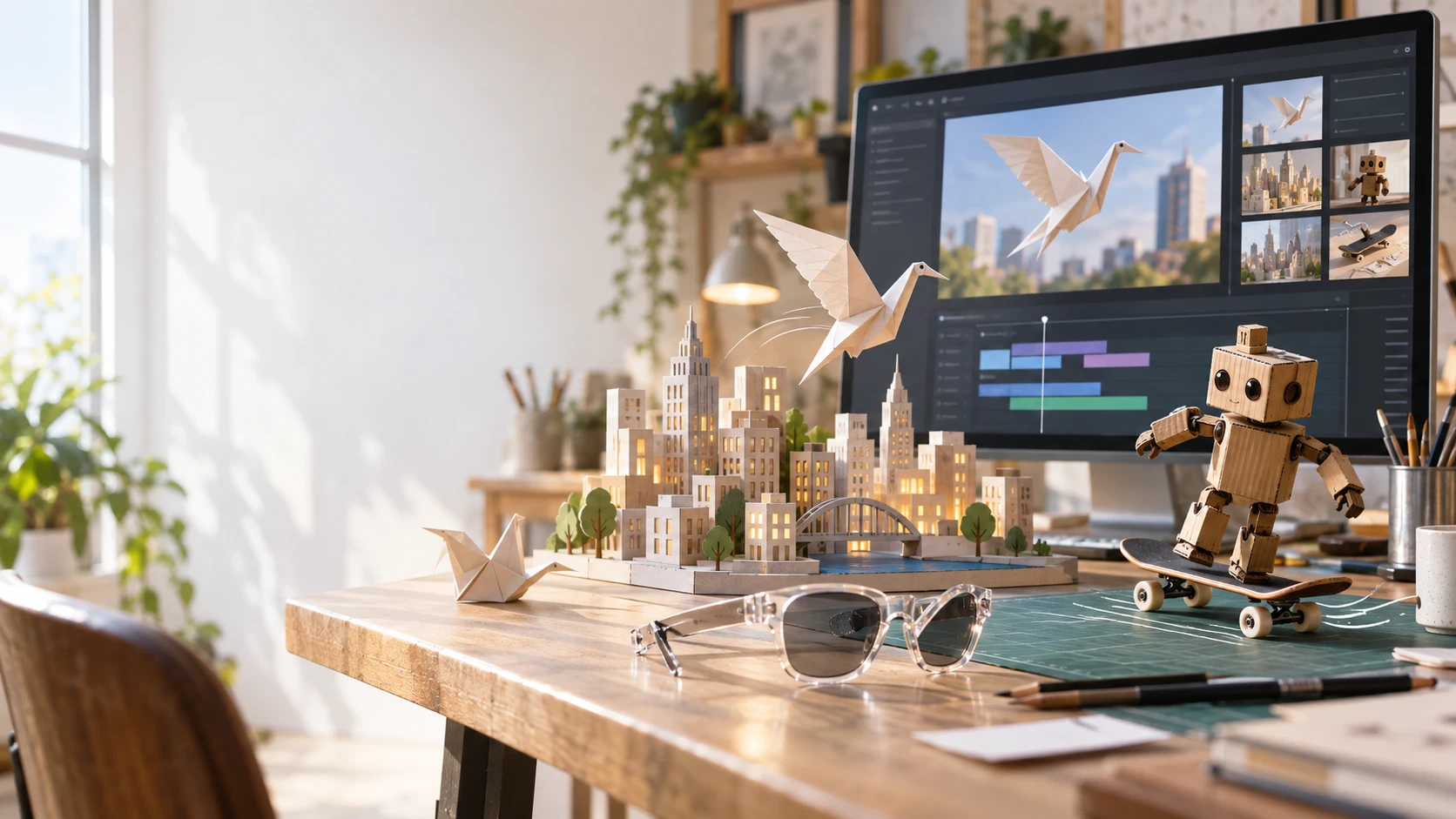
多くのAI動画ワークフローは、シンプルなアイデアから始まります:
画像をアップロードし、その動き方を説明します。
Gemini Omni は、さらに高度なことが可能です。
静止画から始める、既存の動画を編集する、1つの動画をモーションリファレンスとして使用する、異なるリファレンス素材を組み合わせる、あるいは自然言語による指示を通じて同じ結果に対して変更を加え続けることができます。
これは、Gemini Omni のプロンプトに対する考え方が変わることを意味します。
単に以下のように問うのではなく:
キャラクターはどのように動くべきか?
より良い問い方は次の通りです:
すでに持っている素材は何で、Gemini Omni にそれをどう処理してほしいのか?
このガイドでは、画像から動画への変換、オブジェクトのアニメーション化、動画編集、モーションリファレンスの使用、対話型編集を含む5つの異なるワークフローを探求します。
Gemini Omni のプロンプト有什么不同之处?
1. 画像から動画への変換は人物専用ではない
最初のフレームには人物が含まれることもありますが、製品、ミニチュアモデル、イラスト、手工芸品、機械構造、紙彫刻などを含めることもできます。
効果的なプロンプトの構造は以下の通りです:
何が動くか → どう動くか → どんな順序で → どこで終わるか
2. すべてを再生成するのではなく、既存の動画を編集できます
元の動画がすでに良好な場合があります。
ビジュアルエフェクトを1つ追加したり、オブジェクトを1つ置き換えたり、照明を変更したり、カメラの動きを調整したりしたいだけかもしれません。
このようなタスクには、次の構造が役立ちます。
維持 → 変更 → タイミング → 保護
目標は、変更すべき部分と untouched(手つかず)のままにすべき部分を明確に分けることです。
3. 異なる参照素材で異なる要素を制御できる
参照画像は外見を定義できます。
参照動画は動きを定義できます。
別の画像はテクスチャやスタイルを定義できます。
オーディオはタイミングやリズムを定義できます。
重要なのは、すべてをアップロードしてモデルが理解してくれることを願うのではなく、Gemini Omni に各参照素材が何を担当するのかを明確に指示することです。
4. すべての指示を1つのプロンプトに書く必要はない
最初の結果がすでにほぼ正しければ、それを基に続行します。
例えば:
他はすべて変更せず、窓からの光を暖色系にする。
次に:
現在の照明は維持したまま、時計回りのゆっくりしたカメラの軌道運動を追加する。
これは、複雑なプロンプトを最初から作り直すよりも、しばしば高い制御性を実現できます。
Gemini Omni の実用的なプロンプト例 5 選
例 1 — アニメキャラクターが蝶を捕まえる
複雑なオブジェクトの変換ではなく、シンプルなアニメーションから始めてみましょう。
この例では、1 人のキャラクター、1 つの動くオブジェクト、1 つの明確なアクションを使用しています。これにより制御が容易になり、Gemini Omni の画像から動画への生成機能を試す最初のテストとしても最適です。
| プロンプト | 出力結果 |
|---|---|
| 小さな芝生の上に立つ、かわいらしくシンプルなアニメキャラクター。スタイリッシュなカートゥーンデザインで、丸い頭、小さな体、短い腕と足、優しく友好的な表情。シンプルな黄色のシャツと青いショートパンツを着用。 小さくカラフルな蝶が、キャラクターのやや右上を飛んでおり、キャラクターの体とは明確に離れています。 明るく柔らかな日光、澄んだ青空、シンプルな緑の芝生、最小限の遊び心のある環境、魅力的な 2D アニメーションスタイル、クリーンな形状、一貫したキャラクターデザイン、キャラクター全体がはっきりと見える状態。 アスペクト比 16:9、テキストなし、ロゴなし、ウォーターマークなし。 |
 |
Gemini Omni 動画プロンプト:
成功の理由: このプロンプトは、立っている状態からいきなり蝶を捕まえる状態へジャンプしません。代わりに、Gemini Omni に短く理解しやすいアクションの順序を提供しています:
見る → 蝶が接近 → 前に一歩 → 手を持ち上げる → 捕まえる → 一時停止
これは、複数の動くパーツや複雑な物理的相互作用を含むシーンよりも、はるかに生成が容易です。
また、2 つの動きも明確に区別されています:蝶がキャラクターに向かって移動する一方で、キャラクターはそれに対して反応するという構造です。
変更可能な要素: 蝶を落ち葉、紙飛行機、シャボン玉、または小さく光る星に置き換えてみてください。環境も芝生の広場からシンプルな公園、庭園の小道、またはカートゥーン風の裏庭に変更できます。より確実な結果を得るためには、基本的な構造を同じまま維持してください:1 人のキャラクター + 1 つの動くオブジェクト + 1 つの短いアクション。
例2 — 折りたたみサングラスの製品モーション
このワークフローでは再び画像から動画への変換を使用しますが、今回は制御された製品の動きがタスクとなります。
最初のフレームには、折りたたまれたサングラスの一対が表示されます。
Gemini Omni ビデオプロンプト:
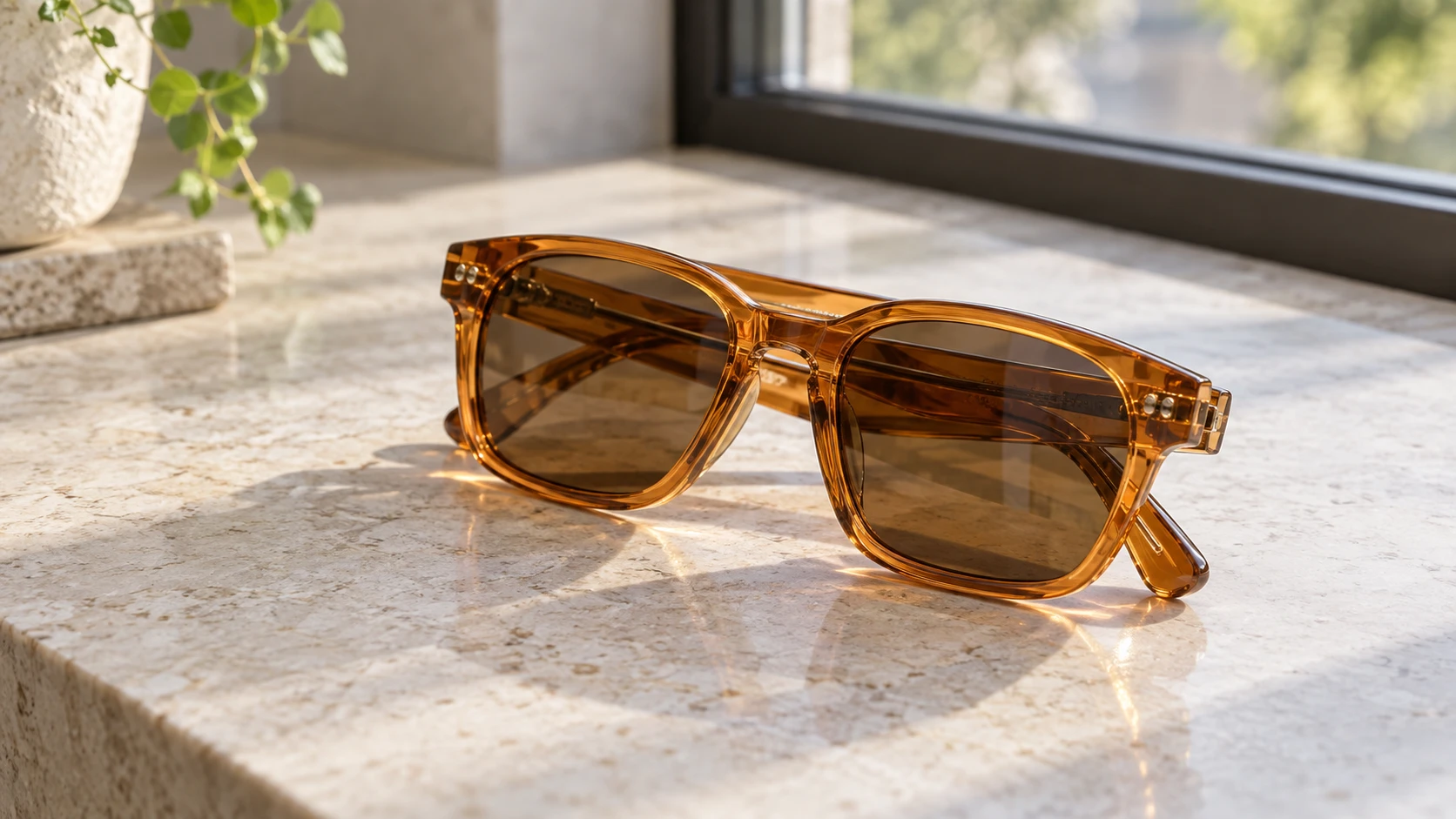
成功の理由: 実際の機械的なシーケンスを記述することで、オブジェクトのアニメーション制御が容易になります:
ヒンジが動く → テンプルが開く → 製品が回転する → 最終状態
これは、単に以下のように指示するよりもはるかに明確です:
製品に命を吹き込む。
変更可能な点: 同じアプローチは、折りたたみ式デスクランプ、コンパクトカメラ、または機械式デスクトイでも有効です。まず、実際に動くべき物理的な部品を特定してください。
例3 — スケートボード動画にアニメーション軌跡を追加
ここでは、動画の生成から既存の動画編集へと移行します。
ターンやジャンプを含むスケートボードのクリップが既に手元にあると仮定します。
元のクリップをMovmixのGemini Omni AI動画エディターにアップロードし、希望する変更点のみを記述します。
Gemini Omni 編集プロンプト:
成功の理由: これは有用な編集構造に従っています:
維持 → 追加 → タイミング → 保護
最初の手順では、元の映像を保護します。
2番目の手順では、新しい視覚効果を定義します。
3番目の手順では、エフェクトの表示開始と終了のタイミングを指定します。
最後の手順では、変更せずに維持すべき要素をすべて再確認します。
変更可能な要素:モーションの軌跡をチョークのような線、紙細工の形状、またはインク風の飛沫に置き換えます。関連する動きの間のみエフェクトが表示されるよう、タイミングルールはそのまま維持してください。
例4 — 参照動画からモーションを転送
このワークフローには、2つのソース素材が必要です:
参照画像:手作りの段ボールロボット
参照動画:シンプルなロボットアームの動作
これらのアセットがまだ用意されていないため、まず作成します。
| プロンプト | 出力 |
|---|---|
| 清潔な作業台の上に直立する手作りの段ボールロボット。シンプルな箱型の胴体、テープで留めた継ぎ目が見える可動式の段ボール製の腕、長方形の頭部、紙で描かれたディテール、自然なクラフト段ボールの質感。背景には小道具の工具が柔らかくボケており、明るい自然光の下で撮影されたリアルな手作りオブジェクトの写真。全身像、中央構図。アスペクト比16:9、テキストなし、ロゴなし、ウォーターマークなし。 | 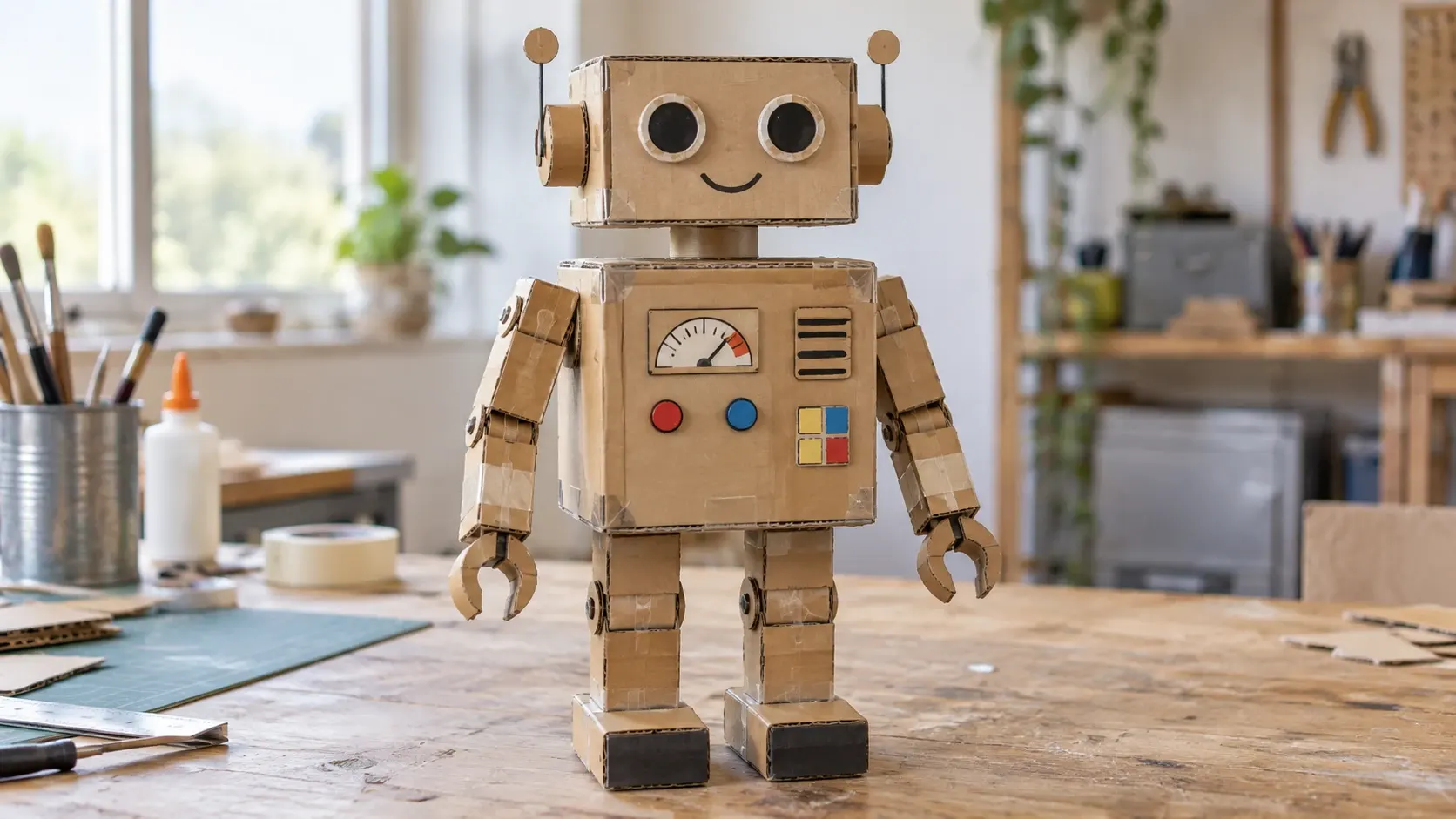 |
次に、シンプルなモーション参照動画を生成します。
動きは意図的にシンプルにしています:
持ち上げる → 曲げる → 回転させる → 一時停止 → 下ろす
これにより、参照データの解釈が容易になります。
両方のアセットの準備ができたら、それらをMovmixのGemini Omni Reference to Videoワークフローにアップロードします。
Gemini Omni参照プロンプト:
これが効果的な理由:2つの参照資料には異なる役割が割り当てられています:
画像 = 外見
動画 = モーション
参照動画はモーションのみに使用するという指示は特に重要です。これにより、モーションソースから工業的な外見や背景が誤って転写される可能性を減らすことができます。
例5 — 対話を通じて同じ動画を編集する
この例は、さらに異なるアプローチを示しています。
大きなプロンプトを一度に書くのではなく、いくつかの編集ステップを経て結果を作り上げます。
まず、シンプルなベース動画が必要です。
建築模型の画像生成から始めましょう。
次に、それを意図的にシンプルなベース動画に変換します。
ベース動画のプロンプト:
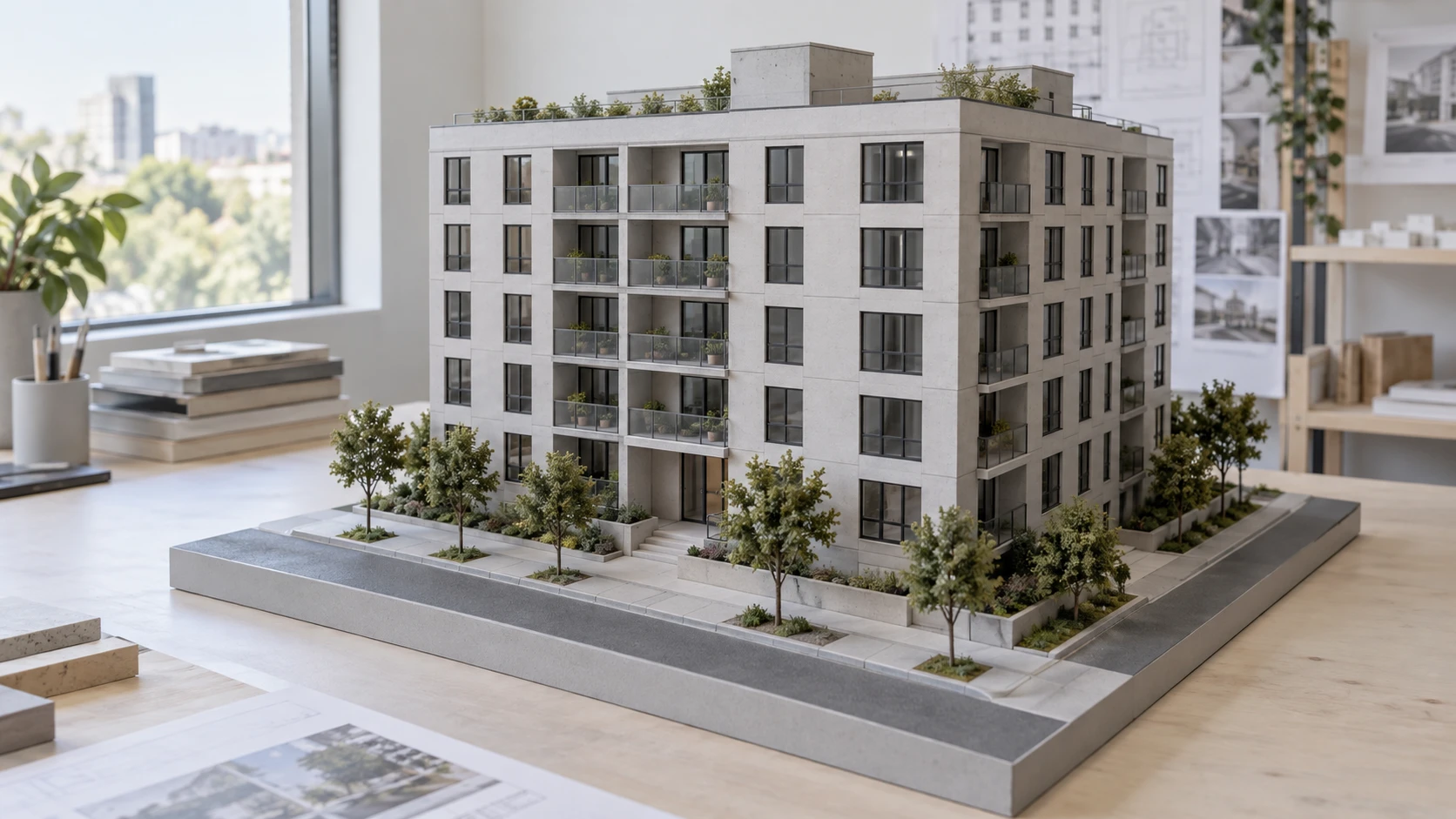
このベース動画は、意図的に出来事が少ないものになっています。
That makes the editing process easier to understand.
窓の明かりが一階から最上階に向かって徐々に点灯していくようにします。
窓の光をニュートラルな白色から暖かいアンバー色に変更します。
次に、同じ距離を保ちながら、カメラが模型の周りを時計回りにゆっくりと旋回するようにします。
結果は明確な段階を経て展開されます:
ベース動画 → 点灯 → 光の色の変化 → カメラ移動の追加
成功の理由:各編集では、前の結果を明示的に保護しながら、主要な要素を1つだけ変更します。
このワークフローで非常に有用なフレーズは以下の通りです:
その他はすべて変更しない。
これは、新しい指示が動画全体を再設計する言い訳にならないよう、モデルに伝えます。
どのGemini Omniプロンプト構造を使用すべきか?
| タスク | 入力 | プロンプトの焦点 |
|---|---|---|
| 画像から動画へ | 画像 | アクション + シーケンス + カメラ + 最終状態 |
| 動画にエフェクトを追加 | 動画 | 維持 + 追加 + タイミング + 保護 |
| 既存の動画を編集 | 動画 | その他はすべて維持 + 具体的な変更 |
| モーション参照 | 画像+動画 | 外見参照+モーション参照 |
| マルチモーダル作成 | 画像+動画+音声 | 各参照が制御する内容を定義 |
| 対話型編集 | 既存の結果 | 以前の結果を保持+新しい編集を1回追加 |
| スタイル転送 | 動画+スタイル参照 | モーションを保持+ビジュアルスタイルを置き換え |
重要なポイントはシンプルです:
タスクに応じて、プロンプトの構造を変える必要があります。
すべてのワークフローで equally well に機能する単一の Gemini Omni プロンプト公式は存在しません。
試してみたいGemini Omniのプロンプト8選
これらのアイデアには、完成した結果を意図的に含めていません。
コピーしてテストし、Gemini Omniが指示をどのように解釈するかを確認してください。
1. 折り紙の鳥が飛び立つ
2. ポスターの要素がページから抜け出す
3. ミニチュアタウンを走る玩具の列車
4. 音楽に合わせて点滅する建物の照明
5. スケッチを実際のモーションに変換
6. 自転車のクリップに手描きエフェクトを追加
7. 動物のモーションをペーパースカルプチャーに転送
8. 1つのオブジェクトを置き換え、その他はすべて維持
Gemini Omniのプロンプトを作成する前に、1つの質問をする
次のような質問から始めないでください:
プロンプトを長くするにはどうすればよいですか?
代わりにこう問いましょう:
私は「生成」「編集」「参照」のどれを行っていますか?
生成を行っている場合は、何が起こるべきかを説明してください。
編集を行っている場合は、何を維持し、何を変更する必要があるかを説明してください。
参照を使用している場合は、Gemini Omniに対して、どのアセットが外観、モーション、タイミング、またはスタイルを制御するかを明確に指示してください。
現在の結果がすでに近い場合は、すべてを再生成しないでください。
次のような具体的な指示で続けます:
他はすべて同じままにして、〜のみを変更します。
これは、あらゆる可能な指示を1つの巨大なプロンプトに詰め込もうとするよりも、Gemini Omni を活用するより良い方法です。
'%3e%3crect%20y='2.1906'%20width='26'%20height='17.4314'%20rx='1.55981'%20fill='white'/%3e%3c/g%3e%3crect%20x='0.311961'%20y='2.50256'%20width='25.3761'%20height='16.8075'%20rx='1.24784'%20stroke='%2322257C'%20stroke-width='0.623922'/%3e%3c/g%3e%3crect%20x='13.078'%20y='15.5656'%20width='10.8016'%20height='2.49569'%20rx='0.623922'%20fill='%2366B3FF'%20stroke='%2322257C'%20stroke-width='0.623922'/%3e%3crect%20x='-0.311961'%20y='0.311961'%20width='10.8016'%20height='2.49569'%20rx='0.623922'%20transform='matrix(-1%200%200%201%2012.61%2015.2536)'%20fill='%2366B3FF'%20stroke='%2322257C'%20stroke-width='0.623922'/%3e%3crect%20x='10.3093'%20y='13.3231'%20width='4.91339'%20height='6.98013'%20rx='2.45669'%20fill='%2322257C'/%3e%3cpath%20d='M18.9174%200.31543C20.5962%200.268025%2022.1261%200.655527%2023.9487%201.55762C24.0483%201.60695%2024.1137%201.71153%2024.1137%201.8291V16.502C24.1137%2016.7236%2023.8763%2016.891%2023.6499%2016.7979C21.803%2016.0377%2020.2158%2015.6963%2018.4975%2015.7705C16.8915%2015.8399%2015.1907%2016.2732%2013.0776%2017.0332V1.6709C15.4678%200.825877%2017.2746%200.36187%2018.9174%200.31543Z'%20fill='white'%20stroke='%2322257C'%20stroke-width='0.623922'/%3e%3cpath%20d='M15.3008%204.57C16.3536%203.94578%2019.2783%203.20503%2021.8909%203.94608'%20stroke='%2366B3FF'%20stroke-width='0.935883'%20stroke-linecap='round'/%3e%3cpath%20d='M15.3008%207.26054C16.3536%206.63631%2019.2783%205.89557%2021.8909%206.63661'%20stroke='%2366B3FF'%20stroke-width='0.935883'%20stroke-linecap='round'/%3e%3cpath%20d='M15.3008%209.95107C16.3536%209.32684%2019.2783%208.5861%2021.8909%209.32714'%20stroke='%2366B3FF'%20stroke-width='0.935883'%20stroke-linecap='round'/%3e%3cpath%20d='M15.3008%2012.6398C16.3536%2012.0156%2019.2783%2011.2749%2021.8909%2012.0159'%20stroke='%2366B3FF'%20stroke-width='0.935883'%20stroke-linecap='round'/%3e%3cpath%20d='M7.08257%200.31543C5.40384%200.268025%203.87393%200.655527%202.05132%201.55762C1.95165%201.60695%201.88628%201.71153%201.88628%201.8291V16.502C1.88628%2016.7236%202.12373%2016.891%202.35014%2016.7979C4.19702%2016.0377%205.78418%2015.6963%207.50249%2015.7705C9.10852%2015.8399%2010.8093%2016.2732%2012.9224%2017.0332V1.6709C10.5322%200.825877%208.72541%200.36187%207.08257%200.31543Z'%20fill='white'%20stroke='%2322257C'%20stroke-width='0.623922'/%3e%3cpath%20d='M10.6992%204.57C9.64638%203.94578%206.72175%203.20503%204.10907%203.94608'%20stroke='%2366B3FF'%20stroke-width='0.935883'%20stroke-linecap='round'/%3e%3cpath%20d='M10.6992%207.26054C9.64638%206.63631%206.72175%205.89557%204.10907%206.63661'%20stroke='%2366B3FF'%20stroke-width='0.935883'%20stroke-linecap='round'/%3e%3cpath%20d='M10.6992%209.95107C9.64638%209.32684%206.72175%208.5861%204.10907%209.32714'%20stroke='%2366B3FF'%20stroke-width='0.935883'%20stroke-linecap='round'/%3e%3cpath%20d='M10.6992%2012.6398C9.64638%2012.0156%206.72175%2011.2749%204.10907%2012.0159'%20stroke='%2366B3FF'%20stroke-width='0.935883'%20stroke-linecap='round'/%3e%3c/g%3e%3cdefs%3e%3cfilter%20x='0'%20y='2.1906'%20width='26'%20height='17.4314'%20filterUnits='userSpaceOnUse'%20color-interpolation-filters='sRGB'%3e%3cfeFlood%20flood-opacity='0'%20result='BackgroundImageFix'/%3e%3cfeBlend%20mode='normal'%20in='SourceGraphic'%20in2='BackgroundImageFix'%20result='shape'/%3e%3cfeColorMatrix%20in='SourceAlpha'%20type='matrix'%20values='0%200%200%200%200%200%200%200%200%200%200%200%200%200%200%200%200%200%20127%200'%20result='hardAlpha'/%3e%3cfeOffset%20dy='-1.24784'/%3e%3cfeComposite%20in2='hardAlpha'%20operator='arithmetic'%20k2='-1'%20k3='1'/%3e%3cfeColorMatrix%20type='matrix'%20values='0%200%200%200%200.572549%200%200%200%200%200.768627%200%200%200%200%200.976471%200%200%200%201%200'/%3e%3cfeBlend%20mode='normal'%20in2='shape'%20result='effect1_innerShadow_0_4'/%3e%3c/filter%3e%3c/defs%3e%3c/svg%3e)


