MiniMax H3 を使用するには、所有している素材に合ったモードを選択し、モデルメニューで Minimax H3 を選び、画像または参照をアップロードして、動作の順序通りにプロンプトを入力し、生成します。写真が1枚しかない場合は、MiniMax H3 Image to Video から始めてください。動きをコピーしたい動画クリップがある場合は、MiniMax H3 Reference to Video を使用してください。
このチュートリアルでは、まず基本的な手順を説明し、その後、誕生日の写真をショート動画に変換したり、既存のお気に入りのバースデー動画の動きを自分のキャラクターに維持しながらコピーするなど、完全な実例を一つ紹介します。
MiniMax H3 の使い方:基本ステップ
作成するものが誕生日の動画でも、製品ショットでも、キャラクターが登場する短いシーンでも、手順は同じです。
ステップ 1: 素材に合ったモードを選択する
| 所有している素材 | 使用するモード | モデルの機能 |
|---|---|---|
| 写真1枚と、次に起こることのアイデア | Image to Video(単一画像) | 写真にアニメーションを付け、指定したアクションに従います |
| 開始画像と終了画像 | Image to Video(フレーム画像) | 最初のフレームと最後のフレームの間の動きを作成します |
| キャラクター画像と、希望する動きを含む動画 | Reference to Video | 参照動画の動きとタイミングに合わせてキャラクターを配置します |
| アイデアのみで画像なし | MiniMax H3 ページ(Text to Video タブ) | プロンプトからシーン全体を構築します |
ステップ2:モデルメニューでMinimax H3を選択
ツールを開き、パネル上部にあるモデルメニューを確認してください。複数の動画モデルが一覧表示されるため、アップロード前にMinimax H3が選択されていることを確認してください。このガイド内のリンクは、MiniMax H3がすでに選択された状態でツールを開きます。
ステップ3:クリーンな開始画像をアップロード
画像は最初のフレームとなるため、主要なアクションの直前の瞬間を捉えている必要があります。顔、手、重要なオブジェクトは明確であるべきです。背景が雑多であったり顔が小さすぎたりすると、モデルが参照できる情報が少なくなります。「Reference to Video」機能を使用する場合は、希望する動きを含むクリップもアップロードし、短く分かりやすいものを選んでください。
ステップ4:プロンプトを時系列順に記述
MiniMax H3は、形容詞の羅列よりも時系列の流れをより適切に理解します。以下のポイントを、おおむねこの順序で記載してください:
- 変化させない要素:顔、髪型、服装、重要なオブジェクト。
- アクションの詳細:最初に何が起こり、次に何が起き、最後にどうなるか。
- カメラワーク:例えば、ゆっくりとしたズームインや、固定ショットなど。
- 音声:H3は動画と同時に音声を生成できるため、希望する環境音や効果音を指定してください。
- 避けるべき点:顔の変化、余分な指、新しいオブジェクトの出現、急激なカメラ移動。
さまざまなシーンのための定型文をお探しの場合は、MiniMax H3のプロンプト例をご覧ください。ここにまとめてあります。
ステップ5:生成、レビュー、そして1点だけ変更
結果を一度は人物の一貫性(同じ人物に見えるか)、もう一度は動作(アクションが順序通りに行われたか)の観点で確認してください。その後、1点だけ変更を加えます。人物描写を強化する、アクションを削る、またはカメラワークを簡素化するなどです。すべてを同時に変更すると、どの修正が効果的だったのか判断しにくくなります。
Now let us put those steps to work on a real example.
方法1:1枚の写真からバースデー動画を作成する
この方法は、すでにどのような展開にしたいかが決まっている場合に最適です。
例:
ケーキを見る → 願い事をする → ロウソクの火を消す → 紙吹雪が舞う → 微笑む。
ステップ1:適切なバースデー画像を選ぶ
最初のフレームは、メインのアクションが起こる前の瞬間を示している必要があります。
動画で誰かがロウソクの火を消すシーンを描く場合、画像ではまだロウソクに火がついている状態にします。顔がはっきり見え、バースデーケーキ全体がよく見え、背景がごちゃごちゃしていないようにしましょう。
すぐに使える画像プロンプトの例:
| 画像プロンプト | |
|---|---|
| 明るいモダンなリビングルームでの写実的なバースデーシーン。ダイニングテーブルの上に飾られたバースデーケーキの前に自然に座る若い女性。すべてのバースデーロウソクには小さな安定した炎が灯っており、彼女はリラックスした幸せそうな表情で優しくケーキを見つめています。両手はテーブルの近くに自然に置かれ、背景には包装済みのプレゼントとシンプルな紙の装飾がいくつか配置されています。温かみのある自然な室内照明、リアルな肌の質感、すっきりとした構図、ミディアムショット。顔とケーキがはっきり見えること。アスペクト比16:9。テキスト、ロゴ、ウォーターマークなし。 |
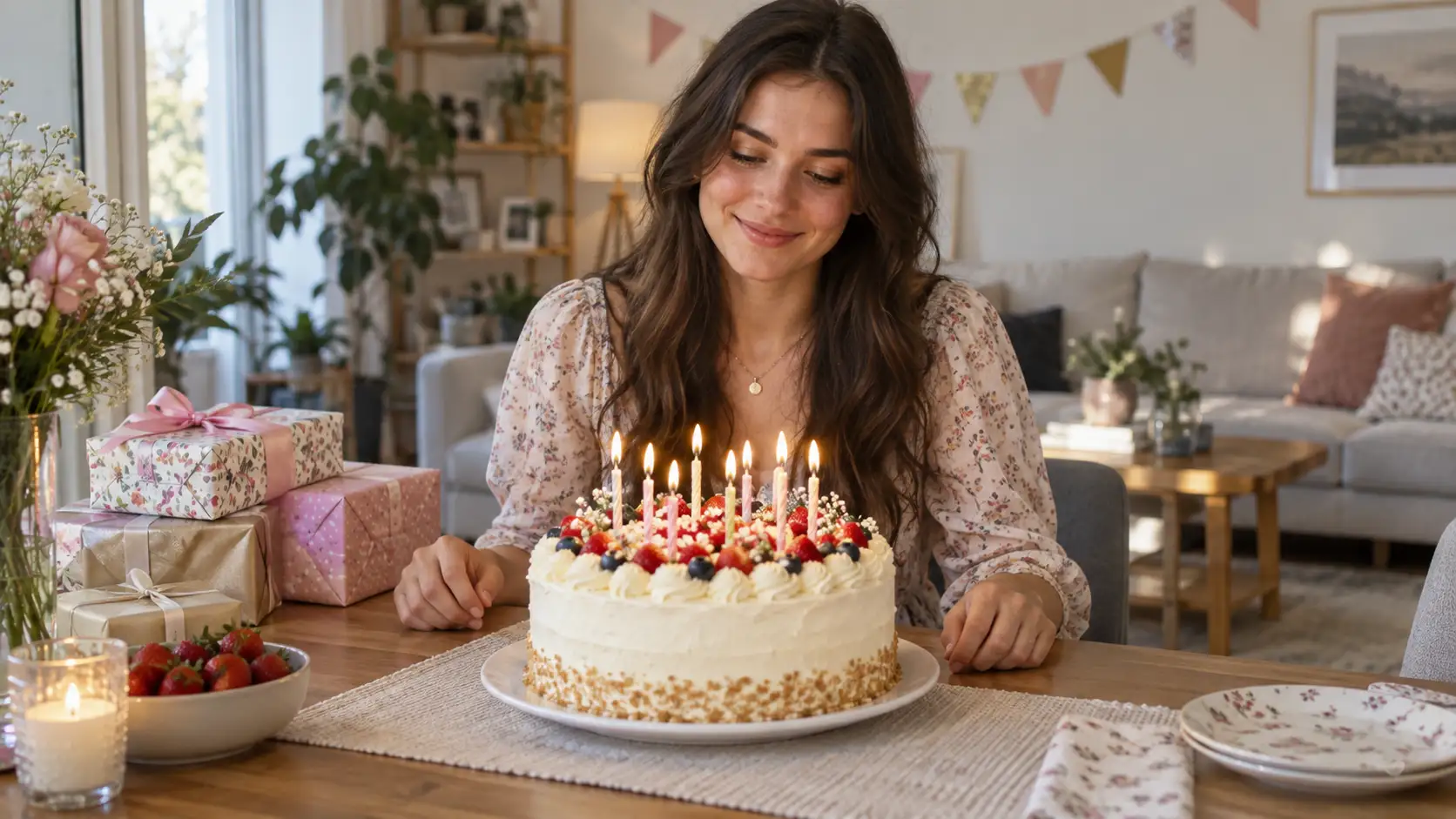 |
次に進む前に、次の3点を確認してください:顔がはっきり見えていること、ケーキが正しく描かれていること、そしてロウソクに火がついていること。
ステップ2:画像をアップロードし、その後の展開を説明する
バースデー画像をMiniMax H3にアップロードします。次に、モデルに何が起こるべきかを順序立てて指示します。
以下のようなプロンプトは避けてください:
素敵なバースデー動画を作って。
これでは、モデルへの指示があまりにも曖昧です。
より良いアクションシーケンスの例:
願い事をする → ロウソクの火を消す → 紙吹雪が舞う → 微笑んで拍手する
ステップ3:カメラ操作はシンプルに
短いバースデー動画なら、カメラの動きは1つだけで十分です。
ゆっくりとした控えめなズームイン(プッシュイン)は、被写体から注意をそらさずに動きを加えられるため、効果的です。
ズーム、オービット、パン、追従撮影、劇的なカメラシェイクをすべて一度に行う必要はありません。これはバースデーパーティーであり、カメラオペレーターの競技会ではありません。
ステップ4:この画像から動画へのプロンプトを使用する
アップロードした画像から、温かみのある自然なバースデーお祝い動画を作成してください。動画全体を通して、女性の顔、髪型、服装、体のプロポーション、バースデーケーキ、キャンドルの配置、テーブル、プレゼント、部屋のレイアウトの一貫性を視覚的に保ってください。彼女はまず優しい微笑みを浮かべてバースデーケーキを見つめ、その後、願い事をするかのように短く目を閉じます。ゆっくりと目を開け、少し前かがみになり、キャンドルに向かってそっと息を吹きかけます。キャンドルの炎は一瞬自然に揺らめき、その後消えます。キャンドルが消えた直後、色とりどりの紙吹雪が上から優しく舞い落ちます。彼女は顔を持ち上げ、幸せそうに微笑み、小さく祝いの拍手を一回行います。シーン全体を通して、ゆっくりとした控えめなカメラのズームイン(プッシュイン)を1回使用してください。柔らかい室内の環境音、キャンドルに息を吹きかける際の gentle な呼吸音、キャンドルが消えた後の軽快で明るいお祝い音效を追加してください。すべての動きを自然で分かりやすく保ってください。顔の変化、髪型の変化、指の増殖、手の歪み、ケーキのデザイン変更、キャンドルの欠落、新しいオブジェクトの出現、急激なカメラ移動、背景の変化、過度なモーションは避けてください。
なぜこのプロンプトが効果的なのか?それは、MiniMax H3 に重要な要素、つまり誰が登場し、最初に何が起こり、次に何が起こり、カメラがどのように動き、オーディオはどうあるべきか、そして何を変えてはいけないかを明確に指示しているからです。
これは通常、美しい、素晴らしい、映画的といった言葉でプロンプトを埋め尽くすよりも有用です。
方法2:バースデー動画をコピーし、自分のキャラクターを使用する
ここで、別の状況を想像してみましょう。
すでに気に入っているバースデー動画が見つかったとします。キャンドルを吹き消すアクションは良く、タイミングも自然で、カメラの動きもまさに求めているものです。
新しいシーケンスを一から作り出す必要はありません。単に以下のことを望んでいるだけです:
同じタイプの動きを、自分のキャラクターで実現すること。
そんな時に役立つのが「Reference to Video」機能です。
ステップ1:キャラクター画像の準備
最終的な結果に登場させたい人物の鮮明な画像を選択してください。
理想的には、顔、髪型、服装、体型がはっきりと見えるものであるべきです。
この画像は、モデルに対して以下のように指示するものだと考えてください:
「これが私の動画に登場すべき人物です。」
ステップ2:参照動画の準備
次に、模倣したいバースデー動画をアップロードします。
参照動画は主に以下の要素をガイドするものです:
体の動き、アクションのタイミング、カメラのリズム、そして全体的なモーションフロー。
このワークフローを理解する最も簡単な方法は以下の通りです:
あなたの画像 = 誰であるか
参照動画 = どう動くか
ステップ3:2つの参照素材を混同しない
初心者にありがちなミスは、画像と動画をアップロードして、単にこう書いてしまうことです:
これを私風にして。
これでは曖昧すぎます。
モデルが参照人物の顔、服装、または環境をコピーし始めてしまう可能性があります。
代わりに、役割を明確にしてください:
外見には画像Aを使用し、動きとタイミングには動画Bのみを使用します。
この一言で、ワークフローが驚くほどよく説明されます。
ステップ4:キャラクターを指定して生成
ワークフローは以下の4つの手順で完了します。
1. キャラクターの画像をアップロードします。
2. 誕生日動画のリファレンス(参考用)をアップロードします。
3. MiniMax H3 に、画像が人物のアイデンティティを決定し、動画が動きを制御することを指示します。
4. リファレンスの動きを真似るキャラクターの新バージョンを生成します。
目標はシンプルです。
アクションはそのままに、キャラクターのみを入れ替えること。
結果がリファレンス動画の人物に似すぎてしまう場合は、アイデンティティに関する指示を強化してください。動きがリファレンスに十分に追従していない場合は、リファレンス動画が動きとタイミングをガイドすべきであることを明確に指示してください。
誕生日の例をご覧ください。キャラクター画像、動きを提供するリファレンスクリップ、そして生成結果です。
どちらの方法を選ぶべきか?
| 用意できるもの | 最適な選択 |
|---|---|
| 誕生日の写真1枚と、動きに関する独自のアイデア | Image to Video(画像から動画) |
| すでに気に入っている誕生日動画があり、その動きを模倣したい場合 | Reference to Video(リファレンスから動画) |
最も簡単な覚え方は次のとおりです。
動画を自分でディレクションしたい場合:Image to Video を使用。
既存の動きをコピーしたい場合:Reference to Video を使用。
MiniMax H3のよくある問題
顔が変化する
以下のような強力なアイデンティティ制約を追加してください:
動画全体を通じて、顔、ヘアスタイル、服装、体の比率を一定に保つ。
参照動画を使用する際は、動画内の人物が被写体と置き換わらないように明確に指示してください。
ケーキやろうそくが変化する
追加指示:
動画全体を通じて、ケーキのデザインとろうそくの配置を一貫して保つ。
重要なオブジェクトは、キャラクターと同様に保護する必要があります。
一度に起こることが多すぎる
アクションの数を減らしましょう。
例えば、以下のようなシンプルなシーケンス:
願い事をする → ろうそくを吹き消す → 微笑む
ダンス、ハグ、回転、紙吹雪、ドラマチックなカメラワークなど、10以上の要素を1つのクリップに詰め込むよりも、制御しやすいのが一般的です。
リファレンス動画がキャラクターを支配する
基本ルールに戻りましょう:
画像はアイデンティティ(人物の特徴)を制御し、リファレンス動画は動きを制御します。
この区別を明確に保てば、「Reference to Video」の使い方がぐっと簡単になります。
生成前の確認事項
「生成」ボタンをクリックする前に、簡単にチェックしましょう:画像はアクション直前の瞬間を示していますか? アクションは順序立てて記述されていますか? カメラの動きはシンプルですか? 顔や重要なオブジェクトは保護されていますか? リファレンス動画を使用する場合、動画がどの部分を制御すべきか明確に指示しましたか?
これらのポイントが明確であれば、MiniMax H3 の堅実なワークフローはすでに整っています。
既存のバースデー動画を自分のキャラクターで再現したい場合は、画像とリファレンスクリップを MiniMax H3 Reference to Video にアップロードしてください。リファレンス側が動きを担当し、画像側がアイデンティティを保持します。
MiniMax H3 チュートリアル FAQ
MiniMax H3 は「画像から動画」ですか、それとも「テキストから動画」ですか?
両方です。Movmix では、単一画像または最初と最後のフレームを使用した Image to Video、Reference to Video、そして MiniMax H3 ページ の「Text to Video」タブから利用できます。
初心者はどの MiniMax H3 モードから始めるべきですか?
1枚の写真を使った「Image to Video」です。開始フレームを自分で制御でき、次に何が起こるかを説明するだけで済みます。
なぜ動画の中のキャラクターが別人のように見えるのですか?
アイデンティティに関する指示が弱すぎるか、プロンプト内で遅すぎることが原因です。「同じ顔、髪型、服装、体型を維持する」という指示をプロンプトの冒頭に配置し、「Reference to Video」では、リファレンスクリップが動きとタイミングのみを制御することを明記してください。
MiniMax H3は誕生日動画以外でも使えますか?
はい。同じ手順で、テーブルの上で回転する商品、おもちゃに反応するペット、フレームインしてくるキャラクターなど、あらゆる短いシーンに対応できます。さらに多くのパーティーのアイデアについては、AI 誕生日動画テンプレートをご覧ください。