Kling 4.0は2026年10月15日にリリースされました。主な数値は覚えやすいものです:1回の生成で最大30秒の動画、タイムライン上に最大10個のキーフレーム、1つのタスクで最大15の参照ファイル。
これらの数値が変えるのは「制御性」です。最初のフレームとプロンプトだけでは、ショットの中間部分はモデルの判断に委ねられます。しかし、キーフレームと参照画像を使えば、ショットの開始地点、通過すべき瞬間、そして途中で維持すべき人物や物体を指定できます。
このガイドでは、新機能、現在利用可能な機能、今後追加予定の機能について解説し、キーフレームとOmni Referenceの実際の使い方、さらに30秒のショットに対するプロンプトの作成方法を紹介します。
Kling 4.0の新機能
| 機能 | Klingが発表した内容 | 重要な理由 |
|---|---|---|
| ネイティブ再生時間 | 1回の生成で3〜30秒 | 1つのシーン全体やロングテイクを1つのクリップに収められる |
| キーフレーム | タイムライン上に最大10個のキーフレーム画像を配置可能 | 重要な瞬間を設定すれば、モデルがその間の動きを自動生成 |
| Omni Reference | 最大15の参照ファイル:画像最大10枚、動画最大5本(合計30秒まで)、被写体最大7件 | キャラクター、小道具、モーション、カメラスタイルそれぞれに個別の参照を設定可能 |
| プロンプト長 | 最大8,000トークン | ショットごとの詳細な指示を記述できる余裕 |
| オーディオ | セリフ付きの2チャンネルステレオ | 音声と環境音が映像に合わせて生成されます |
| 編集 | 表情、動き、カメラワーク、スタイル、背景に対するピンポイントな編集 | すべてを再生成することなく、一部のみを変更 |
| アスペクト比 | 21:9のウルトラワイドに対応 | 広大なシーンのためのシネマティックな構図 |
日常業務で最も便利な追加機能は、マルチキーフレーム制御です。従来の画像から動画への変換は1つのフレームから始まり、残りはモデルに委ねられます。キーフレームを使用すると、過程の複数の時点でシーンがどのように見えるべきかを固定できます。
現在利用可能な機能と今後追加予定の機能
Kling 4.0の機能の中には「近日公開」として発表されたものがあり、現時点で利用可能な機能と混同されがちです。
リリース時点で利用可能:30秒間の生成、最大10個のキーフレーム、最大15件の参照を使用したOmni Reference、8,000トークンのプロンプト、2チャンネルステレオオーディオ、21:9のフレーミング。
近日公開予定:動画を複数回拡張し、合計2分まで延長する機能。
もしツールや記事が現在、2分間のKling 4.0動画を作成できると謳っている場合は、日付を確認してください。その機能がロールアウトされるまで、Kling 4.0での1回の最長生成時間は30秒です。
Kling 4.0 vs Kling 3.0:変更点
| Kling 3.0 | Kling 4.0 | |
|---|---|---|
| 生成あたりの長さ | 3〜15秒 | 3〜30秒 |
| フレーム制御 | 開始および終了フレーム | 最大10個のキーフレーム |
| 参照画像 | 最大7枚 | 最大15枚 |
| オーディオ | ネイティブ音声 | 2チャンネルステレオ |
クリップが短く、開始フレームと終了フレームに依存する場合は、Kling 3.0 で十分対応できます。シーンにもっと長い時間、途中のより多くのチェックポイント、または全体を統合するためのより多くの参照が必要な場合には、Kling 4.0 が上位選択肢となります。Kling を初めて使う方は、Kling 3.0 の使い方から始めてみましょう。
Kling 4.0のキーフレームの仕組み:崖沿いの鉄道を例に解説
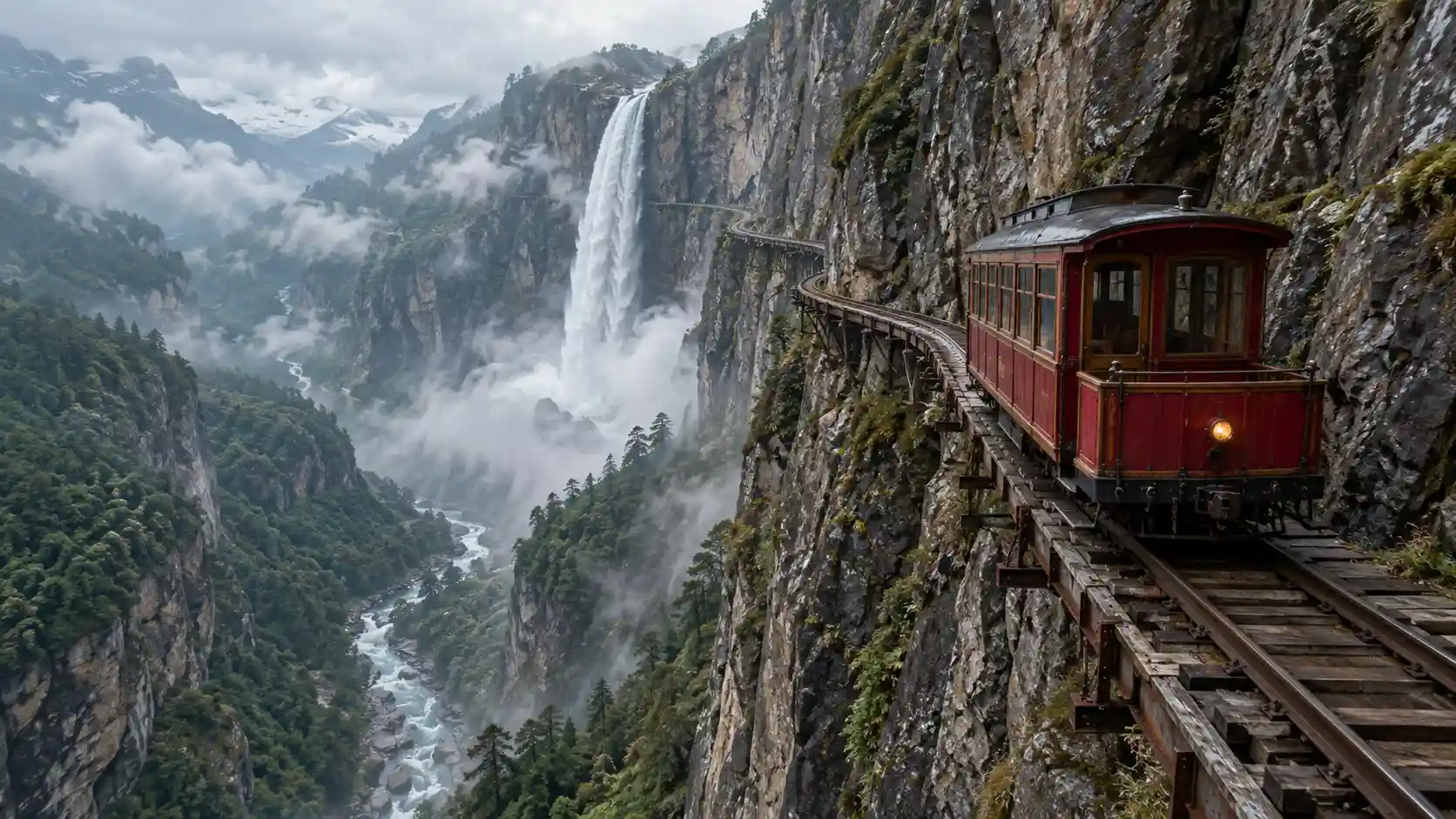
巨大な崖の側面に建設された鉄道を進むヴィンテージ風の客車を想像してみてください。「客車が前進して滝を通過する」と単純にプロンプトを入力するのではなく、いくつかの視覚的ステージに分けてシーケンスを計画できます。
客車が発車 → 滝に接近 → 水しぶきの中へ突入 → 滝の裏側を通過 → カメラがズームアウトして峡谷全体を映し出す。
プロンプトは車両の動き方を説明し、キーフレームはショットが到達すべき視覚的な状態を定義するのに役立ちます。
| 参照画像プロンプト | 出力結果 |
|---|---|
| 16:9横長のエピックでリアルなシネマティックシーン。極高の崖の側面に取り付けられた狭い鉄道の上に、小さなヴィンテージ風の赤い山岳用客車が置かれています。線路は巨大な暗灰色の岩壁に沿って遠くへと曲がり、その下には深い緑色の峡谷と細い川が広がっています。 遠くには、崖の頂上から垂直に落ちる巨大な自然の滝があり、峡谷全体に白い霧を発生させています。鉄道は滝の裏側へと続きますが、開始時のフレームでは客車はまだそこから遠く離れています。 客車はヴィンテージ風の木製ディテールと赤い金属構造を組み合わせています。乗客ははっきりとは見えません。カメラは車両のやや上方後方に位置し、極端な高さ、狭い鉄道、そして風景の巨大なスケールを強調しています。 柔らかな曇り空の昼光、リアルなアドベンチャー映画のような写真描写、ドラマチックでありながら信憑性のある表現。テキスト、ロゴ、ウォーターマークなし。 |
 |
動画プロンプト
ヴィンテージ風の赤い客車が、崖に取り付けられた狭い鉄道沿いをゆっくりと安定して前進します。カメラはやや高い後方アングルから滑らかに追従し、車両、岩壁、遠くの峡谷が見える状態を保ちます。客車が前進するにつれ、巨大な滝がフレーム内により多く占めるようになります。カメラはゆっくりと外側へシフトし、滝に近づく鉄道 Reveals します。客車は元の線路に沿って進み、落下する水の裏側を通過します。細かい霧が一時的に車両を包みますが、その構造、色、移動方向は安定しています。最後に、カメラはさらにゆっくりと引き、巨大な崖、滝、峡谷の間を進む小さな客車を映し出します。鉄道の構造、環境、曇り空の照明は一貫して保ってください。線路の破損、車両の浮遊、急激なルート変更はありません。
この例の要点は複雑なビジュアルエフェクトではありません。1つのショットをいくつかの明確なステージを通じて動かすことです。
キーフレームを用いた同じショットの計画
上記のプロンプトは全体の旅程を1つの段落で説明しています。Kling 4.0のキーフレームを使用すれば、これを視覚的なチェックポイントに分割し、各区間ごとに短いビート(動作指示)を記述できます。
- キーフレーム1(0秒):崖沿いの線路の始点にいる赤い客車。滝は遠くにあります。
- キーフレーム2(約10秒):滝に近づいた客車。霧が線路を覆い始めます。
- キーフレーム3(約20秒):落下する水の裏側にある客車。峡谷側から見えます。
- キーフレーム4(30秒):ワイドショット。崖、滝、峡谷の間で小さく見える客車。
プロンプト:
0〜10秒:レールカーが線路に沿って着実に進み、カメラはわずかに高い後方アングルから追従します。
10〜20秒:滝がフレームの大半を占め、レールカーがやや減速するにつれて霧が線路の上を漂います。
20〜30秒:レールカーが水の背後を通り過ぎて進み続け、カメラが引いて峡谷全体を映し出します。
すべてのキーフレームで、レールカーの形状と赤色、線路、そして曇天の光の状態を一定に保ってください。
画像が実際に変化する場合のみキーフレームを追加してください。30秒のショットを制御するには、似たようなキーフレームを10個使うよりも、適切に選ばれた4つのキーフレームの方が効果的です。
Omniリファレンス:最大15件のリファレンスの活用方法
Kling 4.0のもう一つの重要な機能は、より豊富なリファレンス入力です。キャラクターの外見、環境、動き、カメラの振る舞いをすべて一つの非常に長いプロンプトに詰め込むのではなく、クリエイターは異なる用途に対して別々のリファレンス素材を使用できるようになっています。
そのため、これらのアップデートはAI画像から動画へのワークフローに特に適しています。最初のフレームで視覚的な世界観を確立し、リファレンス素材が重要なディテールの保持を支援し、動画プロンプトでその後の展開を制御します。
各リファレンスには一つの役割を持たせてください。プレゼンターが登場する製品動画における実用的な分割例は以下の通りです。
- 画像:プレゼンターの正面と横顔、2つの角度から見た製品、およびロケーション。
- 動画:希望するカメラの動きやテンポを示す短いクリップを1つ。動画リファレンスの合計時間は最大30秒まで可能です。
- 被写体:プレゼンターと製品を被写体として定義し、ショットが変わっても認識可能な状態を維持します。
その後、プロンプト内で各リファレンスに名前をつけ、それが何を制御するかを明記します。例えば、「Image 1はプレゼンターの顔と服装に、Image 3はボトルのデザインに、Video 1はカメラの動きのみに使用」と指定します。
リファレンスは多ければ多いほど自動的に良くなるわけではありません。誰と何を一定に保つべきかを定義する最低限のリファレンスから始め、結果がぶれた場合のみ追加してください。
Longer generation also makes first-frame planning more important. If the subject starts too close to the edge or the composition leaves no room for movement, those problems may become more obvious as the shot continues.
実績のある動画を独自の製品やキャラクターで再現する
Kling 4.0は、既存の動画をテンポ、ショット構成、スタイルのリファレンスとして取り込み、その中の製品、キャラクター、その他のアセットを独自のものと置き換えることができます。また、シーン全体の残りの部分を維持しながら、表情、身体の動き、カメラ位置、スタイル、背景に対する部分的な編集もサポートしています。
これにより、すでに効果的な広告フォーマットを独自のバージョンに変換するのに役立ちます。権利のあるフッテージを使用し、リファレンスクリップは短く明確に保ち、何を置き換え、何を維持すべきかを正確に記述してください。
既存のクリップで単に人物を変更したいだけなら、専用のキャラクター置換ワークフローの方が迅速です。AIで動画のキャラクターを変更する方法をご覧ください。
Kling 4.0 のプロンプト作成方法
30秒あれば複数の出来事を描けるため、長さよりも構成が重要です。8,000トークンという余裕があっても、明確なプロンプトは各ビートごとに短い段落で収まります。
- 最初の文で被写体と設定を提示します。
- 時間をビートに分割します:0〜10秒、10〜20秒、20〜30秒でそれぞれ何が起こるかを決めます。
- 各ビートには、主要なアクションとカメラ指示を1つずつ指定します。
- セリフは引用符で囲み、誰が発話するかを明記します。
- 最後に「Keep」行を追加します:顔、衣装、製品、照明など、変更してはいけない要素を記載します。
例:
オープンの時間帯の小さなコーナーカフェで、緑のエプロンを着けたバリスタ。
0〜10秒:彼女がドアの鍵を開け、「Open」の看板を裏返す;カメラは店内から彼女を追跡する。
10〜20秒:ミルクをスチームし、葉っぱ模様を描く;カップのクローズアップ。
20〜30秒:カウンター越しにカップを滑らせ、「一杯目はサービスね」と言う。カフェ全体を捉えるワイドショットへゆっくりと引く。
彼女の顔、エプロン、カフェの間取り、暖かい朝の光を一貫して維持する。
Movmix で Kling 4.0 を使用する
Movmix で利用可能なモデルはプランによって異なるため、現在のアクセス状況はImage to Videoのモデルリストで確認し、詳細はKling 4.0 ページをご覧ください。基本的なワークフローは以下の通りです:
- Text to Image または Image to Image を使用して、最初のフレームと参照画像を作成または調整します。
- Image to Video を開き、利用可能なモデルを選択してショットを生成します。
- ショットにもっと時間が必要な場合は、Video Extend で続きを生成します。
- 細部が間違っている場合は、最初からやり直すのではなく、AI Video Editor でプロンプトを使って修正します。
開始フレームのある短いクリップの場合、Movmix Image to Video で Kling 3.0 が利用可能です。
長いストーリーの中の1ショットを作る場合は、まずシーンを計画します。長い AI 動画の制作方法に関するガイドで手順を確認できます。
よくある質問:Kling 4.0
Kling 4.0はいつリリースされましたか?
Kling 4.0は2026年10月15日に正式にリリースされ、Kling社によると同日から全ユーザー向けに提供が開始されました。
Kling 4.0の動画はどのくらいの長さになりますか?
1回の生成で最短3秒、最長30秒の動画を作成できます。Kling社は近日中に2分までの動画拡張機能を追加すると発表していますが、この機能が実装されるまでは、クリップを結合または拡張することでより長い動画を作成します。
30秒のKling 4.0動画で、顔や製品が変わってしまうのを防ぐにはどうすればよいですか?
Omni Reference機能を使用してください。キャラクターの正面と侧面の画像、および製品の画像をそれぞれ用意し、それらを被写体として定義します。プロンプト内で各参照画像の役割を明確に指定し、キーフレームを使用して重要な瞬間を固定し、プロンプトの最後に「Keep」行を追加してください。
Kling 4.0のキーフレームはどのように機能しますか?
タイムライン上に最大10枚のキーフレーム画像を配置すると、モデルがそれらの間の動きを生成します。各キーフレーム間で何が起こるかをプロンプトで説明し、映像が実際に変化するポイントのみでキーフレームを追加してください。
バイラル動画を参照として使用し、自分の製品に置き換えることはできますか?
Kling 4.0は、参照動画のペース、構図、スタイルを再現しつつ、製品、キャラクター、その他のアセットを置き換えることをサポートしています。使用権のあるフッテージを使用し、何を置き換え、何を維持するかを明確に記述してください。
すでにKling 3.0を使用している場合、Kling 4.0にする価値はありますか?
短いクリップで、開始フレームと終了フレームだけで十分な場合は、Kling 3.0でも十分に機能します。Kling 4.0は、より長いシーン、30秒間にわたるキーフレーム制御、7つ以上の参照が必要なプロジェクトにおいて価値を発揮します。
まとめ
数字だけを見ると、Kling 4.0は約30秒、10個のキーフレーム、15の参照をサポートしています。しかし、より重要な変化は、クリエイターがショットの始まり、中間での展開、そして終わりをより細かく制御できるようになったことです。
AI動画は単に長くなっているだけではありません。動画内の時間の流れがより制御可能になっています。